当您正准备在联想笔记本电脑上大展拳脚时,键盘却突然“罢工”没了反应,这无疑是一件令人焦躁的事。无论是无法输入文字,还是部分按键失灵,都严重影响工作和娱乐。别担心,我们可以通过一系列从简到繁的排查方法来自行解决。请跟随以下步骤,一步步尝试,很可能就能让您的键盘恢复活力。

一、检查键盘锁定状态与功能快捷键
部分联想笔记本配有键盘锁定功能,若无意中按下锁定组合键,键盘将暂时失效。常见组合如Fn+Esc、Fn+空格或Fn+F6。此类问题多为误操作,通过简单快捷键即可解除。
1. 同时按下 Fn + Esc 或 Fn + 空格键;
2. 观察NumLock或CapsLock指示灯是否亮起;
3. 若无反应,进入“设置—键盘”,确认未启用锁定模式;
4. 重启电脑后测试键盘是否恢复正常。
二、重新启动并进入安全模式
系统临时错误或后台程序冲突,可能导致键盘暂时失灵。安全模式能关闭多余驱动,仅保留核心功能,有助于判断问题是否由软件引起。
1. 重启电脑并按 F8/F11 进入高级启动选项;
2. 选择“安全模式”启动;
3. 在安全模式下测试键盘输入;
4. 若可用,说明为软件或驱动冲突。
三、更新或重装键盘驱动程序
键盘驱动损坏或版本不兼容时,系统可能无法识别设备。通过更新或重装驱动程序,可有效恢复正常功能。您可以使用“驱动人生”来检测并更新驱动。该软件能自动识别电脑型号与键盘硬件,快速匹配最新、最兼容的驱动版本,避免手动查找带来的复杂操作和风险。

 好评率97%
  下载次数:5662317
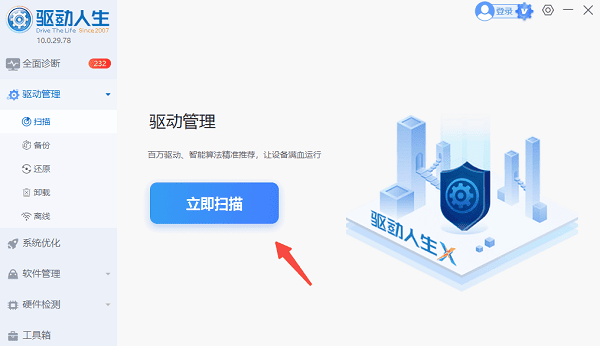
 1. 点击上方下载按钮安装打开“驱动人生”,将界面切换到“驱动管理”板块点击“立即扫描”。
2. 扫描完成后,如果发现电脑驱动异常,点击“一键修复”,软件会自动完成下载安装。
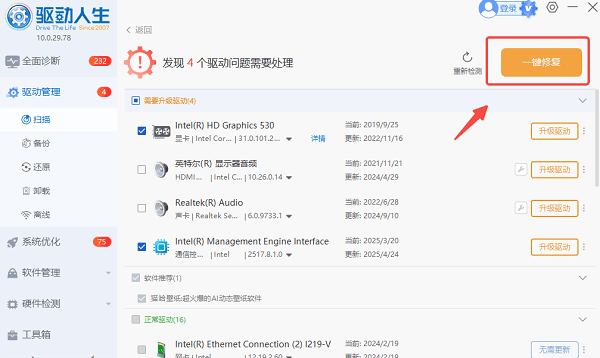
3. 等待软件自动下载并安装完成,根据提示重新启动计算机以使新驱动生效。
四、检查外接设备及USB接口
外接USB键盘、鼠标、游戏手柄等设备有时会引起接口冲突,导致内置键盘失效。断开所有外设连接可帮助判断问题来源。
1. 拔除所有外接USB设备;
2. 关闭电源等待数秒后重启电脑;
3. 测试键盘是否恢复;
4. 若恢复正常,逐个插回设备,确认冲突来源。
五、使用系统还原或Windows更新
如果键盘问题出现在近期系统更新或软件安装后,可通过系统还原恢复至正常状态。系统版本过旧时,也可尝试更新至最新版本以修复兼容问题。
1. 打开“控制面板”—选择“系统和安全”;
2. 点击“恢复”—“开始系统还原”;
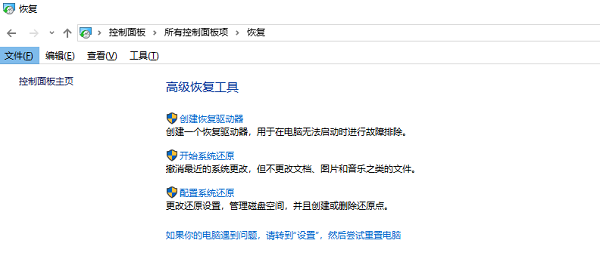
3. 选择键盘正常时的还原点并执行;
4. 若无效,进入“设置—Windows更新”进行系统更新。
联想笔记本键盘无反应的原因多样,建议用户先从快捷键设置和系统安全模式等简单方式入手,再逐步检查驱动和外接设备。如果是驱动问题,可使用“驱动人生”进行一键检测和自动更新。若多种方法无效,应及时联系联想官方售后或专业维修服务,确保设备安全稳定运行。
最新资讯
 电脑删除的文件还能找回来吗?恢复方法详解
电脑刚删除的文件怎么恢复?本文介绍回收站还原、数据救星扫描恢复、文件历史记录及云端备份等方法,帮助你找回误删的文档、图片和视频。
2026-10-27 10:01:40qwsa11376 电脑提示检测到潜在系统不稳定?Intel 13/14代CPU修复方法
电脑启动游戏提示检测到潜在系统不稳定?本文针对Intel 13/14代CPU微码过旧、主板驱动异常等问题,介绍更新BIOS、使用驱动人生安装兼容主板驱动及恢复系统稳定的方法。
2026-10-26 19:52:01kevin11229 Windows 11更新后C盘满了?这四步亲测能腾出几十G
Windows 11更新后C盘突然满了?本文讲清更新备份、休眠文件、微信缓存三大占用来源,给出磁盘清理、关闭休眠、迁移聊天文件、百贝C盘清理大师深度扫描四步操作,帮你安全腾出几十G空间,附常见误区和空间保留建议。
2026-10-26 17:27:42lucky16171