笔记本电脑一插上电源适配器后,电脑就开始反复重启,甚至刚进入系统就自动重启,导致无法正常使用。这种情况并不一定意味着主板损坏,更多时候与供电异常、驱动冲突、系统故障或硬件接触不良有关。下面按照由简到难的顺序进行排查。

一、先确认是否为电源供电不稳定
电源适配器是笔记本的重要供电设备,如果输出电压不稳定,可能导致电脑检测到异常供电,从而不断重启。
检查方法:
1、检查适配器是否发热严重;
2、查看电源线是否存在破损、折断情况;

3、更换插座测试;
4、如果条件允许,更换同规格原装适配器测试。
判断依据:
如果更换适配器后故障消失,则基本可以确认是适配器故障。如果插电后风扇突然高速运转、屏幕闪烁后重启,也有较大概率与供电异常有关。
二、排查驱动或软件冲突问题
部分电源管理驱动、芯片组驱动异常时,在插入适配器切换供电模式的瞬间可能出现系统崩溃重启。进入安全模式测试,如果电脑能够进入系统:
1、按住Shift点击【重启】;
2、进入【疑难解答】;
3、点击【高级选项】;
4、选择【启动设置】;
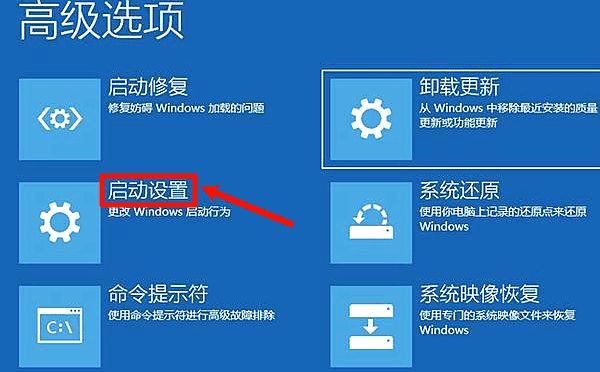
5、点击【重启】;
6、按键盘F4进入安全模式。
如果电脑无法正常启动:
1、连续强制关机3次。
2、系统会自动进入:
3、Windows自动修复→疑难解答→高级选项→启动设置→重启→F4安全模式
如何判断
如果安全模式下插入电源适配器后不再重启,说明大概率是显卡驱动异常、电源管理驱动故障、芯片组驱动冲突等。使用驱动人生可以检测显卡、芯片组、电源管理等驱动状态,对异常驱动进行更新或修复。步骤如下:

 好评率97%
  下载次数:5537694
 1、打开驱动人生,点击【全面诊断】界面的“立即诊断”选项;

2、软件会自动检测当前电脑存在的故障问题,用户点击“全面修复”选项便可批量安装驱动以及修复电脑存在的问题。

对于升级Windows后出现的插电重启问题,还可以通过驱动人生进行驱动回滚,恢复到稳定版本。
三、检查内存接触不良
内存条接触不良也会导致电脑在供电切换过程中出现蓝屏或重启现象。尤其是使用多年的笔记本电脑,更容易出现氧化问题。操作步骤:
1、完全关机;
2、拔掉电源适配器;
3、拆开后盖;
4、取下内存条;
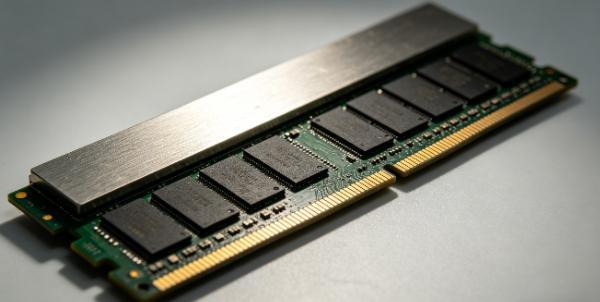
5、使用橡皮轻轻擦拭金手指;
6、重新安装固定;
7、开机测试。
如果电脑安装了两根内存,可以尝试单条测试。
四、检查系统启动文件是否损坏
系统引导异常同样可能导致插电后不断重启。
1、进入Windows恢复环境:
2、疑难解答 →高级选项→命令提示符;
3、依次输入:

bootrec /fixmbr
bootrec /fixboot
bootrec /scanos
bootrec /rebuildbcd
4、执行完成后重启电脑。
如果提示拒绝访问,可以先修复EFI引导分区后再执行相关命令。
五、关闭自动重启查看真实故障
很多情况下电脑并非直接重启,而是出现蓝屏后立即自动重启,导致用户无法看到错误代码。
设置方法:
1、右键【此电脑】,点击【属性】;
2、进入【高级系统设置】;
3、选择【启动和故障恢复】,点击【设置】;
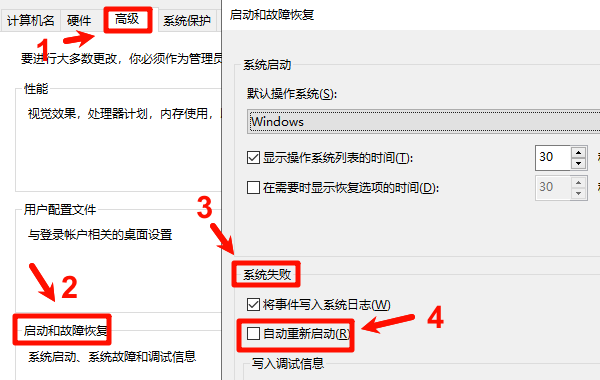
4、取消勾选【系统失败时自动重新启动】;
5、保存设置。
再次插入适配器测试。如果出现蓝屏代码,可以根据错误代码进一步定位问题。
常见包括:
DRIVER_POWER_STATE_FAILURE
VIDEO_TDR_FAILURE
KERNEL_POWER
SYSTEM_SERVICE_EXCEPTION
这些问题多数与驱动或硬件相关。
六、检查电池和主板供电模块
如果以上方法均无效,需要考虑硬件层面故障。
重点检查:
1、电池老化鼓包;
2、电池管理芯片异常;
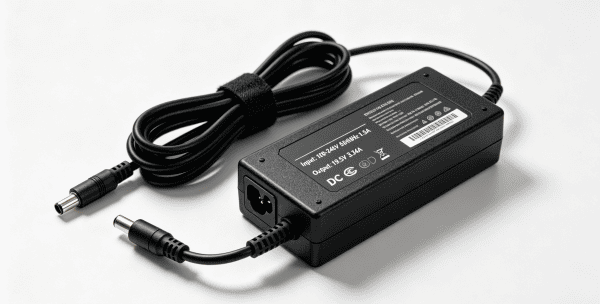
3、DC电源接口松动;
4、主板供电电路损坏;
5、MOS管故障;
6、电源管理IC故障;
笔记本电脑插上电源适配器后反复重启,通常与电源供电异常、驱动冲突、内存接触不良、系统引导损坏以及主板供电故障有关。建议先从适配器和安全模式测试开始排查。如果确认是驱动问题,可以借助驱动人生快速检测和修复显卡、芯片组、电源管理等关键驱动,大多数软件层面的故障都能得到解决。
最新资讯
 ikbc键盘驱动在哪里下载?正确安装方法来了
ikbc键盘驱动怎么安装?本文介绍ikbc机械键盘的驱动安装方法,包括设备管理器更新驱动、驱动人生检测USB及芯片组驱动,以及键盘无法识别、黄色感叹号等常见问题的解决方法。
2026-09-11 19:42:05lucky13986 戴尔灵越Inspiron网卡驱动下载 附安装教程
戴尔灵越Inspiron网卡驱动怎么下载?本文整理戴尔官网、驱动人生、设备管理器等多种网卡驱动下载与安装方法,适用于无线WiFi和有线网卡驱动异常、缺失等问题。
2026-09-11 15:51:21qwsa29210 可扩展主机控制器驱动怎么安装?Win11 USB 3.0无法使用这样解决
Windows电脑出现USB接口无法识别U盘、移动硬盘、键盘鼠标,或者设备管理器里的“USB可扩展主机控制器”出现黄色感叹号,很可能与USB控制器驱动异常有关。本文介绍可扩展主机控制器是什么,并整理Windows 10/11下更新和安装驱动的几种方法,包括使用驱动人生检测修复、设备管理器更新、Windows Update以及电脑厂商官网下载驱动等方式,帮助快速解决USB设备无法正常使用的问题。
2026-09-11 15:00:54Portia22182