刚买的游戏本明明标着独显,打开游戏却卡成PPT,帧数只有20出头——翻遍系统设置,双显卡切换就是失灵。这类问题在NVIDIA Optimus和AMD混合显卡笔记本上很常见,多半是驱动没装对、控制面板设置被锁定,或系统电源策略把独显“掐”了。遇到这种情况别慌,按下面几步逐个排除,多数都能恢复。

一、重装官方显卡驱动
显卡驱动版本过旧或与系统不兼容,是双显卡切换失灵最常见的原因。驱动一旦损坏,系统可能只认核显,独显在设备管理器里“隐身”,切换功能自然失效。
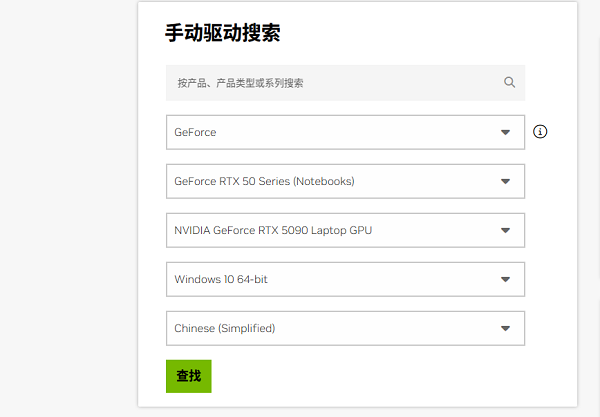
1. 在NVIDIA或AMD官网,根据笔记本型号和Windows版本下载对应的显卡驱动。
2. 先卸载旧驱动:打开“设置→应用”,卸载显卡驱动相关程序。
3. 安装时勾选“执行清洁安装”,避免旧文件残留。
4. 后打开设备管理器,确认“显示适配器”下同时出现核显和独显两项。
二、用驱动人生一键检测修复
手动找驱动容易下错版本,尤其笔记本还分标准版和OEM版驱动,装错反而更糟。用驱动人生自动匹配显卡驱动,一键修复驱动异常,省去来回折腾。
1. 下载并安装驱动人生。

 好评率97%
  下载次数:5586214
 2. 打开软件点击“立即诊断”,对电脑硬件进行扫描。

3. 等待检测完成后,在显卡驱动项目中查看当前驱动状态,如果提示显卡驱动异常、版本过旧,点击“升级”或“修复”。
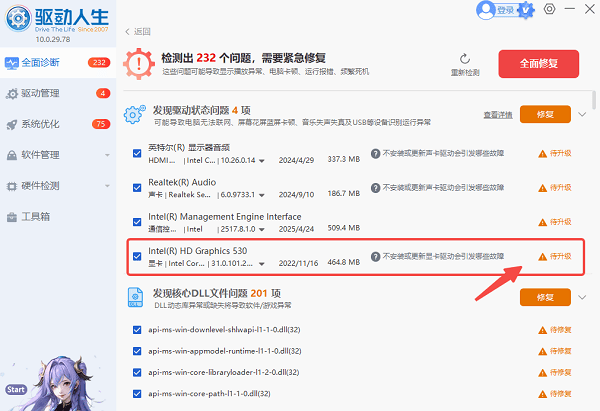
4. 完成后重启电脑,再用显卡控制面板测试切换是否正常。
三、显卡控制面板设置首选处理器
系统默认让核显处理所有图形任务,独显空闲,这是“切换失灵”的另一种表现,并非硬件故障,只需在显卡控制面板里改一下全局设置。
1. 右键桌面,打开“NVIDIA控制面板”(AMD显卡则打开“AMD Radeon Software”)。
2. 进入“管理3D设置→全局设置”,把“首选图形处理器”改为“高性能NVIDIA处理器”。
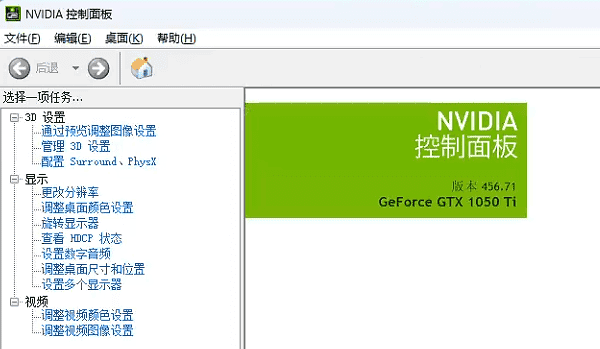
3. 点击“应用”保存,重启电脑后生效。
4. 若仅个别游戏异常,可在“程序设置”标签下单独指定该游戏使用独显。
四、Windows图形设置指定高性能
即使显卡控制面板正常,Windows 11的电源策略也可能把应用限制在省电模式,导致独显不参与渲染,游戏、剪辑软件跑不起来。
1. 打开“设置→系统→屏幕→显示卡”。
2. 在“应用的自定义选项”中点击“添加应用”,选择出问题的程序。
3. 点击该程序右侧的“选项”,勾选“高性能”,保存。
4. 关闭省电模式或插入电源使用,观察切换是否恢复。
五、设备管理器与BIOS排查
独显被误禁用、BIOS中双显卡选项被关闭,也会让切换彻底失效。这种情况驱动装得再好也没用,需要从硬件层面排查。
1. 右键“此电脑→管理→设备管理器”,展开“显示适配器”,确认独显无黄色感叹号;若被禁用,则右键“启用设备”。
2. 重启按F2或Del进入BIOS,找到“Graphics”或“Switchable Graphics”选项,确认处于开启状态。
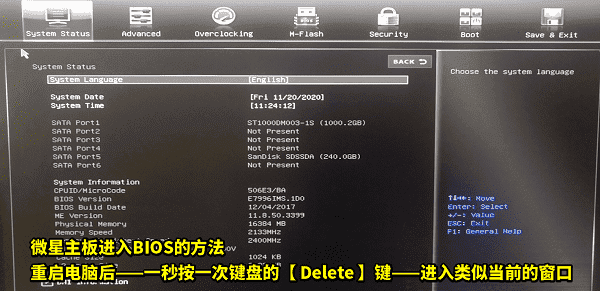
3. 部分机型需关闭“Secure Boot”或恢复BIOS默认设置。
4. 保存退出后重新测试切换。
常见问题FAQ
Q1:笔记本双显卡切换失灵是什么原因?
主要是显卡驱动损坏或版本不匹配、显卡控制面板未设置首选处理器、Windows电源策略限制独显、BIOS中双显卡选项被关闭这几类,按驱动→设置→硬件的顺序排查即可。
Q2:双显卡切换不了,怎么强制让程序用独显?
在NVIDIA控制面板的“管理3D设置→程序设置”中指定该程序使用“高性能NVIDIA处理器”,或在Windows“设置→系统→屏幕→显示卡”中把程序性能选项改为“高性能”,两者任选其一。
Q3:更新驱动后双显卡切换还是不行怎么办?
先重启电脑并确认独显在设备管理器中没有感叹号;仍无效则进入BIOS检查“Switchable Graphics”是否开启,必要时恢复BIOS默认设置;最后可用驱动人生做一次驱动完整检测,排除残留驱动冲突。
最新资讯
 RX 9070 XT 驱动崩溃怎么办 教你快速解决显卡异常
RX 9070 XT驱动崩溃导致游戏闪退、黑屏或驱动停止响应怎么办?本文整理更新驱动、清理旧驱动、重新安装驱动等方法,并介绍如何使用驱动人生检测和处理显卡驱动问题。
2026-09-29 13:54:24qwsa15398 6800H核显相当于什么显卡?Radeon 680M性能水平一文看懂
搭载锐龙7 6800H的轻薄本和迷你主机至今仍是性价比之选,不少人关心它的Radeon 680M核显到底相当于什么显卡。本文结合实测数据,对比GTX 1050 Ti、GTX 1650、MX550等显卡,告诉你它能玩什么游戏、受哪些因素影响,并解答相关的常见问题。
2026-09-28 10:30:55Portia18449 4060ti驱动版本推荐:哪个版本稳定?2026年这样选
RTX 4060 Ti驱动版本推荐指南。576.88被社区公认为目前最稳定的驱动版本,566.36为稳妥备选。附驱动安装与回滚方法,可借助驱动人生一键完成版本匹配与安装。
2026-09-28 09:46:35lucky9768