笔记本开启独显直连模式,一般需要通过BIOS设置或品牌控制中心切换显卡模式实现。同时,建议先使用驱动人生更新显卡驱动,确保系统环境正常,再进行独显直连切换,可有效避免黑屏或切换失败问题。

一、什么是独显直连模式?
独显直连(MUX Switch)是指屏幕由独立显卡直接输出画面,而不再通过核显中转。开启后可以显著提升游戏帧率和降低延迟,是高性能游戏本的重要功能之一。
二、先用驱动人生更新显卡驱动
在开启独显直连前,优先更新显卡驱动非常关键。驱动版本过旧可能导致控制中心无选项、切换失败甚至黑屏问题。通过驱动人生可以一键检测并更新驱动,保证系统处于最佳状态。
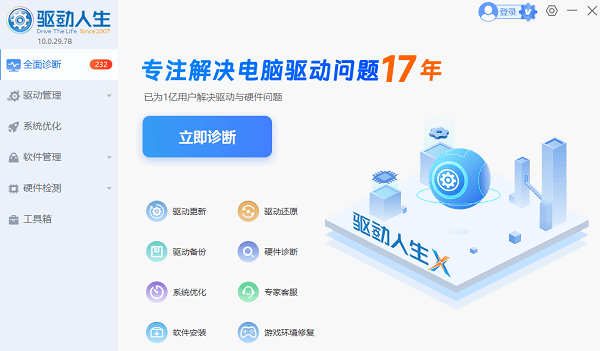
1、下载安装【驱动人生】并打开软件;

 好评率97%
  下载次数:5569654
 2、进入首页点击“立即诊断”,系统会自动检测显卡驱动状态;
3、找到显卡驱动(NVIDIA/AMD),点击“升级驱动”,等待安装完成;
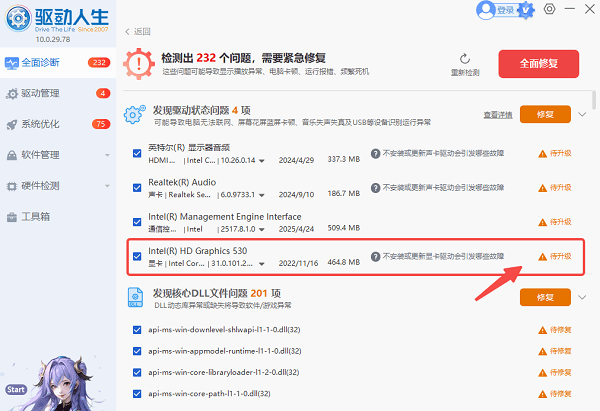
4、重启电脑,使驱动生效。
三、通过BIOS开启独显直连
部分游戏本支持在BIOS中直接切换显卡输出模式,将混合模式切换为独显模式即可开启直连。
1、重启电脑,开机时按F2/F10/DEL进入BIOS;
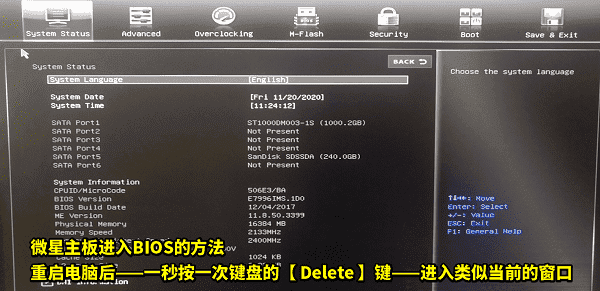
2、进入“Advanced”或“Graphics Settings”;
3、找到“Switchable Graphics”或“GPU Mode”;
4、设置为“Discrete / dGPU Only”;
5、按F10保存并退出。
四、通过品牌控制中心开启
主流游戏本(如华硕、联想、戴尔)通常自带控制软件,可以在系统内直接切换显卡模式,操作更简单。
1、打开电脑自带控制中心(如游戏中心);
2、找到“显卡模式”或“性能模式”;
3、选择“独显直连 / 极致性能模式”;
4、点击应用并重启电脑。
五、显卡驱动中设置高性能模式
虽然显卡控制面板无法直接开启独显直连,但可以确保程序优先调用独显,从而提升性能体验。
1、右键桌面打开显卡控制面板;
2、进入“管理3D设置”;
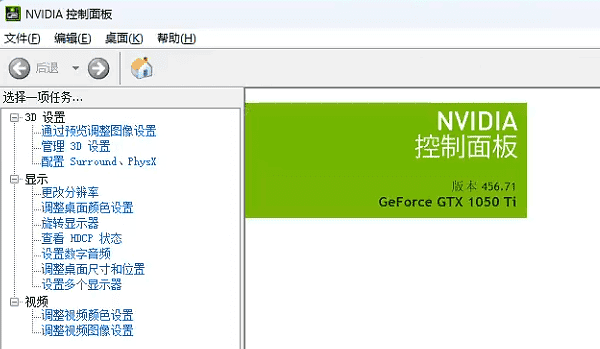
3、将首选图形处理器设置为“高性能显卡”;
4、保存设置并应用。
六、常见问题FAQ
1:更新驱动后还是没有独显直连选项?
说明笔记本可能不支持MUX功能,或需在BIOS中手动开启。
2:为什么建议先更新驱动?
驱动版本过旧会导致控制中心功能不完整,影响独显直连开关显示。
3:开启后黑屏怎么办?
可重启电脑或进入安全模式恢复,建议提前用驱动人生更新驱动降低风险。
开启独显直连模式的核心在于:BIOS或控制中心切换 + 驱动环境正常。建议先使用驱动人生更新显卡驱动,再进行独显直连设置,可以显著提高成功率并避免各种兼容问题。
最新资讯
 AI Agent如何接入自定义AI模型?API Key配置与模型调用教程
AI Agent如何接入自定义AI模型?本文介绍API地址、API Key、模型名称等配置方法,并通过160 AI Router获取多个AI模型API,再使用OpenClaw部署助手完成自定义模型接入、测试和AI Agent配置。
2026-09-24 18:52:14lucky24402 OpenClaw怎么接国产大模型?用160 AI Router统一API接入
OpenClaw怎么接入国产大模型?本文介绍使用160 AI Router统一API接入DeepSeek、通义千问、智谱GLM、Kimi等模型,并结合OpenClaw部署助手完成模型配置与部署。
2026-09-24 18:10:53qwsa20170 ProgramData突然暴增占满C盘?清理后又满这样排查
ProgramData突然从几GB涨到几十GB,刚清理完C盘很快又被占满怎么办?本文教你定位持续增长的ProgramData子目录,排查系统更新、安全组件和软件缓存,并通过百贝C盘清理大师释放可安全清理的磁盘空间。
2026-09-24 16:51:44kevin14293