笔记本搭载Senary Audio声卡突然没声音,最快的排查顺序是:先检查音量合成器和默认播放设备,再重启Windows Audio服务,最后重装Senary Audio驱动。具体步骤我们往下看。

一、原因分析
Senary Audio失声并非单一原因导致,结合用户反馈和官方驱动更新日志,主要诱因有以下四类:
1. 驱动版本过旧或损坏
Windows 11 的大版本更新(如 22H2、23H2、24H2)会修改音频子系统的底层接口,旧版 Senary Audio 驱动(如 3.18、3.30 系列)可能出现兼容性问题,导致设备管理器中声卡显示黄色感叹号,或直接“消失”。
2. 睡眠/休眠唤醒后驱动未正确加载
这是Senary Audio的“老毛病”。笔记本从Modern Standby或S4休眠恢复后,驱动未能及时唤醒,系统识别不到音频输出设备,表现为音量图标打叉、扬声器无声,重启电脑才能恢复。

3. 默认播放设备被抢占
部分笔记本同时安装了Nahimic虚拟声卡或杜比音效组件,这些软件可能将默认播放设备切换为虚拟设备,导致物理扬声器(Senary Audio)被“架空”,系统层面有声音但扬声器不发声。
4. 音频服务异常或系统文件损坏
Windows Audio服务卡死、音频端点构建器异常,或系统更新导致相关DLL文件损坏,都会让Senary Audio陷入“驱动正常但无输出”的状态。
二、解决方案
方法一:检查播放设备与音量设置
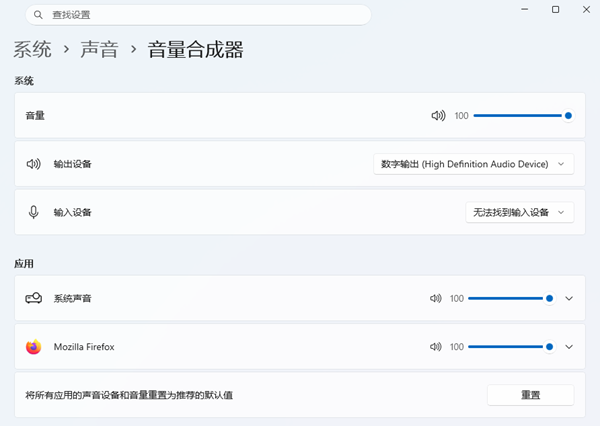
步骤1:右键点击任务栏右下角的音量图标,选择“打开音量合成器”。
步骤2:确认Senary Audio(或显示为扬声器)未被静音,且主音量滑块未拉到最低。
步骤3:点击“更多音量设置”,在“输出”栏目下确认Senary Audio是默认设备。若列表中有 Nahimic等虚拟声卡,先将其禁用,把Senary Audio设为默认。
步骤4:测试播放音频,检查是否恢复。
方法二:重启音频相关服务
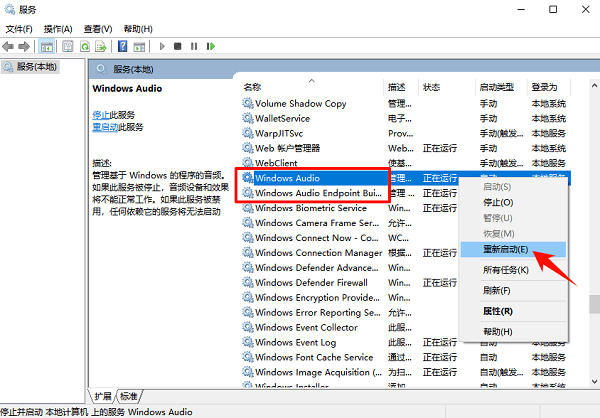
步骤1:按下Win + R输入services.msc回车,打开服务管理器。
步骤2:找到Windows Audio服务,右键选择“重新启动”。
步骤3:找到Windows Audio Endpoint Builder服务,同样右键“重新启动”。
步骤4:若服务无法启动,检查其依赖的Remote Procedure Call (RPC)和Multimedia Class Scheduler服务是否正常运行。
方法三:重装Senary Audio驱动
步骤1:右键开始菜单,选择“设备管理器”。
步骤2:展开“声音、视频和游戏控制器”,找到Senary Audio设备。
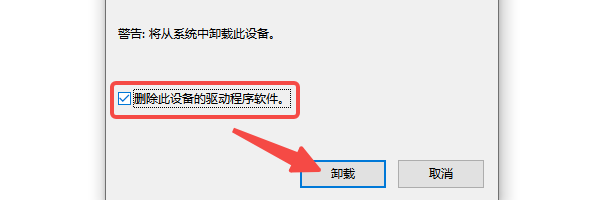
步骤3:右键选择“卸载设备”,勾选“尝试删除此设备的驱动程序”,点击卸载。
步骤4:重启电脑,Windows 会自动安装通用音频驱动。若自动安装后仍无声,前往笔记本品牌官网(如联想、华为/荣耀支持页面),搜索对应机型的最新Senary Audio驱动手动下载安装。
方法四:使用驱动人生智能修复
如果你不确定该下载哪个版本的Senary Audio驱动,或手动重装后问题依旧,驱动人生可以帮你省去型号匹配的麻烦。

 好评率97%
  下载次数:5588481
 步骤1:打开驱动人生全面诊断电脑,软件会自动检测系统中所有驱动状态,识别出Senary Audio声卡驱动是否存在异常(如版本过旧、文件损坏、签名失效等)。
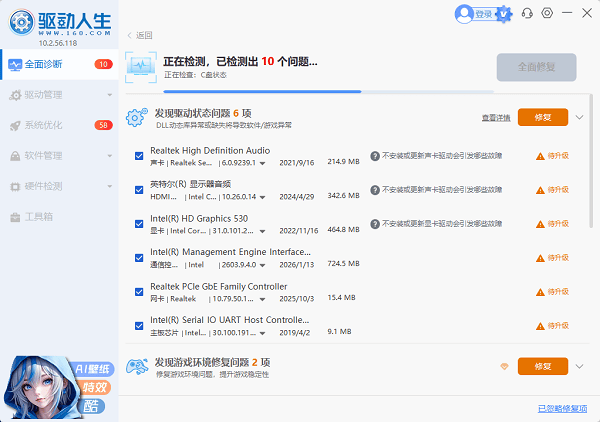
步骤2:在扫描结果中找到声卡驱动项,若显示“待升级”,点击“全面修复”按钮。
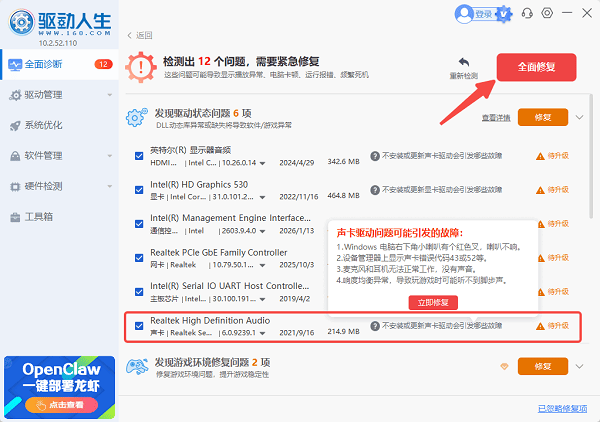
步骤3:驱动人生会从官方驱动库中自动匹配适合你笔记本型号和系统版本的Senary Audio 驱动,下载并完成安装。
步骤4:安装完成后重启电脑,进入音量设置测试声音输出。
方法五:修复系统文件
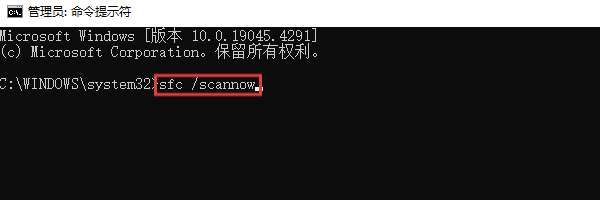
步骤1:以管理员身份打开命令提示符(CMD)。
步骤2:依次输入以下命令并回车执行:
sfc /scannow
DISM /Online /Cleanup-Image /RestoreHealth
步骤3:等待扫描修复完成后重启电脑,检查音频是否恢复。
三、常见问题解答
Q:Senary Audio和Realtek声卡有什么区别?
A:Senary Audio是基于Conexant芯片的音频方案,由Senary Technology提供软件支持,常见于联想ThinkPad E/L系列、华为/荣耀部分机型。Realtek 则是另一套更普及的声卡方案。部分用户反馈Senary Audio的音质调节和稳定性不如Realtek,但两者都是正规驱动。
Q:睡眠唤醒后Senary Audio总是消失,只能重启,有根治办法吗?
A:这是驱动与 Windows 电源管理的兼容性问题。建议前往官网下载最新版Senary Audio驱动(如 3.48.19.x 系列),新版已修复部分 Modern Standby 唤醒异常。同时可在设备管理器中右键Senary Audio→属性→电源管理,取消勾选“允许计算机关闭此设备以节约电源”。
Q:重装驱动后声音有了,但音质变差/没有环绕声了,怎么办?
A:Senary Audio通常搭配杜比音效或Nahimic音频控制台使用。驱动重装后可能需要重新安装对应的音频增强软件(如 Dolby Access),可在笔记本品牌官网的“应用程序”分类下找到。
Q:所有方法都试了还是没声音,是硬件坏了吗?
A:若设备管理器中完全看不到Senary Audio设备,或重装系统后依然无声,可能是声卡芯片硬件故障,建议携带笔记本前往品牌售后检测。
最新资讯
 电脑杀完毒没声音了?5个修复方法,新手也能搞定
电脑刚杀完毒,声音就没了?这大概率不是硬件坏了,而是杀毒软件把声卡驱动或音频组件“误伤”了。本文先分析杀毒后没声音的4大原因,再给出5个修复方法——从用驱动人生重装声卡驱动到恢复被删系统文件,帮你快速找回电脑声音。
2026-09-29 10:59:30Portia18809 ToDesk Virtual Audio感叹号怎么解决?5招彻底修复虚拟声卡驱动
用ToDesk远程控制时没声音,打开设备管理器发现"ToDesk Virtual Audio"显示黄色感叹号?这说明虚拟声卡驱动异常了。本文先简单介绍这个设备是什么,再分享5种修复方法——包括重启音频服务、用驱动人生一键修复驱动、重装ToDesk等,附详细操作步骤,帮你快速恢复远程声音。
2026-09-27 11:02:42Portia20244 音量合成器打不开怎么办?Win11音量混合器无响应解决方法
音量合成器打不开、点击后没有反应,或者打开“设置→系统→声音”后页面卡住,是Windows 11中比较常见的音频设置异常。造成问题的原因可能包括Windows音频服务异常、系统设置组件故障、音频驱动问题、系统文件损坏,以及近期Windows更新带来的兼容性问题。本文整理6种排查方法,帮助你快速恢复音量合成器功能。
2026-09-24 19:10:14Portia12999