电脑开机时突然遇到这样的提示:
>>Checking Media Presence......
>>Media Present......
>>Start PXE over IPv4.

或者:
Checking Media Presence......
No Media Present
随后电脑无法正常进入Windows系统,甚至一直停留在黑屏界面。
实际上,这类问题大多与启动设备异常有关。系统找不到可启动的硬盘后,会尝试通过网络启动(PXE Boot),从而出现“Checking Media Presence”的提示。本文将从实际故障场景出发,帮助大家快速定位问题并恢复正常开机。
什么是Checking Media Presence?
简单来说,这是一条来自BIOS或UEFI的启动检测信息。
正常开机流程:电脑开机→BIOS检测硬件→找到系统硬盘→加载Windows
异常情况:电脑开机→找不到系统盘→尝试网络启动(PXE)→出现Checking Media Presence
因此,这个提示本身不是故障,而是在提醒:电脑没有找到可正常启动的系统设备。
方法一:检查硬盘是否被识别
这是出现该问题最常见的原因。
检查步骤:
1、开机连续按F2、Delete或F10进入BIOS
2、找到:Storage / Boot / System Information
3、查看硬盘是否存在;
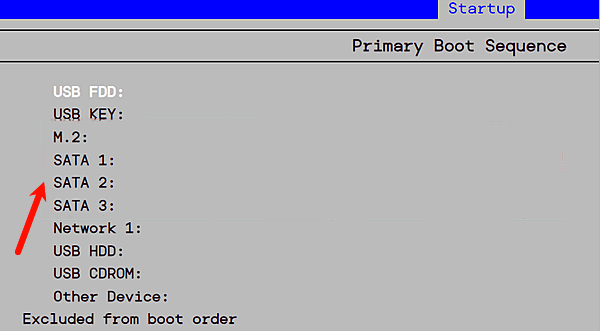
如果这里看不到硬盘:说明系统已经无法识别存储设备。
解决方法:
1、台式机:
重新插拔SATA线;
更换电源线;
更换SATA接口。
2、笔记本:
重新安装M.2 SSD;
检查接口氧化问题。
如果仍无法识别,可能是硬盘损坏。
方法二:修改启动顺序
很多用户在重装系统,恢复BIOS默认设置之后出现此问题,原因往往是启动顺序被修改。
操作步骤:
1、进入BIOS:Boot
2、查看启动项。正确顺序通常为:
Windows Boot Manager
SSD硬盘
3、如果第一启动项是:
PXE Network
IPv4
IPv6
LAN Boot
则会优先进行网络启动。
修改方法:
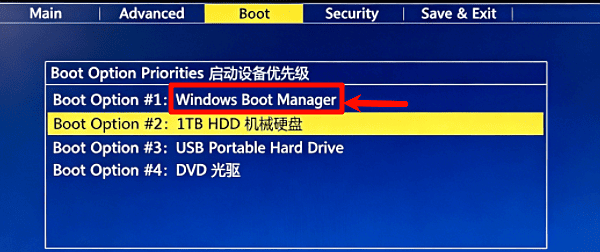
1、将:Windows Boot Manager,调整至第一位。
2、保存退出:F10 Save & Exit
重新启动测试。
方法三:更新芯片组及存储控制器驱动
部分用户虽然已经成功进入系统,但经常出现:偶发检测不到硬盘;蓝屏后提示Checking Media Presence;SSD识别异常等等。这可能与主板驱动或存储控制器驱动异常有关,使用驱动人生一键检测主板及存储设备驱动,更新异常驱动,提升硬盘识别成功率,系统启动稳定性。

 好评率97%
  下载次数:5557579
 1、打开驱动人生,点击【全面诊断】界面的“立即诊断”选项;

2、软件会自动检测当前电脑存在的故障问题,例如:驱动问题、环境修复问题、DLL文件问题、运行库问题等等。用户点击“全面修复”选项便可批量安装驱动以及修复电脑存在的问题,修复系统环境。

更新后重启电脑,该方法对于因驱动异常导致的硬件识别问题,往往有较好的修复效果。
方法四:关闭PXE网络启动
PXE主要用于企业批量装机,普通家庭用户基本不会用到,因此可以直接关闭。
操作步骤
1、进入BIOS后找到:
PXE Option ROM
Network Boot
LAN Boot
Onboard LAN Boot ROM
2、将其修改为:
Disabled
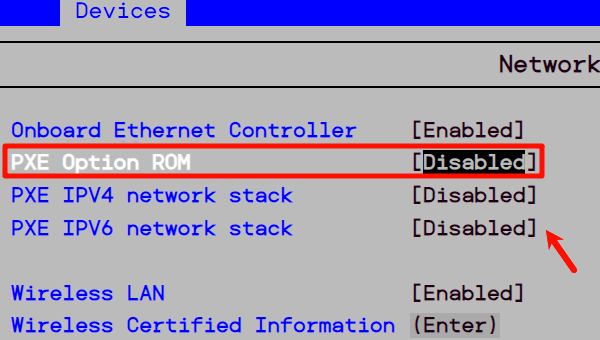
保存退出即可,关闭后系统不会再尝试网络启动。
方法五:修复系统引导文件
如果硬盘存在,但系统引导损坏,也会触发Checking Media Presence。
修复步骤
1、使用Windows安装U盘启动,进入:
2、修复计算机→疑难解答→高级选项→命令提示符
3、依次执行:

bootrec /fixmbr
bootrec /fixboot
bootrec /scanos
bootrec /rebuildbcd
4、执行完成后重启电脑,多数启动异常都能得到修复。
方法六:检查BIOS启动模式
部分用户更换硬盘或重装系统后会遇到:Legacy / UEFI,启动模式不匹配的问题。
查看方法
1、进入BIOS,找到:Boot Mode
2、查看当前模式,如果系统安装时采用:UEFI + GPT,则BIOS必须设置:UEFI
3、如果系统为:MBR,则可能需要:Legacy
模式不一致会导致系统盘无法启动。
当电脑开机出现“Checking Media Presence”时,不必急于重装系统。大部分情况下是由于硬盘未被识别、启动顺序错误或PXE网络启动导致。建议检查硬盘是否被BIOS识别,修改启动顺序,进入系统后及时使用驱动人生更新芯片组和存储控制器驱动。大多数“Checking Media Presence”问题都能够顺利解决,恢复电脑正常启动。
最新资讯
 AI Agent工作流怎么搭建?从0到1打造自动化AI智能体
AI Agent工作流怎么搭建?本文详细介绍使用OpenClaw部署助手搭建自动化AI智能体的方法,包括OpenClaw部署、AI模型配置、任务规则设置,帮助新手从0开始搭建自己的AI Agent自动化工作流。
2026-09-20 19:02:06lucky9711 regsvr32注册DLL失败怎么办?先看报错原因
使用regsvr32注册DLL失败怎么办?本文针对DllRegisterServer找不到、0x80070005、32/64位不匹配及运行库异常等常见情况逐一分析,并给出对应解决方法。
2026-09-20 15:16:30kevin12533 WLAN AutoConfig无法启动错误1068怎么办 5种方法快速解决
WLAN AutoConfig无法启动并提示错误1068怎么办?本文整理5种解决方法,包括检查依赖服务、更新无线网卡驱动、修复网络服务配置等,帮助快速恢复Wi-Fi连接。
2026-09-20 15:00:00qwsa28444