电脑开机后,如果出现蓝色恢复界面,提示“启动配置数据文件丢失或包含错误”“你的电脑/设备需要修复”,或者显示错误代码0xc000000f、0xc0000098,通常说明Windows启动配置存在异常,导致系统无法正常加载。

遇到这种情况,可以先通过Windows恢复环境运行“启动修复”,尝试自动恢复引导文件;如果修复失败,再使用BCDBoot命令重建启动配置。 系统恢复正常后,还可以通过“驱动人生”检查硬件驱动和系统运行环境,排查其他可能影响电脑启动稳定性的问题。
一、启动配置数据文件丢失是什么原因?
BCD(Boot Configuration Data)是Windows启动配置数据,主要保存操作系统启动所需的引导信息。如果BCD文件损坏、缺失,或者系统无法正确访问启动分区,就可能导致电脑无法进入Windows。
常见原因主要包括:
1. 异常关机或系统更新失败: 电脑突然断电、Windows更新中断,可能造成启动文件损坏。
2. 系统分区发生变化: 重装系统、迁移硬盘、调整分区时,如果误删或修改了EFI系统分区,可能导致BCD配置异常。
3. 硬盘或启动设置异常: SSD连接故障、磁盘文件系统损坏,或者BIOS启动顺序发生变化,也可能导致系统找不到正确的启动文件。
不同错误代码的含义也有一定区别:
| 错误代码 | 常见故障情况 |
| 0xc000000f | BCD文件损坏、启动设备无法访问等 |
| 0xc0000098 | BCD缺少有效的启动配置信息 |
| 0xc000000e | 启动所需设备无法访问或定位 |
| 0xc0000225 | 启动设备或必要文件无法访问等 |
需要注意,错误代码只能作为排查依据,不能单凭代码确定BCD一定丢失。建议结合恢复界面显示的文件路径进一步判断。
二、电脑无法进入系统,如何修复丢失的BCD启动配置?
方法一:进入Windows恢复环境,自动修复启动文件
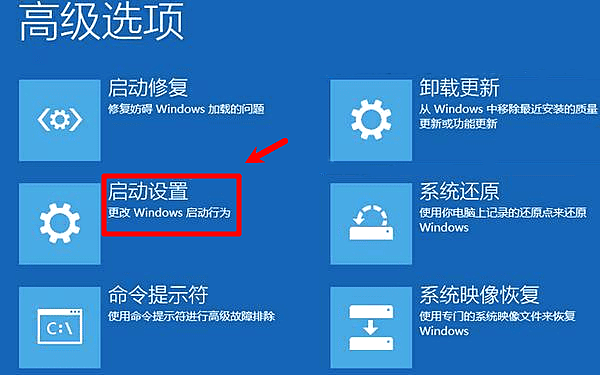
如果电脑无法进入桌面,建议优先使用Windows自带的“启动修复”工具。这项功能能够自动检查并尝试修复BCD损坏、启动文件缺失等问题,适合大多数普通用户。
操作步骤:
1. 电脑开机出现恢复界面时,尝试选择“高级选项”。如果无法进入恢复环境,可以使用Windows系统安装U盘启动电脑,进入安装界面后选择“修复计算机”。
2. 进入恢复环境后,依次点击“疑难解答”→“高级选项”→“启动修复”。
3. 根据提示选择需要修复的Windows系统,必要时输入账户密码或BitLocker恢复密钥。
4. 等待系统自动检查启动配置和相关文件,并尝试执行修复。
5. 修复完成后重启电脑,查看能否正常进入Windows桌面。
如果电脑能够恢复正常,说明启动故障可能已经解决。如果提示“启动修复无法修复你的电脑”,则可以尝试下面的BCD重建方法。
方法二:使用BCDBoot命令重建BCD启动文件
如果Windows启动修复失败,而且错误界面明确提示\Boot\BCD或\EFI\Microsoft\Boot\BCD异常,可以尝试使用Windows自带的BCDBoot工具重新生成启动文件。
BCDBoot能够根据现有Windows安装目录重新创建引导文件和BCD配置,适用于部分启动配置损坏或丢失的情况。
操作步骤:
1. 通过Windows恢复环境,进入“疑难解答”→“高级选项”→“命令提示符”。
2. 输入以下命令,查看当前磁盘分区:
diskpart
list volume
exit
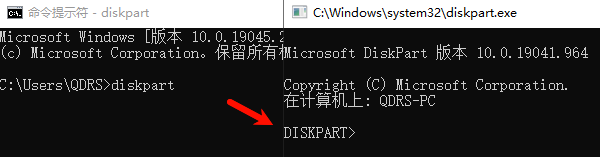
3. 根据分区容量和文件系统等信息,找到Windows系统所在分区。由于恢复环境可能重新分配盘符,原来的C盘不一定仍然显示为C盘。
4. 假设Windows系统位于D盘,可以输入以下命令确认:
dir D:\Windows
5. 确认该目录确实属于需要修复的Windows系统后,再输入:
bcdboot D:\Windows
6. 如果提示“已成功创建启动文件”,可以退出命令提示符,重启电脑测试。
注意: 上述D:仅为示例,需要根据实际Windows安装位置修改。对于UEFI/GPT系统,如果命令无法找到正确的EFI启动分区,需要进一步确认EFI分区的位置和状态;对于多系统电脑,重建BCD还可能改变原有启动菜单。
不要在不清楚分区用途的情况下执行格式化、删除分区或diskpart clean等操作。如果硬盘存在故障迹象或包含重要数据,建议先备份,再进行进一步修复。
方法三:使用驱动人生检查驱动和系统环境
如果BCD启动文件已经修复,电脑能够重新进入Windows,但仍然存在开机不稳定、偶尔蓝屏、系统加载异常等情况,建议进一步检查驱动及系统运行环境。
例如,存储控制器、芯片组等相关驱动存在异常时,可能影响系统正常运行。此时可以使用“驱动人生”进行检测,排查驱动缺失、损坏或兼容性问题。

 好评率97%
  下载次数:5610594
 1、打开驱动人生,点击【全面诊断】界面的“立即诊断”选项;

2、软件会自动检测当前电脑存在的故障问题,用户点击“全面修复”选项便可批量安装驱动以及修复电脑存在的问题。
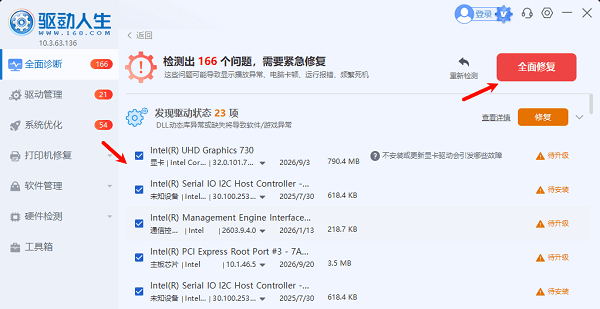
需要注意,驱动人生主要用于系统恢复启动后的驱动及运行环境排查,不能直接替代BCD引导修复。 如果电脑完全无法进入Windows,应先通过前两种方法恢复系统启动。
三、启动配置数据文件丢失常见问题FAQ
1、 启动配置数据文件丢失会导致C盘文件被删除吗?
一般不会。BCD主要保存Windows启动信息,文件损坏并不代表C盘中的照片、文档或软件已经被删除。但是,如果启动失败与硬盘损坏有关,数据也可能存在风险。建议先检查硬盘状态,不要直接格式化系统盘。
2、 开机显示0xc000000f,是不是必须重装系统?
不一定。0xc000000f可能与BCD损坏、启动设备无法访问等问题有关。如果只是启动配置异常,可以尝试Windows启动修复或BCDBoot重建引导,不需要直接重装系统。
3、 电脑提示0xc0000098,按F8也无法进入安全模式怎么办?
如果BCD中的必要启动信息已经损坏,安全模式也可能无法正常加载。建议通过Windows安装U盘进入恢复环境,优先使用“启动修复”。如果无效,再检查BCD文件及引导分区。
4、 使用bootrec /fixboot提示拒绝访问怎么处理?
部分UEFI系统执行该命令时可能提示“Access is denied”。这种情况下不要反复执行相同命令,也不要随意修改EFI分区权限。可以检查EFI分区是否正常,再根据实际启动模式使用BCDBoot重建引导文件。
5、 BIOS里面找不到Windows Boot Manager是什么原因?
可能是BCD启动项异常、EFI分区损坏,也可能是电脑没有正确识别系统硬盘。
可以先进入BIOS查看SSD是否正常显示。如果硬盘可以识别,但Windows Boot Manager启动项丢失,可以进一步检查引导配置;如果BIOS完全无法识别硬盘,则应优先排查硬盘连接或硬件故障。
6、 修复BCD后电脑还是无法启动怎么办?
建议先检查BIOS启动模式、硬盘识别情况以及系统分区是否正常。如果电脑最近更换过硬盘、迁移过系统或调整过分区,还需要确认Windows启动项是否指向正确的磁盘。
如果发现硬盘存在异常声音、频繁掉盘或读取错误,应优先保护数据,而不是反复执行启动修复命令。
电脑开机提示“启动配置数据文件丢失或包含错误”,通常与Windows引导配置损坏、启动分区异常等问题有关。可以先使用Windows恢复环境中的“启动修复”功能,如果自动修复无效,再尝试通过BCDBoot命令重新生成BCD启动文件。
系统恢复正常后,还可以借助“驱动人生”检查电脑硬件驱动及系统运行环境,排查其他潜在故障。整个过程中应避免随意删除分区、格式化硬盘或直接重装系统,优先采用对原有数据影响较小的修复方式
最新资讯
 DeepSeek满血版一键安装指南,普通电脑也能用
DeepSeek满血版怎么下载?本文详细介绍DeepSeek电脑版下载安装方法、满血版与本地版区别,以及使用160AI部署大师一键安装DeepSeek模型、通过OpenClaw部署助手接入AI模型的完整步骤。
2026-10-09 11:23:52lucky20988 api-ms-win-core-debug-l1-1-0.dll丢失怎么办?5种方法快速修复
电脑打开软件或游戏时,提示找不到 api-ms-win-core-debug-l1-1-0.dll、无法启动程序怎么办?这类问题可能与 Windows 系统组件损坏、系统版本不兼容或程序运行环境异常有关。本文整理了多种 DLL 丢失修复方法,包括使用星空运行库修复大师一键修复、更新 Windows 系统、运行系统文件检查工具以及重新安装出错的软件,帮助用户解决 DLL 缺失和程序启动失败问题。
2026-10-09 11:05:10Portia11834 GLM-4.6怎么部署?OpenClaw部署助手接入教程
GLM-4.6怎么部署?本文介绍GLM-4.6的模型接入方式、API配置及本地部署注意事项,并讲解如何使用OpenClaw部署助手完成环境部署和模型配置,帮助用户快速了解GLM-4.6的部署流程。
2026-10-09 10:45:48qwsa24712