在Windows电脑上安装打印机时,如果出现“打印机无法安装,打印处理器不存在”的提示,通常与Print Spooler打印服务异常、打印机驱动损坏、Winprint.dll文件缺失或系统打印组件出现问题有关。遇到这种情况,可以按照下面的方法逐步排查。

一、重启Print Spooler打印服务
Print Spooler是Windows负责管理打印任务和打印机设备的重要服务。如果该服务没有正常运行,可能导致打印机无法安装。
1. 按下“Win+R”打开运行窗口,输入“services.msc”,按回车。
2. 在服务列表中找到“Print Spooler”。
3. 右键点击Print Spooler,选择“重新启动”。
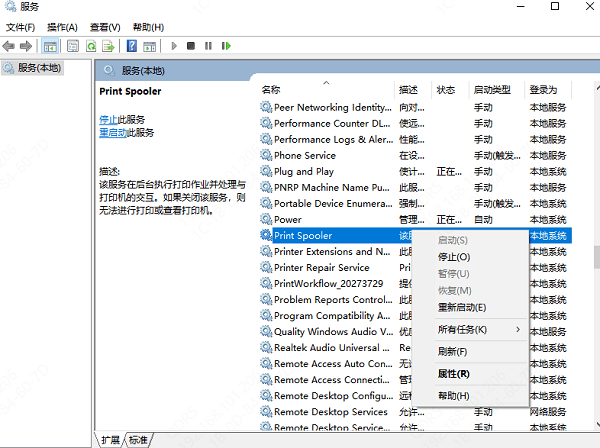
4. 如果服务处于停止状态,则选择“启动”。
5. 再次进入“设置→蓝牙和设备→打印机和扫描仪”,尝试添加打印机。
二、重新安装打印机驱动
如果打印机驱动版本不匹配、文件损坏或安装不完整,可能导致Windows无法正常调用打印处理器。可以使用驱动人生检测打印机驱动状态,并根据检测结果更新或重新安装对应驱动。
1. 安装并打开驱动人生。

 好评率97%
  下载次数:5542337
 2. 进入“打印机修复”界面,等待软件扫描电脑硬件。
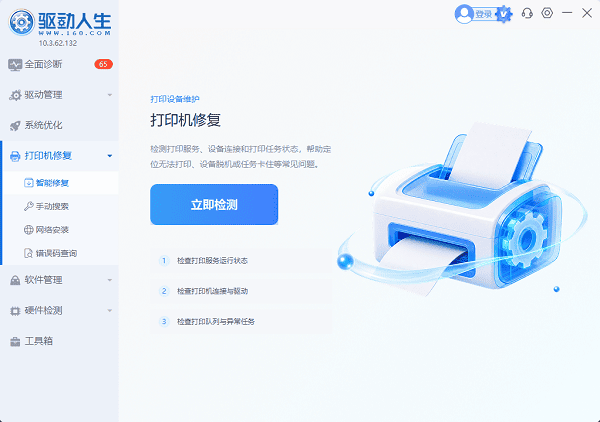
3. 扫描完成后,如需发现打印机问题需要处理,点击“一键修复”进行修复。
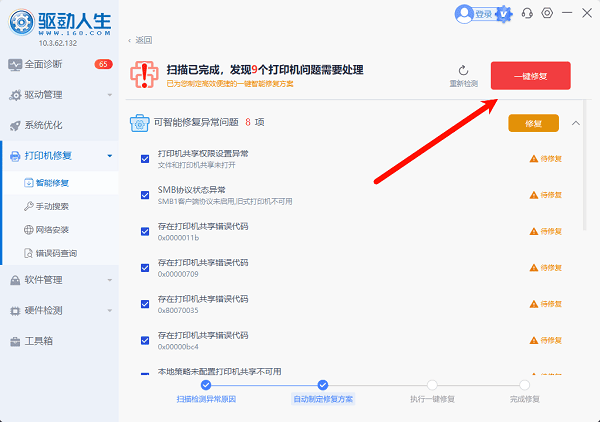
4. 等待驱动安装完成,然后重启电脑。
5. 重启后重新进入“打印机和扫描仪”,再次添加打印机。
三、检查Winprint.dll文件
Winprint.dll是Windows打印处理器相关文件。如果该文件丢失或损坏,安装打印机时可能出现“打印处理器不存在”的错误。
1. 打开文件资源管理器。
2. 在地址栏输入:C:\Windows\System32\spool\prtprocs\x64
3. 按回车进入文件夹。
4. 检查其中是否存在“winprint.dll”文件。
5. 如果文件缺失,不建议直接从陌生网站下载DLL文件,可以优先使用Windows系统修复功能处理。
四、删除旧打印机后重新添加
如果电脑之前安装过同型号打印机,残留的设备配置或异常驱动可能影响新的打印机安装。此时可以先删除旧设备,再重新添加。
1. 打开“设置→蓝牙和设备→打印机和扫描仪”。
2. 找到原来的打印机设备,点击设备名称。
3. 选择“删除”或“删除设备”。
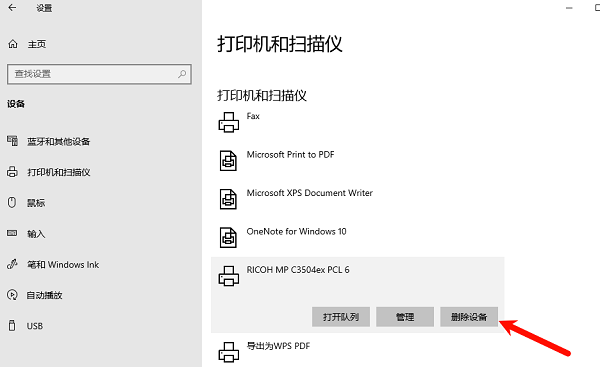
4. 删除完成后重启电脑。
5. 返回“打印机和扫描仪”,点击“添加打印机或扫描仪”。
6. 按照系统提示重新安装打印机。
五、修复Windows系统文件
如果打印服务和驱动都没有问题,但仍然提示打印处理器不存在,可能是Windows相关系统文件损坏,可以使用系统自带的SFC工具进行检查。
1. 在Windows搜索框中输入“命令提示符”。
2. 右键点击“命令提示符”,选择“以管理员身份运行”。
3. 输入以下命令并按回车:sfc /scannow
4. 等待系统完成扫描和修复。
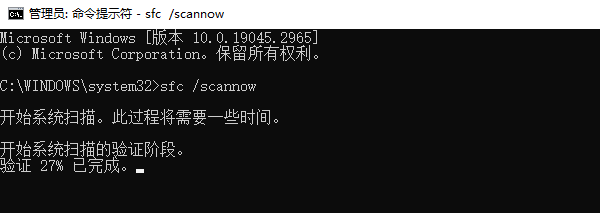
5. 修复结束后重启电脑。
6. 再次尝试安装打印机。
打印机出现“打印机无法安装,打印处理器不存在”,不要急着重装系统。可以先重启Print Spooler服务,再检查打印机驱动;如果问题依旧,可以检查Winprint.dll文件,并删除旧打印机重新添加。对于系统文件损坏的情况,则可以使用SFC命令进行修复。尤其是驱动异常导致的安装失败,可以使用驱动人生检测并重新安装对应驱动,帮助快速排除驱动问题。
最新资讯
 打印机提示“打印机无法安装,打印处理器不存在”的解决方法
打印机安装时提示“打印机无法安装,打印处理器不存在”怎么办?本文整理5种解决方法,包括重启Print Spooler服务、重新安装打印机驱动、检查Winprint.dll、删除旧打印机以及修复系统文件,帮助快速解决打印机安装失败问题。
2026-09-15 17:47:56qwsa23991 设备管理器没有打印机怎么办 4种方法解决打印机不显示问题
设备管理器没有打印机怎么办?本文针对打印机不显示、电脑无法识别打印机等问题,整理检查连接、更新打印机驱动、重启Print Spooler服务、扫描硬件改动等解决方法。
2026-09-15 15:44:24qwsa19086 HP M1136打印机驱动怎么装?识别不到打印机解决方法
HP M1136打印机驱动怎么安装?本文整理HP LaserJet Pro M1136驱动下载、Win10/Win11安装方法,以及驱动安装不上、USB无法识别、连接电脑没反应等常见问题的解决步骤。
2026-09-11 11:30:55kevin18323