打印机共享出现0x0000011b、0x00000709、0x80070035这类错误代码,通常与网络发现、共享设置、Windows打印服务、RPC通信或打印机驱动有关,并不一定代表打印机硬件出现故障。尤其是在Windows更新或更换电脑之后,原本正常的共享打印机可能突然无法连接。本文按照排查难度整理几个实用方法,适用于Windows系统。
一、检查网络发现和打印机共享设置
如果客户端电脑连不上共享打印机,首先要确认两台电脑之间的局域网通信正常。微软官方建议,共享打印机的电脑应处于受信任的专用网络,并开启“网络发现”和“文件和打印机共享”。操作步骤:
1. 打开设置 → 网络和 Internet → 高级网络设置,点击高级共享设置。
2. 展开“专用网络”,开启 网络发现和文件和打印机共享。
3. 在安装打印机的主电脑上,进入 设置 → 蓝牙和设备 → 打印机和扫描仪。
4. 找到目标打印机,进入“打印机属性 → 共享”,确认已经勾选“共享这台打印机”。
5. 记下打印机的共享名称。

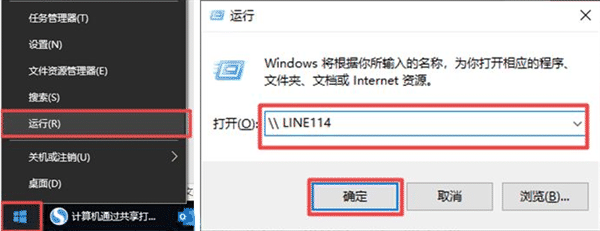
6. 之后,在客户端电脑按下 Win+R,输入:\\主电脑名称。
7. 或者直接使用主电脑IP地址。
8. 如果可以打开共享主机,再尝试连接打印机。
二、遇到0x80070035,重点排查网络路径
如果连接共享打印机时出现 0x80070035“找不到网络路径”,通常应该先排查网络访问,而不是直接修改打印机驱动。客户端首先需要能够访问提供打印机共享的那台电脑。操作步骤:
1. 在打印机主机上按 Win+R,输入 cmd。
2. 输入 ipconfig,找到当前网络的IPv4地址。
3. 在客户端电脑按 Win+R,输入:\\主机IP地址。
4. 如果仍然无法打开,可以再次确认两台电脑是否连接到同一个局域网。
5. 返回高级共享设置,确认网络发现和文件、打印机共享已开启。
6. 检查防火墙是否阻止了文件和打印机共享通信。

三、使用驱动人生检测打印机问题
如果网络访问正常,但共享打印机仍然连接失败,还需要排查驱动异常、打印组件异常或系统中的打印机配置问题。一个简单快速的方法是使用驱动人生一键检测并修复打印机异常问题。操作步骤:

 好评率97%
  下载次数:5688642
 1. 打开驱动人生,进入左侧的 “打印机修复”。
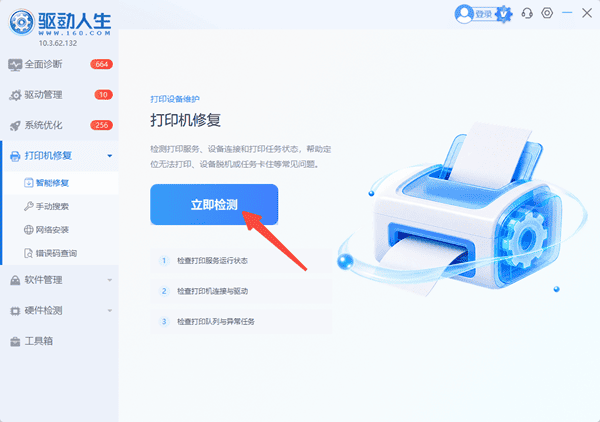
2. 点击 “智能修复”,等待软件完成打印机环境扫描。

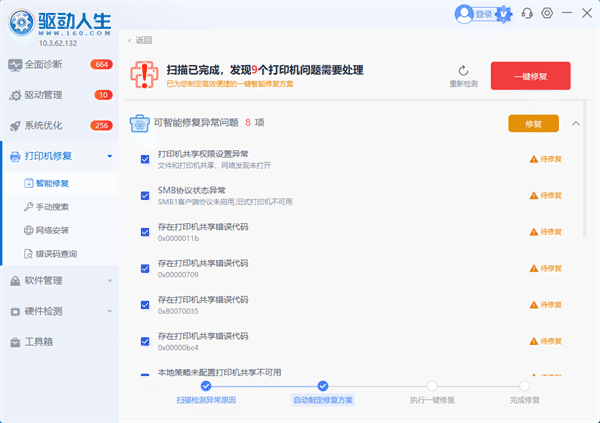
3. 查看扫描结果,重点关注打印机共享、SMB、错误代码以及本地网络共享等问题。
4. 对需要处理的问题点击右侧 “修复”。
5. 如果扫描结果较多,也可以按照界面提示选择 “一键修复”。
6. 修复完成后,重新启动打印机或电脑。
7. 回到Windows的“打印机和扫描仪”,重新连接共享打印机并打印测试页。
四、出现0x0000011b,可重点检查RPC通信
0x0000011b是共享打印机连接中比较常见的报错之一。尤其是Windows 11 22H2及更高版本,微软调整了打印组件的RPC通信方式,默认配置更加重视安全性,因此部分旧的共享打印环境可能出现兼容性问题。操作步骤:
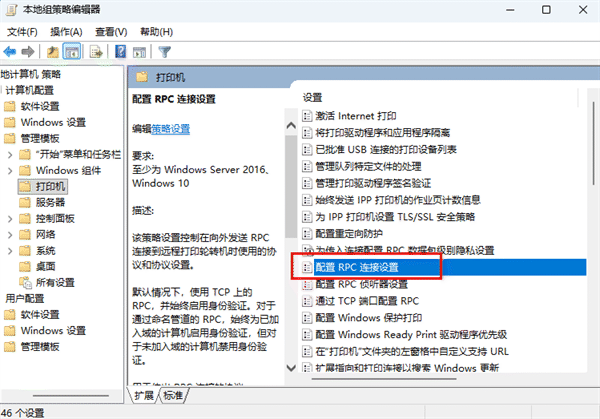
1. 在主电脑上按 Win+R,输入 gpedit.msc。
2. 依次进入:计算机配置 → 管理模板 → 打印机。
3. 找到配置RPC连接设置,根据实际环境选择合适的RPC连接方式。
4. 应用设置后重启Print Spooler(打印后台处理程序)服务。
5. 再次从客户端电脑连接共享打印机。
五、0x00000709检查打印机名称和共享路径
遇到 0x00000709 时,不一定都是注册表问题。微软文档记录过一种比较典型的情况:客户端通过DNS别名或CNAME访问打印服务器时可能出现0x00000709,而直接使用实际主机名则能够连接。操作步骤:
1. 先确认主电脑名称。
2. 在客户端按 Win+R,输入:\\电脑名称。
3. 找到共享打印机后尝试连接。
4. 如果通过电脑名称仍然失败,再尝试使用主电脑IP:\\192.168.1.100\打印机共享名称。
5. 添加成功后打印一张测试页。
6. 如果电脑名称和IP都无法连接,再回头检查RPC、网络发现及打印服务。
六、不要轻易启用SMB1
部分用户看到共享打印机提示SMB异常后,会直接重新启用SMB1。但对于现在的Windows 10、Windows 11环境,并不建议把它当成通用解决方案。操作步骤:
1. 先确认共享打印机对应的电脑和设备是否真的依赖SMB1。
2. 优先检查网络发现、打印机共享、RPC和驱动。
3. 如果只是普通Windows 10/11电脑共享打印机,不建议为了一个错误代码直接启用SMB1。
4. 如果是较老的设备确实存在SMB兼容需求,再根据设备厂商要求进行配置。
常见问题解答
1. 打印机共享出现0x0000011b怎么办?
可以先检查两台电脑的网络连接和共享设置,再重点排查Windows的RPC打印通信配置。Windows 11 22H2之后的打印RPC机制发生过调整,部分旧共享环境可能需要进行兼容性设置。
2. 打印机驱动异常也会导致共享失败吗?
会。尤其是客户端没有正确安装对应打印机驱动,或者原有驱动出现损坏、冲突时,也可能导致共享打印机无法正常添加。可以先使用驱动人生的“打印机修复”进行检测,再根据结果修复相关问题。
3. 共享打印机必须开启SMB1吗?
不一定。现代Windows默认使用较新的SMB协议,SMB1已经被微软弃用,不建议把启用SMB1作为解决普通共享打印机问题的首选方法。
最新资讯
 奔图M6202NW硒鼓芯片清零教程,加粉后仍提示缺粉解决方法
奔图M6202NW打印机加粉后仍提示碳粉不足、红灯亮或无法打印?本文介绍PD-213硒鼓芯片清零、更换芯片、驱动人生修复打印机驱动及清除打印缓存的方法,帮助排查硒鼓识别异常,恢复正常打印。
2026-10-28 10:09:06kevin19539 惠普打印机打印出来空白如何解决?5种方法分享
惠普打印机打印出来空白如何解决?本文介绍惠普打印机打印白纸、打印不出文字的常见原因及解决方法,包括墨盒缺墨、硒鼓异常、喷头堵塞、驱动故障和打印设置错误,并分享使用驱动人生检测修复打印机驱动的操作步骤,帮助恢复正常打印。
2026-10-19 19:32:41lucky21852 佳能LBP2900打印机驱动怎么下载?4种下载安装方法
佳能LBP2900打印机驱动怎么下载?本文介绍Canon LBP2900、LBP2900B驱动的3种下载安装方法,包括佳能官网下载、驱动人生自动安装和设备管理器更新,并提供Win10/Win11兼容性说明及安装后无法识别、无法打印的解决方法。
2026-10-14 16:43:39kevin14960