奔图M6202NW打印机加完碳粉后,仍然提示“碳粉用尽”“更换硒鼓”,甚至红灯亮起、无法打印,通常与硒鼓芯片计数耗尽、芯片接触不良或打印机未正确识别耗材有关。解决时应先检查硒鼓安装及芯片状态。如果芯片已经达到使用寿命,需要更换适配的PD-213芯片或硒鼓;如果只是电脑端报错、打印任务卡住,则可以通过驱动人生修复打印机驱动,再清除Windows打印缓存恢复正常打印。
下面结合奔图M6202NW的耗材结构,介绍具体的排查和处理方法。
一、奔图M6202NW硒鼓为什么加粉后还要清零?
奔图M6202NW是一款支持打印、复印、扫描的黑白激光多功能一体机,采用鼓粉一体式设计,常用原装硒鼓型号为PD-213,标称打印量约1600页。
这类硒鼓配有识别和计数芯片,打印机除了检测设备连接状态,还会读取硒鼓芯片中的相关信息。
因此,用户可能遇到以下情况:
刚加完碳粉,还是显示碳粉用尽: 芯片记录的使用量没有随加粉操作重置。
更换硒鼓后提示无法识别: 可能是芯片不匹配、安装不到位或触点接触不良。
打印机红灯亮、停止工作: 需要结合液晶屏报错,判断是否属于耗材耗尽或其他故障。
打印机显示正常,电脑却提示故障: 可能与驱动、打印队列或设备通信异常有关。
需要注意,加粉不等于芯片清零,清除打印缓存也不等于重置硒鼓计数。 只有先区分故障发生在硒鼓芯片还是电脑系统,才能避免反复安装驱动、重启打印机却没有效果。
二、奔图M6202NW硒鼓芯片重置清零方法
1.检查硒鼓芯片,必要时更换PD-213芯片
如果M6202NW已经使用较长时间,近期加粉后依旧提示碳粉用尽,首先应考虑硒鼓芯片计数耗尽的问题。
目前没有核实到适用于该型号、可通过普通面板按键直接清除已耗尽PD-213芯片计数的官方操作方法。对于芯片确实耗尽的情况,更可靠的处理方式是更换适配芯片或整支硒鼓。
具体操作:
①、关闭打印机电源并拔掉电源线,待机器冷却后打开前盖,取出PD-213硒鼓。
②、检查硒鼓外壳上的芯片位置。芯片通常位于硒鼓侧面,带有金属接触点。不同批次或兼容硒鼓的固定方式可能略有区别。
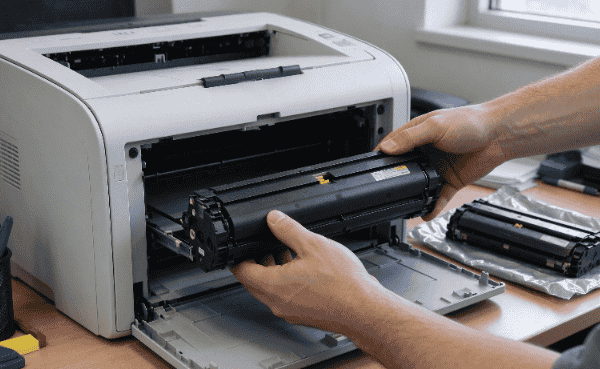
③、如果只是触点沾有灰尘,可使用干燥、无绒软布轻轻清洁芯片触点,然后重新安装硒鼓测试。
④、如果芯片计数已经耗尽,且硒鼓本身状态良好、碳粉充足,可以选购明确适配PD-213和M6202NW的替换芯片,由熟悉耗材结构的人员按照芯片卡扣方向进行更换。
⑤、将硒鼓重新装入打印机,关闭前盖并开机,观察碳粉相关错误是否消失。
注意: 不要强行撬动芯片卡槽,更不要触碰硒鼓感光鼓表面。若硒鼓已经磨损、漏粉或打印质量明显下降,建议直接更换整支硒鼓。更换芯片前还应确认其与现有硒鼓及打印机固件兼容。
2.更新打印机驱动,排除电脑端识别异常
有些用户更换了新的硒鼓,打印机本身已经恢复正常,但电脑仍显示“打印机错误”“无法打印”或打印任务一直停留在队列里。
这种情况不一定是芯片清零失败,也可能是电脑上的打印机驱动异常、驱动版本不兼容或设备连接信息未及时更新。可以通过“驱动人生”检测和修复打印机驱动,查看是否存在打印机驱动缺失、异常或可用的兼容版本。如果发现相关问题,按提示安装或修复适配的奔图打印机驱动。

 好评率97%
  下载次数:5668622
 ①、安装打开“驱动人生”选择到【打印机修复】栏目,点击“立即检测”选项;

②、在打印机问题界面,软件会扫描电脑所连接打印机存在的问题,例如:是否为默认打印机、打印机共享权限是否正常、以及打印机驱动是否缺失等问题。用户只需要点击“一键修复”就可以快速解决打印机问题,进行打印。

③、下方示例便是修复成功的后的截图,用户不需要自己去完成复杂的步骤设置,点击修复即可解决,省心省力;

3.清除打印缓存,解决更换硒鼓后仍无法打印
如果硒鼓芯片已经恢复正常,打印机面板也没有耗材报警,但电脑发送的打印任务仍然无法执行,可以进一步清除Windows打印缓存。
尤其是之前因硒鼓错误而中断的打印任务,有时会一直残留在打印队列中,导致后续文档也无法正常输出。
清理步骤如下:
①、按下Win+R,输入services.msc,打开Windows服务管理窗口。
②、找到“Print Spooler”(打印后台处理程序)服务,右键选择“停止”。
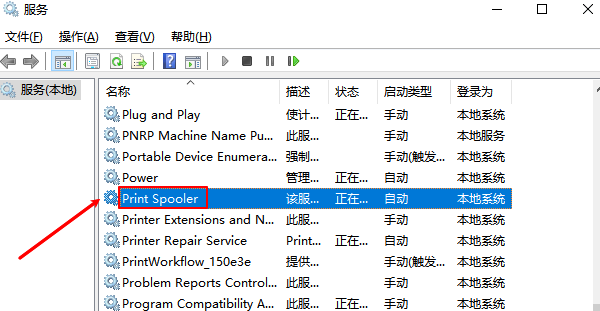
③、再次按下Win+R,输入以下路径:C:\Windows\System32\spool\PRINTERS
④、打开文件夹后,删除其中残留的打印任务文件,不要删除PRINTERS文件夹本身。
⑤、返回服务管理窗口,重新启动“Print Spooler”服务。
⑥、重新打开打印机,发送一份测试文档。
注意,该操作会清除电脑上所有打印机尚未完成的打印任务,请先确认没有需要保留的文档。
完成驱动修复和缓存清理后,Windows便可以重新建立正常的打印任务队列。对于由系统缓存、打印服务或驱动异常引起的故障,通常能够起到修复作用。
三、清零后仍提示碳粉不足,怎么判断故障在哪里?
如果前面的操作都完成了,但M6202NW依然无法打印,可以利用打印机自带的复印功能进行判断。
情况一:不连接电脑,直接复印也无法进行。
如果打印机液晶屏仍显示碳粉用尽、硒鼓异常或无法识别耗材,说明故障更可能发生在硒鼓芯片、芯片触点、耗材安装位置或打印机内部检测电路。此时应重点检查硒鼓,而不是继续反复安装驱动。
情况二:打印机能够正常复印,但电脑无法打印。
说明机器的基本成像功能能够工作,接下来应优先排查打印机驱动、USB或网络连接、Windows打印服务及打印队列。需要注意,能复印并不能完全排除耗材问题,但可以帮助缩小故障范围。
情况三:换上新的PD-213硒鼓后依旧提示不识别。
首先确认新硒鼓型号是否正确、保护材料是否拆除、芯片触点是否接触良好。如果使用其他已知正常且兼容的硒鼓仍无法识别,可能需要由维修人员检测打印机内部芯片读取触点或相关电路。
四、常见问题FAQ
1.奔图M6202NW硒鼓不换芯片可以清零吗?
如果PD-213芯片计数已经耗尽,通常不能仅通过加粉、重启或普通驱动更新清零,建议更换适配芯片或硒鼓。
2.奔图M6202NW加粉后还需要更换芯片吗?
不一定。如果原芯片仍有效,可以继续使用;若已达到计数限制并停止打印,则可能需要更换芯片。
3.更新驱动可以清除硒鼓芯片计数吗?
不可以。驱动更新主要解决电脑端的连接、识别和打印兼容性问题,不会直接重置硒鼓芯片。
4.PD-213硒鼓能用于奔图M6202NW吗?
可以。PD-213是奔图官方列出的M6202NW适配硒鼓型号,购买替换芯片时仍需确认具体兼容性。
奔图M6202NW硒鼓加粉后仍然提示缺粉,处理重点不是反复重启打印机,而是先判断芯片是否达到计数限制。
如果属于硒鼓芯片耗尽,应检查并更换PD-213适配芯片或整支硒鼓;如果更换耗材后机器已经恢复正常,电脑却仍然无法打印,则可以使用“驱动人生”检查并安装适配的打印机驱动,再清理Windows打印缓存。
通过区分耗材计数故障与电脑端打印异常,可以更准确地定位问题,减少不必要的硒鼓更换和重复维修操作。
最新资讯
 奔图M6202NW硒鼓芯片清零教程,加粉后仍提示缺粉解决方法
奔图M6202NW打印机加粉后仍提示碳粉不足、红灯亮或无法打印?本文介绍PD-213硒鼓芯片清零、更换芯片、驱动人生修复打印机驱动及清除打印缓存的方法,帮助排查硒鼓识别异常,恢复正常打印。
2026-10-28 10:09:06kevin19504 惠普打印机打印出来空白如何解决?5种方法分享
惠普打印机打印出来空白如何解决?本文介绍惠普打印机打印白纸、打印不出文字的常见原因及解决方法,包括墨盒缺墨、硒鼓异常、喷头堵塞、驱动故障和打印设置错误,并分享使用驱动人生检测修复打印机驱动的操作步骤,帮助恢复正常打印。
2026-10-19 19:32:41lucky21768 佳能LBP2900打印机驱动怎么下载?4种下载安装方法
佳能LBP2900打印机驱动怎么下载?本文介绍Canon LBP2900、LBP2900B驱动的3种下载安装方法,包括佳能官网下载、驱动人生自动安装和设备管理器更新,并提供Win10/Win11兼容性说明及安装后无法识别、无法打印的解决方法。
2026-10-14 16:43:39kevin14919