电脑打开软件时,如果提示“找不到mfc120u.dll”“由于mfc120u.dll文件损坏,程序无法启动”或“无法继续执行代码”,通常与Microsoft Visual C++ 2013运行库缺失、损坏或版本不匹配有关。解决方法是重新安装对应的VC++ 2013运行库,也可以使用星空运行库修复大师检测并修复缺失的运行库组件。
一、mfc120u.dll是什么文件?为什么会损坏?
mfc120u.dll是微软Visual C++ 2013中的MFC(Microsoft Foundation Classes)动态链接库文件,主要为使用相应MFC组件开发的软件提供运行支持,其中字母“u”代表Unicode版本。
部分老版本办公软件、图形设计工具和专业应用程序启动时,需要调用这个文件。如果Windows无法正常加载,就可能出现以下提示:
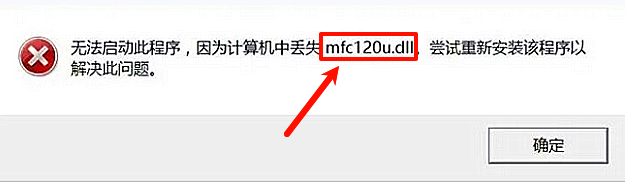
由于找不到mfc120u.dll,无法继续执行代码。
无法启动此程序,因为计算机中丢失mfc120u.dll。
mfc120u.dll没有被指定在Windows上运行,或者它包含错误。
无法加载mfc120u.dll,程序无法正常启动。
常见原因包括运行库没有安装完整、软件卸载时相关文件受到影响、文件遭到误删或隔离,以及安装了不匹配的32位或64位组件。
需要注意的是,文件存在不代表一定可以正常使用。如果DLL版本不兼容、文件本身损坏,或者依赖的其他运行库缺失,同样可能导致程序启动失败。
二、mfc120u.dll文件下载与修复方法
方法一:使用星空运行库修复大师检测并修复
如果不清楚电脑缺少哪个运行库组件,或者已经尝试下载DLL文件,但软件依然打不开,可以先通过运行库修复工具进行检查,避免反复手动查找文件。
这里可以使用“星空运行库修复大师”,对电脑中的运行库环境进行检测,并根据扫描结果安装缺失的运行库组件,快速解决问题。操作方法:

 好评率97%
  下载次数:3737815
 1、打开“星空运行库修复大师”点击左侧栏目的【全面扫描】”同时软件也会自动扫描诊断电脑系统运行库文件是否存在问题;

2、针对扫描结果用户,可以选择针对单个文件勾选修复,也可以选择点击【一键修复】便可以批量修复电脑系统所有的运行库文件,简单快捷。

修复完成后,重新启动之前报错的软件,检查是否恢复正常。这种方式比较适合不熟悉DLL文件和运行库版本的普通用户,也能减少手动寻找安装包、判断系统位数等操作。
方法二:手动下载安装Visual C++ 2013运行库
如果希望自己下载安装,可以直接使用微软官方提供的Visual C++ 2013 Redistributable组件包。
打开页面后,找到“Visual Studio 2013(VC++ 12.0)”对应的下载位置,选择适合的安装包。
| 安装包 | 适用情况 |
| vcredist_x86.exe | 32位应用程序,32位和64位Windows均可能需要 |
| vcredist_x64.exe | 64位应用程序,需要64位Windows |
如果电脑安装的是64位Windows系统,通常建议同时安装x86和x64版本,以兼容不同位数的软件。32位Windows则只安装x86版本。
具体步骤:
1、访问微软下载页面,找到Visual C++ 2013运行库。
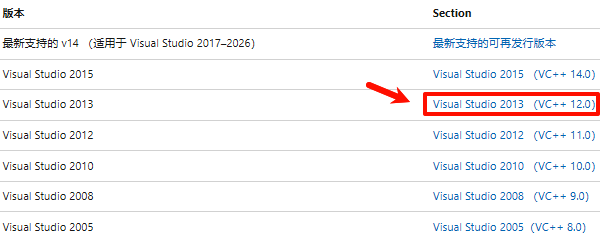
2、下载对应的vcredist_x86.exe或vcredist_x64.exe安装包。
3、双击运行安装程序,根据提示完成安装。
4、如果提示已经安装,可以尝试使用安装程序提供的“修复”功能。
5、安装完成后重新启动软件,验证mfc120u.dll错误是否消失。
这里还要注意一个容易忽略的细节:mfc120u.dll对应的是VC++ 2013运行库,单独安装较新的Visual C++ 2015—2022等版本,并不能直接替代2013版本。因此,即使电脑已经安装了其他VC++运行库,仍可能需要单独补装Visual C++ 2013。
方法三:文件仍然损坏,检查软件安装目录
有些用户已经安装Visual C++ 2013运行库,但打开特定软件时仍然提示mfc120u.dll异常。这种情况需要确认问题是否出在软件本身。
首先,打开Windows文件资源管理器,检查系统对应目录:
64位DLL通常位于:C:\Windows\System32
32位DLL在64位Windows中通常位于:C:\Windows\SysWOW64
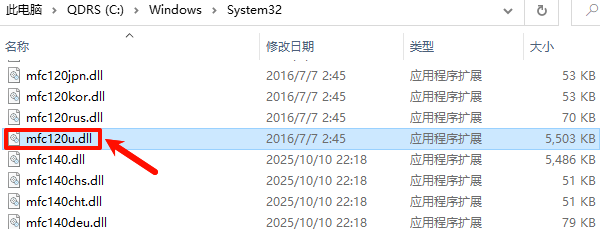
虽然文件夹名称看起来有些反直觉,但这是Windows正常的目录结构,不要因为名称而放错文件。接着,可以查看报错软件的安装目录中是否也存在mfc120u.dll。如果软件目录中存在较旧或损坏的DLL副本,程序可能优先加载该文件,导致重新安装系统运行库后仍然报错。
此时建议:
1、优先使用软件自带的修复功能。
2、检查Windows安全中心的保护历史记录,确认相关文件是否被隔离。
3、果故障仅发生在某一款软件上,可以卸载后通过官方安装包重新安装。
不建议直接删除系统目录里的DLL文件,更不要随意替换软件安装目录中的文件。对于软件自带的DLL,最好通过官方修复或重新安装恢复正确版本。
方法四:运行系统文件检查命令
如果电脑不仅提示mfc120u.dll损坏,还经常出现其他DLL错误、系统组件异常或软件频繁闪退,可以进一步检查Windows系统文件。
操作步骤:
1、在Windows搜索框输入cmd。
2、右键点击“命令提示符”,选择“以管理员身份运行”。
3、依次执行以下命令。
先运行:DISM /Online /Cleanup-Image /RestoreHealth
等待命令执行完成,再输入:sfc /scannow
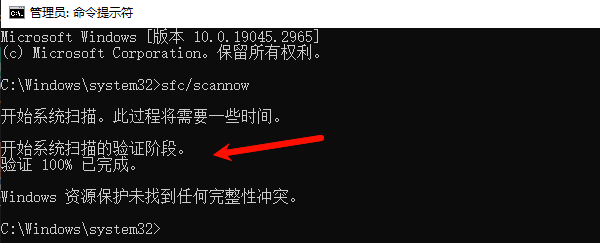
扫描完成后重新启动电脑。这两条命令主要用于修复Windows组件存储和受保护的系统文件,适合排查系统层面的文件损坏问题。
三、为什么不建议直接下载单独的mfc120u.dll文件?
在网上搜索“mfc120u.dll下载”时,可能会看到一些提供DLL压缩包的网站,部分教程还会建议把文件复制到System32目录,再运行注册命令。
这种做法存在一定风险。
一方面,网上下载的DLL文件可能存在版本过旧、位数不匹配或来源不明的问题;另一方面,即使成功复制文件,也不代表相关运行库依赖已经完整安装。
此外,mfc120u.dll属于MFC运行库组件,不是通常需要通过regsvr32注册的COM组件,直接运行regsvr32 mfc120u.dll一般无法解决此类问题。
因此,遇到DLL文件缺失或损坏时,更推荐通过正规运行库安装程序恢复,而不是单独下载并注册DLL。
四、mfc120u.dll常见问题FAQ
1、 mfc120u.dll是32位还是64位?
两种版本都有,具体取决于应用程序位数。64位Windows也可能需要32位版本。
2、 mfc120u.dll下载好了放在哪里?
优先通过VC++ 2013安装包自动部署,不建议手动复制。64位Windows中,64位DLL通常在System32,32位DLL通常在SysWOW64。
3、 mfc120u.dll安装后还是提示找不到?
检查是否安装了正确位数的运行库,以及报错软件自身是否损坏。
4、 mfc120u.dll与msvcp120.dll是一回事吗?
不是,两者是不同的Visual C++ 2013运行库组件,但都可以通过相应运行库安装包进行安装。
mfc120u.dll文件缺失、损坏或者无法加载,并不一定需要重新安装Windows。对于大多数由VC++ 2013运行库缺失或异常引起的启动报错,重新安装对应的运行库组件是更直接的处理方式。
如果不熟悉运行库版本,可以先使用“星空运行库修复大师”检测运行环境并修复相关组件;也可以从微软官网手动下载Visual C++ 2013运行库。如果问题仍然存在,再检查软件安装目录及Windows系统文件,逐步确定具体原因。
最新资讯
 mfc71u.dll丢失导致软件打不开?这样修复
电脑打开软件提示“无法启动此程序,因为计算机中丢失mfc71u.dll”?介绍mfc71u.dll文件缺失原因,以及通过星空运行库修复大师检测修复、重新安装软件和恢复运行库文件的方法。
2026-10-29 11:22:26kevin20924 Win11蓝牙耳机间歇性断音怎么办?这几种方法值得一试
Win11蓝牙耳机间歇性断音怎么办?本文针对Windows 11蓝牙耳机声音断断续续、突然没声音、连接正常却无法稳定播放等问题,分析蓝牙信号干扰、驱动异常、音频设置及耳机故障等常见原因,并提供重新配对、检查蓝牙和声卡驱动、调整电源管理、设置默认音频输出等解决方法,帮助用户逐步恢复正常使用。
2026-10-29 10:47:16Portia28548 mfc120u.dll下载及损坏修复,程序启动报错这样处理
mfc120u.dll文件下载后仍无法运行?遇到文件损坏、无法加载或软件启动报错,可通过星空运行库修复大师修复缺失组件,或下载安装微软Visual C++ 2013运行库,恢复程序正常启动。
2026-10-29 10:37:23kevin23939