mfco42d.dll下载后应该如何安装?当电脑运行软件或游戏时,如果提示找不到 mfco42d.dll、无法启动程序,通常需要检查 DLL 文件是否缺失、文件名称是否正确,以及相关运行组件是否完整。遇到这类问题,可以先核对报错信息,再通过运行库修复、重新安装软件等方法进行排查,避免下载错误版本的 DLL 文件。

一、使用星空运行库修复大师修复 DLL 文件
如果不清楚 mfco42d.dll 属于哪个运行组件,手动查找文件容易选错版本。可以先使用星空运行库修复大师检测缺失组件,减少反复下载和安装的麻烦。
1. 点击下方下载按钮,安装最新版星空运行库修复大师。

 好评率97%
  下载次数:3715578
 2. 打开软件,进入运行库或系统组件检测、修复相关功能。

3. 根据软件实际提供的功能执行检测,查看是否存在 DLL 或运行库异常。
4. 如果检测结果包含相关缺失组件,按照软件提示完成修复或安装。

5. 修复结束后重新启动电脑,再次打开出现错误的程序,检查问题是否解决。
二、重新安装出现报错的软件
如果只有某一款软件提示缺少 mfco42d.dll,可能是安装包不完整、文件被误删,或者程序目录中的依赖文件发生损坏。重新安装原软件通常比单独下载 DLL 更稳妥。
1. 按 `Win + I` 打开 Windows 设置。
2. 进入“应用”或“应用和功能”,找到出现错误的软件。
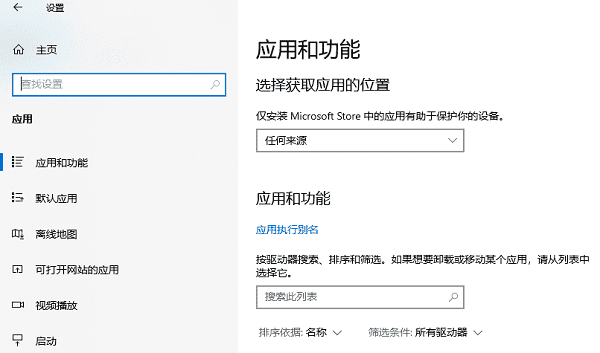
3. 点击“卸载”,按照提示完成操作。
4. 从软件官网或原始可信渠道重新下载对应版本的安装包。
5. 重新安装软件并启动,检查错误是否消失。
三、安装或修复对应的 Visual C++ 运行库
部分 Windows 程序依赖 Microsoft Visual C++ 运行库才能正常运行。不过,运行库版本需要与程序的开发环境相匹配,并非安装最新版就一定能解决所有 DLL 错误。
1. 打开微软官方的 Visual C++ Redistributable 下载页面。
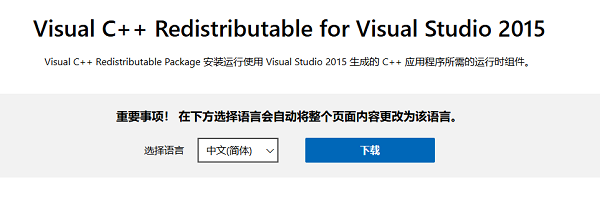
2. 根据报错软件的要求,选择对应版本的运行库。
3. 根据程序架构选择 x86、x64 等对应安装包;64 位 Windows 运行 32 位程序时,也可能需要安装 x86 版本。
4. 下载后运行安装程序,按提示完成安装;如果已经安装,可尝试使用安装程序提供的修复选项。
5. 重启电脑,再次运行原程序。
四、确认 DLL 文件名称和程序版本
排查 DLL 错误时,需要先核对提示中的完整文件名。有些错误来自文件名看错、程序版本不兼容,或者安装了不匹配的组件,不能直接通过复制文件解决。
1. 重新打开报错窗口,记录完整的 DLL 文件名及错误提示。
2. 注意区分 `mfco42d.dll` 与 `mfc42d.dll`,两者名称不同,不能直接当作同一个文件。
3. 确认出现问题的软件名称、版本以及系统类型。
4. 前往软件官方网站查询运行环境要求,或联系软件开发商获取对应的依赖文件。
5. 如果确认是软件目录中的文件缺失,按照官方说明修复或重新安装相关组件。
五、检查 Windows 系统文件
如果电脑不仅出现 DLL 报错,还伴随系统组件异常、程序频繁崩溃等问题,可以使用 Windows 自带工具检查系统文件。不过,该方法主要用于修复受保护的 Windows 系统文件,不能保证恢复第三方软件缺失的 DLL。
1. 在任务栏搜索框中输入“命令提示符”。
2. 右键点击搜索结果,选择“以管理员身份运行”。
3. 输入以下命令并按回车:DISM /Online /Cleanup-Image /RestoreHealth
4. 等待命令执行完成,再输入:sfc /scannow
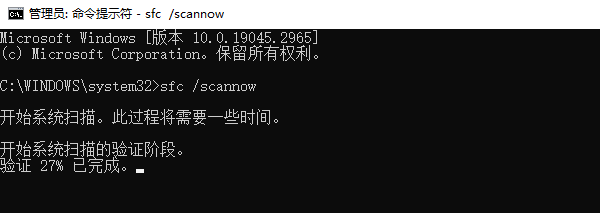
5. 扫描结束后,根据提示处理检测到的问题,并重新启动电脑进行验证。
常见问题解答
问:mfco42d.dll 可以直接下载吗?
答:应先核对文件名,并确认它属于哪个软件或组件。优先使用软件官方安装包或可信的运行库修复方式,不建议直接下载来源不明的 DLL。
问:使用星空运行库修复大师后仍然报错怎么办?
答:先确认工具是否检测到对应组件,再尝试重新安装原软件。如果报错文件属于特定版本的调试库,需要由软件开发商提供匹配的文件或解决方案。
问:安装 Visual C++ 运行库后仍然提示缺少 DLL,是什么原因?
答:可能是所需版本不匹配,也可能是该文件不属于常规运行库安装包。建议核对完整文件名和软件依赖要求,不要盲目重复安装。
遇到 mfco42d.dll 下载或缺失问题,建议先确认文件名是否准确,再使用星空运行库修复大师检查相关组件,并根据实际情况重新安装软件或修复运行库。如果问题仍未解决,应从软件官方渠道确认 DLL 的具体来源,避免因下载错误文件导致新的故障。
最新资讯
 自动更新关闭在哪里设置?3分钟教你彻底关闭
电脑自动更新关闭在哪里设置?本文详细介绍Windows 10、Windows 11关闭自动更新的4种方法,包括系统设置暂停更新、组策略调整、Windows Update服务管理,以及使用百贝禁用系统更新关闭或恢复自动更新,帮助用户解决电脑频繁更新、关机提示更新及自动重启等问题。
2026-10-21 18:05:43lucky23087 mfco42d.dll下载教程:DLL文件缺失怎么解决
mfco42d.dll缺失或程序启动时提示找不到该文件怎么办?本文介绍DLL文件核对、运行库检查、软件重新安装及系统文件检查等解决方法,并介绍星空运行库修复大师的使用步骤,帮助排查相关程序运行异常。
2026-10-21 18:03:01qwsa25517 Windows更新历史记录怎么彻底清空?操作指南
Windows更新历史记录太多,失败记录无法单独删除?本文介绍Win10、Win11清空本地更新历史记录的方法,包括DataStore数据库重置、更新服务重启,以及使用百贝C盘清理大师清理更新缓存和残留文件,并说明为什么部分记录仍会显示。
2026-10-21 17:18:25kevin18776