打开电脑软件,弹出“找不到icuuc.dll”的错误提示,导致程序无法正常启动。这类情况可以通过修复运行库、重新安装相关软件或检查系统文件来解决。下面介绍4种常用方法。

方法一:使用星空运行库修复大师检测修复
如果你不清楚电脑到底缺了哪些运行库组件,这是最省事的方式。
1、下载安装“星空运行库修复大师”,打开软件主界面。

 好评率97%
  下载次数:3689237
 2、进入DLL及运行库检测功能,按照提示开始扫描电脑中的相关组件。
3、等待扫描完成,查看是否存在DLL文件缺失、运行库异常等问题。

4、根据检测结果选择对应的修复功能,等待处理完成。
5、修复完成后,重新启动出现错误的软件,检查能否正常运行。
方法二:重新安装出现报错的软件
如果只有某一款软件报错,其他程序都正常,优先处理这款软件本身。
1、打开电脑的“设置”,进入“应用”,选择“已安装的应用”,找到出现icuuc.dll错误的软件。
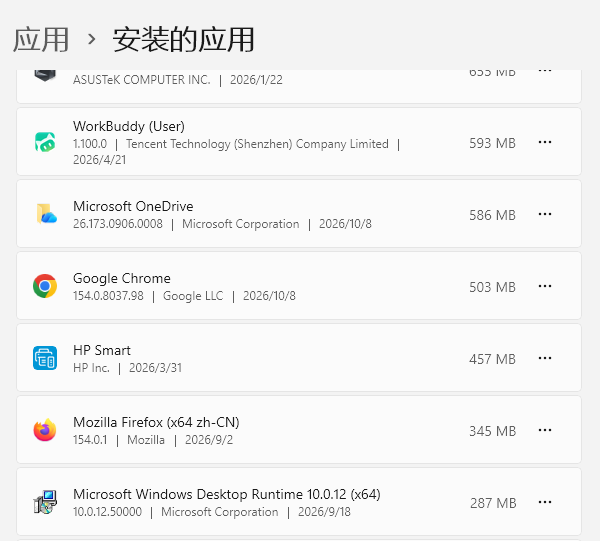
2、如果软件提供“修复”选项,可以先尝试修复。
3、如果没有修复功能,先备份重要配置或数据,再卸载软件。
4、从软件官网重新下载安装包,完成安装后重新打开。
方法三:使用Windows命令修复系统文件
如果多个程序同时报icuuc.dll相关错误,或者电脑近期出现系统异常,可以检查系统文件。
1、在开始菜单搜索“命令提示符”,右键选择“以管理员身份运行”。
2、输入以下命令,按回车执行:
DISM /Online /Cleanup-Image /RestoreHealth
3、等待命令执行完成,再输入:
sfc /scannow
4、等待系统扫描达到100%,按照提示完成修复。
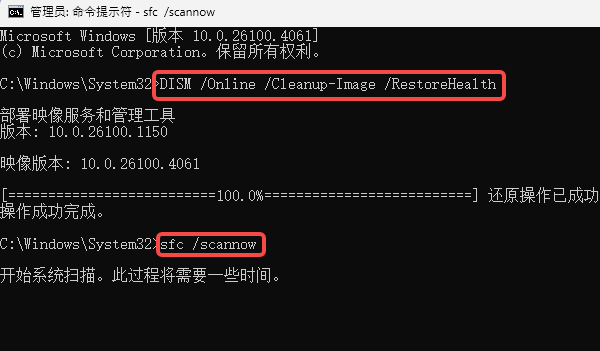
5、重新启动电脑,检查icuuc.dll错误是否消失。
方法四:检查杀毒软件隔离记录
有时候icuuc.dll并没有真的丢失,而是被安全软件隔离了。
可以打开“Windows 安全中心”,查看“保护历史记录”。
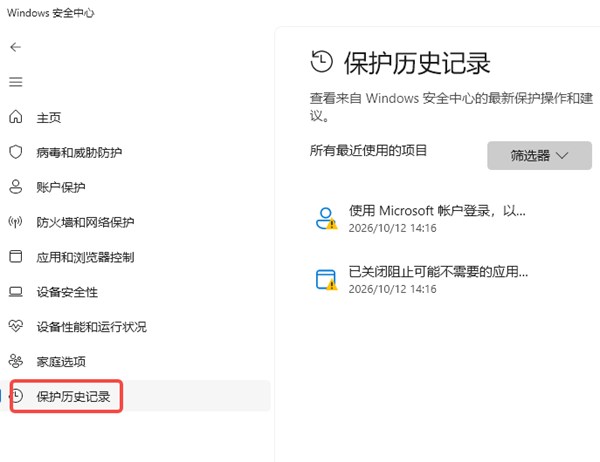
如果发现与icuuc.dll相关的隔离记录,先核对原文件位置、软件来源和安全检测结果。
确认文件可信后,再按照安全软件提供的方式处理。对于来源不明或被判定为恶意的文件,不建议直接恢复,应重新安装官方正版软件。
icuuc.dll丢失的常见问题
1、icuuc.dll可以直接下载吗?
不建议随意下载icuuc.dll,然后直接复制到System32等系统目录。原因是不同程序所需的DLL版本、系统架构及相关依赖可能不同。如果下载到错误版本,不仅无法解决问题,还可能引发新的启动错误。更合适的做法是优先使用星空运行库修复大师修复。
2、icuuc.dll丢失需要重装系统吗?
通常不需要。建议先检查具体报错的软件,再尝试运行库检测、软件修复和系统文件检查。只有在系统存在较严重且无法修复的故障时,才考虑其他系统恢复方案。
3、icuuc.dll和icuuc54.dll一样吗?
不完全一样。icuuc54.dll等带有版本编号的文件,通常对应特定版本的ICU库,不能简单地通过修改文件名进行替换。
最新资讯
 api-ms-win-core-file-l1-2-0.dll丢失?5招教你快速下载修复
运行游戏或软件时,电脑提示找不到api-ms-win-core-file-l1-2-0.dll,可能与运行库异常、Windows系统文件损坏或软件兼容性有关。本文整理了运行库修复、系统文件扫描、Windows更新和程序重新安装等方法,并介绍如何排查同系列DLL文件缺失问题。
2026-10-12 14:38:34Portia11537 icuuc.dll丢失怎么办?4种修复方法
电脑提示icuuc.dll丢失、找不到icuuc.dll或无法继续执行代码怎么办?本文介绍4种修复方法,包括星空运行库修复大师检测修复、重新安装软件、系统文件修复及安全软件检查,帮助解决电脑程序无法启动问题。
2026-10-12 14:24:41lucky25143 C盘迁移好还是克隆复制好?看完两者区别就知道怎么选
C盘迁移好还是克隆复制好?本文详细介绍C盘迁移与磁盘克隆的区别、适用场景及操作方法,并分享使用百贝C盘清理大师清理空间、搬移大文件的步骤,帮助用户选择合适的C盘处理方案。
2026-10-12 13:56:12lucky25819