打开游戏或者软件时突然弹出“由于找不到dxcore.dll,无法继续执行代码”“dxcore.dll丢失”或者“dxcore.dll找不到”是怎么回事?
dxcore.dll属于Windows图形相关的系统组件。出现丢失提示,不一定真的只是少了一个DLL文件,也可能与Windows系统文件损坏、更新异常、显卡驱动或者软件运行环境有关。
那dxcore.dll文件丢失怎么修复?一起来看看。

方法一:使用星空运行库修复大师检测修复
比较简单的方法,是先使用星空运行库修复大师进行检测。

 好评率97%
  下载次数:3761009
 下载安装并打开软件以后,对电脑运行库环境进行扫描。

如果当前电脑存在DLL文件异常、DirectX组件问题或者VC++运行库缺失,可以根据检测结果进行修复。

完成以后重新启动电脑,再打开之前报错的软件或者游戏进行测试。

这一步比较适合同时遇到多个DLL报错的电脑。
例如除了dxcore.dll,还出现msvcp140.dll、vcruntime140.dll、d3dcompiler等相关报错,通常说明系统运行环境可能存在异常,而不是只缺少一个文件。
方法二:使用Windows系统文件检查
如果通过运行库修复以后仍然报错,可以继续检查Windows系统文件。
在Windows搜索框中输入“cmd”,找到“命令提示符”,然后选择“以管理员身份运行”。
输入:sfc /scannow,按下回车。
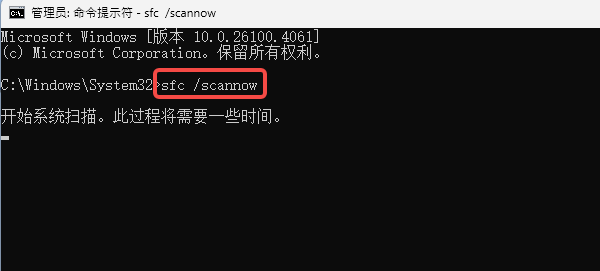
Windows会自动扫描受保护的系统文件,并尝试修复发现的问题。
整个过程需要一些时间,中途不要直接关闭窗口。
扫描完成以后重新启动电脑,再测试软件是否恢复正常。
方法三:检查Windows更新
dxcore.dll与Windows图形组件有关,如果系统版本长期没有更新,或者Windows更新安装失败,也可能影响相关组件。
进入“设置 — Windows 更新”,点击“检查更新”。
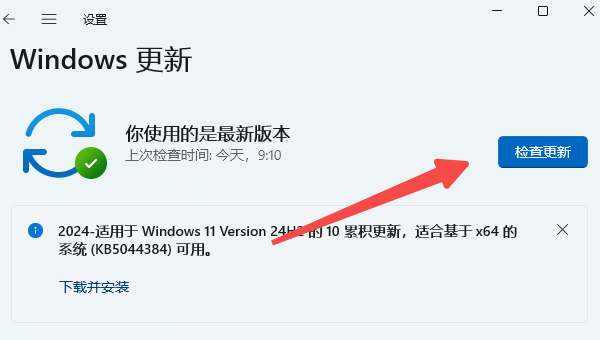
把系统累计更新和必要的组件更新安装完成,然后重新启动电脑。
方法四:重新安装显卡驱动
有些用户是在启动游戏、3D软件或者视频软件时出现dxcore.dll报错。这时候除了Windows组件,也可以使用驱动人生检测显卡驱动。
 好评率97% 下载次数:5691453
 打开驱动人生,点击“立即诊断”,查看显卡驱动是否存在异常、缺失或者版本不兼容。如果检测到问题,根据提示重新安装合适的显卡驱动,完成后重启电脑,再打开原来的软件测试即可。

只有某一个软件提示dxcore.dll丢失怎么办?
如果其他游戏和软件都能正常运行,只有一个程序报错,那么问题也可能出在软件自身。可以先卸载这个程序,再重新下载安装完整版本。
游戏用户还可以通过Steam、Epic等游戏平台提供的“验证游戏文件完整性”功能检查文件。

最新资讯
 winhttp.dll丢失怎么解决 Win10/Win11 DLL错误修复指南
电脑提示找不到winhttp.dll、winhttp.dll丢失或文件损坏怎么办?本文介绍SFC系统修复、运行库修复、Windows更新及软件重装等方法,帮助解决Win10/Win11系统DLL报错问题。
2026-11-06 11:49:24qwsa22683 小米蓝牙鼠标怎么连接电脑?手把手图文步骤
小米蓝牙鼠标怎么连接电脑?本文介绍小米无线鼠标的蓝牙配对步骤,以及2.4G无线接收器连接方法。针对电脑搜索不到鼠标、蓝牙开关消失、连接后无法使用等问题的解决办法。
2026-11-06 11:18:25lucky17372 Win11桌面图标不见了怎么办?5种方法快速恢复,建议收藏
Win11桌面图标不见了怎么办?电脑开机后发现此电脑、回收站和软件快捷方式全部消失,不一定是文件被删除。本文整理了Windows 11桌面图标消失的常见原因,并提供5种解决方法,包括开启显示桌面图标、恢复系统图标、重启资源管理器、使用驱动人生检测修复显卡驱动以及修复系统文件,帮助快速找回桌面图标。
2026-11-06 11:06:50Portia9082