打开游戏时,突然弹出“无法启动此程序,因为计算机中丢失xinput9_1_0.dll”,或者提示“找不到xinput9_1_0.dll,无法继续执行代码”,相信不少电脑用户都遇到过类似情况。
尤其是一些需要调用手柄控制功能的游戏,一旦相关DLL文件缺失或无法正常加载,就可能直接出现启动失败、闪退等问题。

那么,xinput9_1_0.dll究竟是什么?是不是随便下载一个DLL文件放进系统目录就能解决?实际上,这类问题还涉及Windows系统组件和DirectX运行库的完整性。下面介绍几种相对稳妥的处理方法。
一、xinput9_1_0.dll有什么作用?
xinput9_1_0.dll是Windows系统中与XInput有关的动态链接库,主要负责为程序提供游戏手柄输入接口,让游戏能够识别和读取控制器的操作信息。
根据微软官方文档,XInput 9.1.0主要用于兼容较早开发的应用程序,是Windows提供的系统组件之一。它与XInput 1.3、XInput 1.4属于不同版本,不能简单地认为它们可以随意互相替换。当出现文件缺失提示时,常见原因包括:
1. 系统文件损坏:DLL文件被误删、清理工具误处理,或者系统组件发生损坏。
2. 运行库异常:游戏依赖的DirectX相关组件不完整,导致程序无法正常调用所需接口。
3. 杀毒软件误隔离:安全软件误判相关文件,将其删除或隔离。
4. 游戏文件不完整:游戏安装过程中出现中断,或者更新后部分文件缺失。
5. 系统环境异常:系统更新、软件冲突等情况可能影响相关组件的正常加载。

二、xinput9_1_0.dll缺失,按这几种方法修复
方法一:优先检查游戏文件完整性
如果只有某一款游戏提示缺少xinput9_1_0.dll,而其他软件运行正常,可以先检查游戏自身文件。以Steam平台为例:
1. 打开Steam客户端,进入“库”;
2. 找到出现报错的游戏,右键选择“属性”;
3. 点击“已安装文件”,选择“验证游戏文件的完整性”;
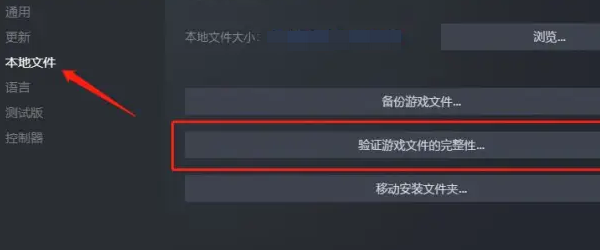
4. 等待平台自动检查并修复缺失或损坏的游戏文件;
5. 完成后重新启动游戏。
6. 如果游戏不是通过Steam安装的,可以检查游戏启动器是否提供文件修复功能,或者重新安装游戏。
7. 另外,还可以打开Windows安全中心,查看“保护历史记录”,确认相关文件是否被误隔离。如果确定是误报,可以根据安全软件提示恢复可信文件。
方法二:使用星空运行库修复大师扫描修复
如果不确定究竟是哪个运行库出现了问题,可以借助星空运行库修复大师进行检测。具体操作:
1. 打开星空运行库修复大师,进入运行库检测或修复界面;

2. 点击扫描,检查电脑中是否存在DirectX及其他运行库缺失、损坏的情况;
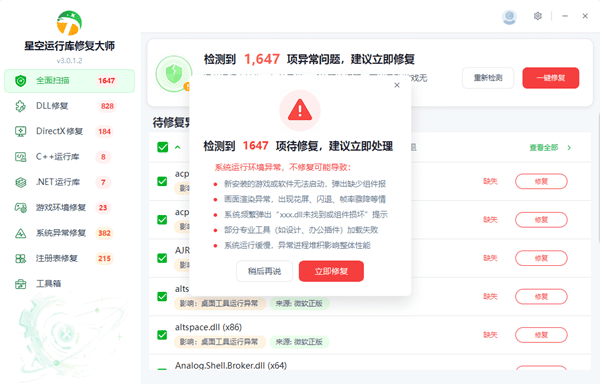
3. 根据检测结果,选择对应的异常组件进行修复;
4. 等待修复完成,重启电脑;
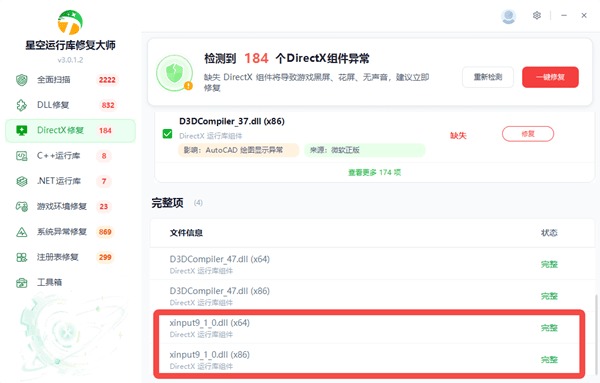
5. 再次打开游戏,检查xinput9_1_0.dll报错是否消失。
方法三:通过DISM和SFC修复系统文件
如果xinput9_1_0.dll确实从Windows系统目录中丢失,或者文件已经损坏,可以使用系统自带工具进行修复。操作步骤:
1. 在Windows搜索框中输入CMD;
2. 右键点击“命令提示符”,选择“以管理员身份运行”;
3. 输入命令:DISM /Online /Cleanup-Image /RestoreHealth。
4. 按下回车,等待系统完成映像修复;
5. 完成后继续输入:sfc /scannow。
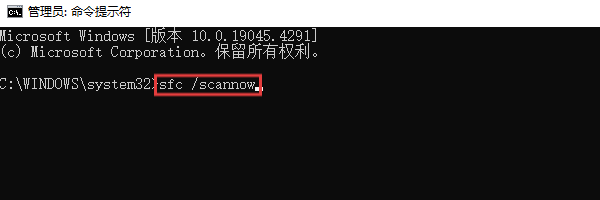
6. 等待扫描达到100%,系统会检查并尝试修复受保护的系统文件;
7. 修复完成后重新启动电脑。
DISM主要用于修复Windows映像,SFC则会检查受保护的系统文件,并尝试使用缓存副本恢复损坏或缺失的文件。
方法四:安装微软官方DirectX旧版运行库
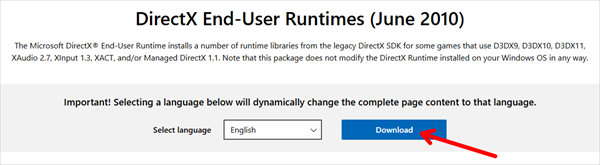
部分老游戏除了依赖Windows自带的XInput组件,还需要其他旧版DirectX运行库。如果电脑同时出现D3DX、XAudio或XInput 1.3等文件缺失,可以安装微软官方提供的DirectX End-User Runtimes(June 2010)。操作步骤:
1. 打开微软官方下载页面;
2. 搜索并下载DirectX End-User Runtimes(June 2010);
3. 运行安装程序;
4. 按照提示完成组件解压和安装;
5. 安装完成后重启电脑,再尝试启动游戏。
方法五:检查系统更新或进行系统修复
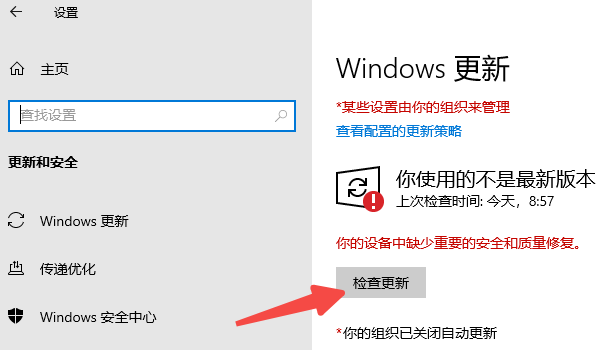
如果前面的方法都没有解决问题,可以检查Windows是否存在待安装的系统更新。
1. 按下Win + I打开设置;
2. 进入“Windows更新”,点击“检查更新”;
3. 如果存在适用于当前设备的更新,可以安装后重启电脑。
三、修复DLL文件时,这几个误区要注意
1. 不要随便从第三方网站下载DLL文件
不同系统版本、程序架构可能存在兼容性差异。来源不明的DLL还可能被篡改或携带恶意代码,建议优先通过Windows系统修复和官方运行库安装恢复文件。
2. 不要随意将32位DLL复制到64位系统目录
Windows存在不同架构的系统文件目录,程序也可能存在32位和64位之分。手动复制文件容易造成版本或架构不匹配,不建议用这种方式解决缺失问题。
3. 不要认为安装最新DirectX就能解决所有DLL报错
不同游戏依赖的DirectX组件并不完全相同。部分老游戏需要额外安装旧版运行库,单纯检查DirectX版本并不能保证所有依赖文件齐全。

 好评率97%
  下载次数:3740802
 xinput9_1_0.dll丢失,通常与Windows系统文件异常、游戏文件损坏或运行库依赖不完整有关。遇到问题时,建议先检查游戏文件,再使用星空运行库修复大师排查相关组件,必要时通过DISM和SFC修复系统文件。
最新资讯
 电脑找不到xinput9_1_0.dll怎么办?运行游戏报错这样解决
运行游戏时提示“找不到xinput9_1_0.dll”或“由于缺少xinput9_1_0.dll,程序无法启动”怎么办?本文详细介绍xinput9_1_0.dll的文件作用及常见丢失原因,并提供游戏文件完整性检查、星空运行库修复大师扫描、DISM/SFC系统文件修复、微软官方DirectX运行库安装等解决方法,帮助Windows用户解决DLL缺失导致的游戏启动失败问题。
2026-10-30 11:43:58Portia26348 初始化D3D12设备失败?游戏启动报错修复方法
游戏启动提示初始化D3D12设备失败、DX12初始化失败或Failed to initialize D3D12?本文介绍显卡驱动更新、DirectX及系统文件修复、DX12兼容性检测、独显切换等方法,帮助解决游戏打不开、启动闪退问题。
2026-10-30 11:41:45kevin22514 联想ThinkPad电脑屏幕闪烁怎么办 原因及解决方法
联想ThinkPad电脑屏幕闪烁、画面抖动或忽明忽暗怎么办?本文介绍5种常见解决方法,包括调整屏幕刷新率、更新显卡驱动、关闭自动亮度调节、检查软件兼容性及排查屏幕硬件故障,帮助快速定位并解决闪屏问题。
2026-10-30 11:23:43qwsa19211