如果电脑提示“由于找不到D3DCompiler_34.dll,无法继续执行代码”,或者打开游戏、软件时出现启动失败、闪退等问题,通常与相关DirectX组件缺失、运行环境异常或程序文件不完整有关。可以优先使用星空运行库修复大师扫描并修复缺失的DirectX组件,也可以通过微软官方DirectX运行库安装程序、游戏客户端修复和Windows系统检查等方法排查。

一、D3DCompiler_34.dll介绍及丢失常见原因
D3DCompiler_34.dll属于Direct3D相关组件,主要与图形着色器编译等功能有关。一些使用特定版本DirectX组件开发的游戏、图形程序和应用,运行时可能需要对应文件。如果系统中缺少程序所需的组件,就可能出现DLL丢失提示。常见情况包括:
1. DirectX组件缺失:旧版游戏或软件依赖的特定组件没有正确安装。
2. 运行库修复或卸载不完整:清理软件、手动删除文件或卸载其他程序时,误删了相关组件。
3. 游戏或软件文件异常:安装过程被中断、文件损坏,或更新后组件不完整。
4. 安全软件误拦截:个别组件可能被隔离,需要检查安全软件的隔离记录。
5. 32位与64位组件不匹配:不同程序可能需要不同架构的运行组件,仅根据Windows系统位数判断并不可靠。
二、D3DCompiler_34.dll丢失的解决方法
方法一:使用星空运行库修复大师修复DirectX组件
如果不清楚缺少哪个组件,或者除了D3DCompiler_34.dll外,还提示其他DLL文件缺失,可以使用星空运行库修复大师进行检测和修复。星空运行库修复大师提供了DirectX修复功能,可以扫描异常组件,并对缺失的相关文件进行修复,适合不熟悉手动安装运行库的用户。操作步骤:
1. 打开星空运行库修复大师,在左侧功能栏中选择“DirectX修复”。

2. 点击“全面扫描”或相应检测按钮,等待软件扫描DirectX组件。
3. 在检测结果中查看是否存在D3DCompiler_34.dll缺失项,确认对应的x86或x64组件状态。

4. 点击对应项目的“修复”按钮,或在确认检测结果后使用“一键修复”。
5. 等待修复完成,重启电脑,再次启动原来的游戏或软件。
方法二:从微软官方渠道安装DirectX运行库
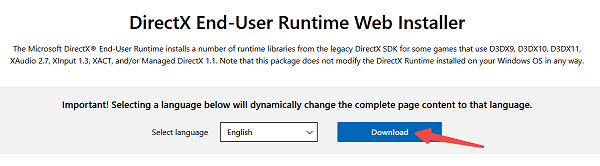
如果希望通过官方方式修复,可以尝试安装微软提供的DirectX End-User Runtime Web Installer。该程序用于补充部分旧版DirectX运行组件,而不是简单地将系统DirectX升级到更高版本。操作步骤:
1. 打开微软官方DirectX最终用户运行时下载页面。
2. 下载官方安装程序,运行后按照提示完成安装。
3. 安装结束后重启电脑。
4. 重新运行出现错误的游戏或软件,检查D3DCompiler_34.dll丢失提示是否消失。
方法三:验证游戏或软件文件完整性
如果只有某个游戏或应用提示缺少D3DCompiler_34.dll,其他程序运行正常,问题也可能来自该程序自身的文件缺失。操作步骤:
1. 完全退出出现错误的游戏或软件。
2. 如果使用游戏平台启动,打开对应客户端,找到游戏的管理或属性页面。
3. 使用客户端提供的“验证文件完整性”“修复游戏”或类似功能。
4. 等待检查完成,按照提示重新下载或恢复缺失文件。
5. 重启程序,确认错误是否解决。

方法四:检查Windows系统文件
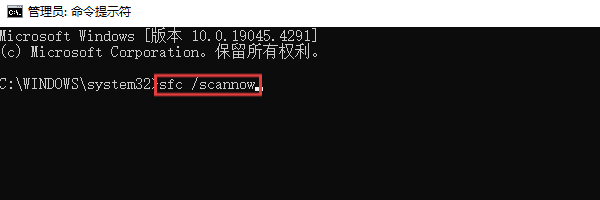
如果不止一个程序报错,或者电脑近期出现过异常关机、系统文件损坏等问题,可以尝试检查Windows系统文件。操作步骤:
1. 在开始菜单中搜索“命令提示符”。
2. 右键选择“以管理员身份运行”。
3. 输入命令并按回车:DISM /Online /Cleanup-Image /RestoreHealth。
4. 等待命令执行完成,再输入:sfc /scannow。
5. 等待扫描和修复结束,根据提示重启电脑。
方法五:检查安全软件并重新安装相关程序
如果之前使用过系统清理工具,或者安全软件曾提示DLL文件异常,可以检查隔离记录,确认目标文件是否被误处理。
操作时应先确认文件来源和安全性,不要将来源不明的文件直接添加到白名单。如果无法恢复,可从游戏或软件官方网站重新下载安装包,并按照官方说明完成修复或重装。
三、D3DCompiler_34.dll修复常见问题
1. 电脑是64位系统,为什么还会提示x86组件缺失?
64位Windows可以运行许多32位程序,这些程序可能依赖x86版本的运行组件。因此,判断需要修复哪个文件,应结合报错程序的架构和实际依赖,而不是只看系统位数。
2. 安装了DirectX 12,为什么仍然提示D3DCompiler_34.dll丢失?
DirectX版本号并不代表所有历史版本的可选组件都已安装。某些旧程序仍然可能依赖特定版本的组件,可以尝试安装微软官方DirectX运行时,或使用星空运行库修复大师检测并修复缺失项。

 好评率97%
  下载次数:3700472
 3. D3DCompiler_34.dll可以直接下载单个文件吗?
不建议从不明DLL下载站单独获取文件。不同文件版本和程序架构可能不匹配,甚至存在安全风险。优先使用官方运行库安装程序,或通过星空运行库修复大师检测具体缺失项并执行修复。
最新资讯
 D3DCompiler_34.dll丢失怎么办?游戏打不开、程序闪退解决方法
电脑提示D3DCompiler_34.dll丢失,导致游戏无法启动或软件闪退怎么办?本文介绍D3DCompiler_34.dll的作用及常见丢失原因,并整理星空运行库修复大师、微软官方DirectX运行库、游戏文件验证、Windows系统文件检查等修复方法,帮助Windows 10/11用户排查DLL缺失问题。
2026-10-16 11:56:31Portia20135 设置无分页文件后pagefile.sys还在?这样排查
明明设置了“无分页文件”,重启后C盘的pagefile.sys却还在,占用几GB甚至十几GB,也无法删除?本文教你检查虚拟内存设置是否生效、识别系统是否仍在使用分页文件、处理临时分页文件,并借助百贝C盘清理大师释放其他可清理的磁盘空间。
2026-10-16 11:55:02kevin18951 d3dx9_29.dll丢失怎么解决 4种方法轻松搞定
d3dx9_29.dll丢失导致游戏无法启动?本文提供4种解决方法,包括安装DirectX 9.0c运行库、使用星空运行库修复大师一键修复、SFC系统自检等,按步骤操作即可快速解决报错。
2026-10-16 11:15:55qwsa20071