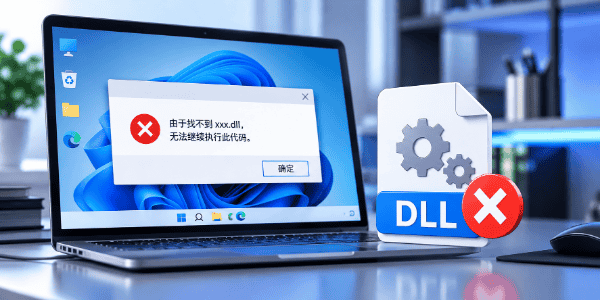
电脑明明能正常使用,但一打开软件,就弹出“D3D12Core.dll运行错误”“找不到D3D12Core.dll”,点击确定后,程序直接退出,重新安装也不一定能解决。
遇到这种情况,通常与DirectX组件异常、系统文件损坏、显卡驱动不兼容或者程序自身文件缺失有关。下面介绍几种实用的修复方法,Windows 10、Windows 11用户都可以参考。

一、D3D12Core.dll是什么文件?为什么会报错?
D3D12Core.dll是与Microsoft Direct3D 12相关的动态链接库文件,主要用于支持部分游戏、图形软件的DirectX 12功能。
这个文件既可能由Windows系统提供,也可能随应用程序一起安装。因此,出现D3D12Core.dll错误,并不一定代表电脑缺少DirectX 12。
常见原因主要有以下几种:
文件缺失或损坏:系统更新异常、程序安装不完整,可能导致相关文件无法正常加载。
DirectX运行环境异常:程序需要的图形组件或依赖文件出现问题。
显卡驱动不兼容:驱动版本过旧、安装异常,影响DirectX功能调用。
程序文件不完整:游戏更新失败、文件被误删,导致程序启动时无法找到对应组件。
如果以前可以正常运行,最近才突然出现错误,建议优先排查运行环境和程序文件。
二、使用“星空运行库修复大师”修复
程序启动时除了调用D3D12Core.dll,还可能依赖其他DirectX组件、Visual C++运行库以及系统文件。如果同时存在多个组件异常,逐个检查比较麻烦。可以先用“星空运行库修复大师”检查运行环境。
具体操作如下:
第1步:下载并安装“星空运行库修复大师”。

 好评率97%
 下载次数:3767947
第2步:打开软件检测电脑中缺失或异常的DLL文件及相关运行库组件。

第3步:等待扫描完成,查看检测结果。如果发现DirectX相关组件或其他运行库异常,可以点击“一键修复”,按照提示完成处理。
第4步:修复结束后,建议重新启动电脑,再打开之前报错的程序,检查能否正常运行。
三、更新显卡驱动
D3D12Core.dll与DirectX 12图形功能有关,如果显卡驱动版本过旧、安装不完整,或者与当前游戏不兼容,也可能导致程序启动失败。可以先用“驱动人生”检查显卡驱动是否正常。
 好评率97% 下载次数:5698391
第1步: 打开驱动人生,点击“立即诊断”,扫描电脑驱动状态。
第2步: 如果检测到显卡驱动有更新版本,可以选择更新。
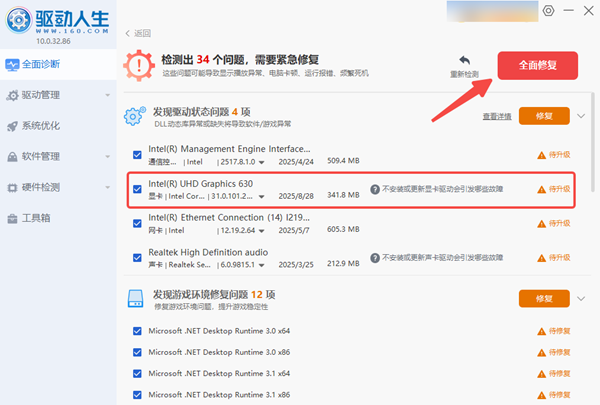
第3步: 安装完成后重启电脑,再打开之前报错的程序,检查问题是否解决。
需要注意,如果D3D12Core.dll错误是在更新显卡驱动后才出现的,可以尝试回退到之前正常使用的版本,不必反复安装最新驱动。
四、检查程序安装文件是否完整
如果电脑上只有某一款游戏或软件出现D3D12Core.dll错误,而其他程序都能正常运行,就需要重点检查这个程序本身。
部分游戏会在安装目录中附带D3D12Core.dll等DirectX 12组件。如果文件被删除、损坏,或者版本与程序要求不一致,就可能导致启动失败。
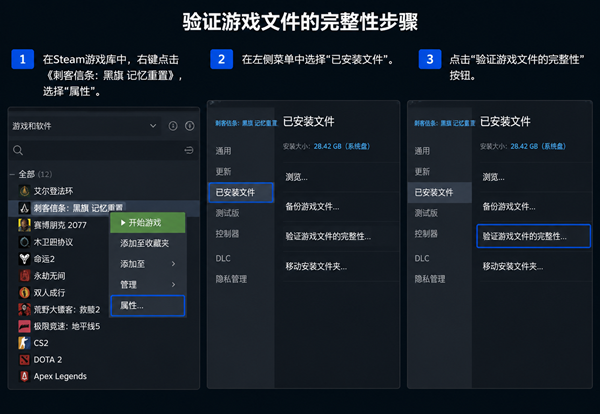
对于Steam等游戏平台安装的游戏,可以通过客户端找到对应游戏,进入属性页面,使用“验证游戏文件完整性”功能。
如果是普通桌面软件,可以优先尝试安装程序提供的修复功能;没有修复选项时,再考虑卸载并从官方渠道重新下载安装。
五、使用系统命令修复损坏文件
如果多个程序都出现类似错误,还可以尝试Windows自带的系统修复功能。
右键点击开始菜单,选择“终端(管理员)”。
先输入以下命令:
DISM /Online /Cleanup-Image /RestoreHealth
回车执行,等待系统完成组件存储修复。
完成后继续输入:
sfc /scannow
该命令会检查受保护的Windows系统文件,并尝试修复检测到的损坏问题。
扫描结束后重启电脑,再次测试程序能否正常打开。
六、D3D12Core.dll可以单独下载吗?
不建议随便从第三方DLL下载网站获取D3D12Core.dll,然后直接复制到System32或游戏目录。
不同Windows版本、程序和DirectX组件可能需要不同版本的文件,随意替换不仅可能无法解决问题,还可能引发新的兼容性错误。
打开程序提示D3D12Core.dll运行错误,可以先用星空运行库修复大师排查相关组件,再检查系统更新、显卡驱动和程序安装文件。按照这个顺序处理,通常更容易定位问题,也能减少不必要的操作。
最新资讯
 D盘莫名其妙出现很多TMP文件怎么办 教你快速排查和清理
电脑D盘突然出现大量TMP文件是什么原因?本文分析软件缓存、程序异常退出等常见原因,介绍TMP文件删除、磁盘清理及百贝C盘清理大师的使用方法,帮助释放磁盘空间。
2026-11-06 19:30:43qwsa29535 Win10快速启动选项没了怎么办?4种方法找回
Win10快速启动选项没了怎么办?打开电源选项找不到“启用快速启动(推荐)”,通常与休眠功能关闭或系统电源配置有关。本文介绍使用powercfg命令恢复休眠、通过控制面板开启快速启动,以及检查驱动和电源管理异常的方法,帮助找回Win10快速启动设置。
2026-11-06 19:30:30lucky19588 Claude Opus 5.5国内怎么用?API接入最全教程(附避坑清单)
Claude Opus 5.5国内怎么用?本文介绍Claude Opus 5.5下载入口、官方API申请、Python调用方法及模型接入教程,并讲解如何通过OpenClaw部署助手配置AI模型,帮助用户了解Claude使用限制、API Key设置和常见报错解决方法。
2026-11-06 17:36:55lucky22819