在启动游戏、3D软件或图形应用时,部分用户可能会遇到“Failed to initialize Direct3D”错误提示。该问题通常与显卡驱动异常、DirectX组件缺失、游戏设置冲突等因素有关。下面介绍几种常见解决方法,帮助快速恢复Direct3D功能。

一、使用驱动人生更新显卡驱动并修复DirectX组件
显卡驱动和DirectX运行库是Direct3D正常运行的重要基础,如果驱动版本过旧、文件损坏,或者系统缺少必要组件,都可能导致程序无法创建3D设备。使用驱动人生可以同时检测显卡驱动状态,并修复异常运行库,减少手动排查时间。
1. 下载并安装驱动人生,打开软件;

 好评率97%
  下载次数:5681687
 2. 进入首页后点击“立即诊断”,等待软件完成电脑硬件和驱动检测;

3. 检查检测结果中的显卡驱动以及DirectX、Visual C++等运行库状态;
4. 点击“全面修复”,软件会自动更新不兼容的显卡驱动,并修复缺失或异常的游戏运行组件;

5. 修复完成后,根据提示重启电脑,再次打开出现错误的游戏或软件。
二、调整游戏启动参数或显示模式
部分游戏首次启动时,会默认使用不兼容的分辨率、全屏模式或DirectX版本,导致显卡无法正常创建3D环境。通过修改启动设置,可以让游戏以更兼容的方式运行。
1. 找到出现问题的游戏快捷方式;
2. 右键点击快捷方式,选择“属性”;
3. 在“目标”栏后添加游戏支持的启动参数;
4. 点击“应用”保存设置;
5. 重新启动游戏进行测试。
三、检查显卡设备是否正常识别
当系统没有正确识别显卡设备,或者显卡驱动出现异常时,游戏可能无法调用GPU资源,从而出现Direct3D初始化失败问题。通过设备管理器检查显卡状态,可以快速判断是否存在驱动异常。
1. 右键点击Windows开始菜单;
2. 选择“设备管理器”;
3. 展开“显示适配器”;
4. 查看显卡设备是否存在黄色感叹号;
5. 如果设备异常,右键点击显卡名称;
6. 选择“卸载设备”;
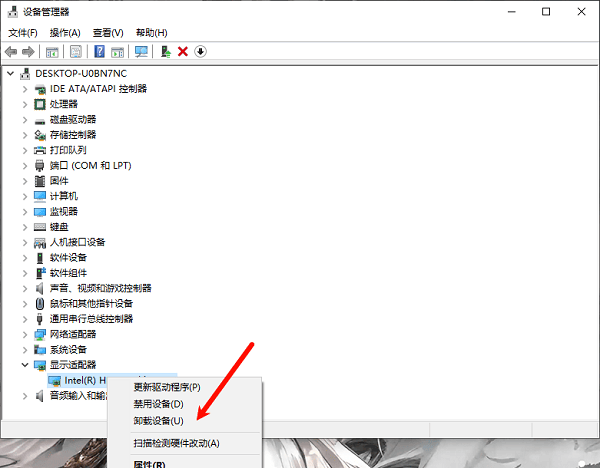
7. 重启电脑后重新安装显卡驱动。
四、关闭后台占用显卡资源的软件
部分后台程序可能会占用GPU资源,例如录屏工具、游戏覆盖层、浏览器硬件加速等。当多个程序同时调用显卡时,也可能导致Direct3D创建失败。
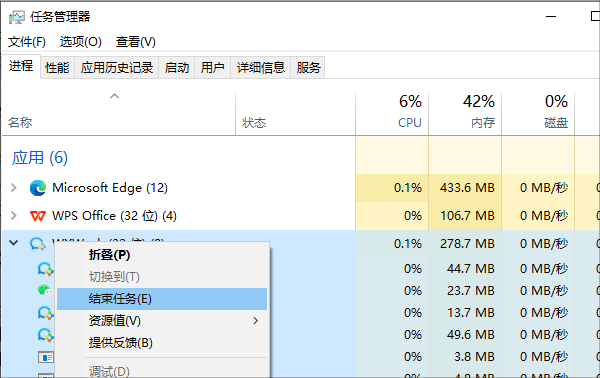
1. 按下“Ctrl+Shift+Esc”打开任务管理器;
2. 点击“进程”选项;
3. 查看占用GPU资源较高的软件;
4. 右键点击不需要的软件;
5. 选择“结束任务”;
6. 重新启动游戏或应用。
常见问题解答
Q1:Failed to initialize Direct3D是显卡坏了吗?
不一定,该错误大多数与显卡驱动、DirectX组件或软件设置有关,通常无需更换硬件。
Q2:为什么更新显卡驱动后还是报错?
可能是DirectX运行库缺失或损坏,可以使用驱动人生检测驱动,同时修复相关运行库组件。
Q3:老游戏出现Direct3D错误怎么办?
部分老游戏需要额外安装旧版DirectX组件,可以检查游戏运行环境是否完整。
出现“Failed to initialize Direct3D”错误时,可以优先检查显卡驱动和DirectX运行环境。通过驱动人生更新显卡驱动并修复运行库,再结合调整游戏设置、检查显卡状态等方法,大多数Direct3D初始化失败问题都能够得到解决。
最新资讯
 Intel Wireless-AC 9461错误代码10怎么解决 5种方法恢复无线网络
Intel Wireless-AC 9461出现错误代码10、无线网卡无法启动或WiFi无法连接怎么办?本文介绍5种实用修复方法,包括重新启动电脑、重装网卡驱动、使用驱动人生更新驱动及检查BIOS设置,帮助恢复无线网络连接。
2026-11-02 17:34:49qwsa8151 C盘Administrator文件夹怎么清理?C盘空间不足这样处理
C盘Administrator文件夹占用空间太大怎么办?这个文件夹是Windows用户配置文件目录,包含临时文件、软件缓存、桌面和下载内容等。本文详细介绍了Administrator文件夹的安全清理方法,包括删除Temp临时文件、使用系统存储清理、借助清理工具释放空间、整理个人文件及检查AppData缓存,帮助解决C盘空间不足问题。
2026-11-02 15:08:20Portia27476 X3DAudio1_4.dll下载 DirectX运行库修复指南
电脑提示缺少X3DAudio1_4.dll,导致游戏或软件无法正常启动怎么办?本文介绍安装DirectX运行库、使用星空运行库修复大师、重新安装程序等多种解决方法,帮助快速修复DLL文件缺失问题。
2026-11-02 14:01:54qwsa9408