在运行游戏或打开某些多媒体软件时,部分用户可能会遇到“无法启动此程序,因为计算机中丢失X3DAudio1_4.dll”或“找不到X3DAudio1_4.dll”等错误提示,导致程序无法正常启动。

X3DAudio1_4.dll是Windows系统中与DirectX音频处理相关的动态链接库文件,主要用于游戏和多媒体程序的音频功能。出现文件缺失、损坏或版本不匹配时,就可能引发程序启动失败、游戏没有声音等问题。
那么,X3DAudio1_4.dll怎么下载?遇到文件缺失应该如何修复?下面介绍几种实用的解决方法。
一、安装DirectX运行库
X3DAudio1_4.dll属于DirectX音频组件的一部分。如果系统缺少对应的DirectX组件,可以尝试重新安装DirectX运行库。
1. 打开微软官方网站,搜索并下载DirectX End-User Runtime Web Installer。
2. 双击运行下载好的安装程序。
3. 按照安装向导提示完成安装。
4. 安装结束后,重启电脑。
5. 重新打开之前报错的游戏或软件,检查问题是否解决。
二、使用星空运行库修复大师修复DLL文件
如果不清楚X3DAudio1_4.dll缺失的具体原因,或者系统中存在多个DLL文件异常,可以借助专业运行库修复工具进行检测和修复。
星空运行库修复大师支持DLL文件检测与修复,同时可以处理DirectX、Visual C++等常见运行库问题,能够帮助用户排查运行环境异常。
1. 下载并安装星空运行库修复大师,打开软件。

 好评率97%
 下载次数:3749678
2. 进入运行库检测或修复功能,对电脑进行扫描。

3. 根据检测结果,查看是否存在DLL文件或DirectX组件异常。
4. 按照软件提示完成对应组件的修复或安装。
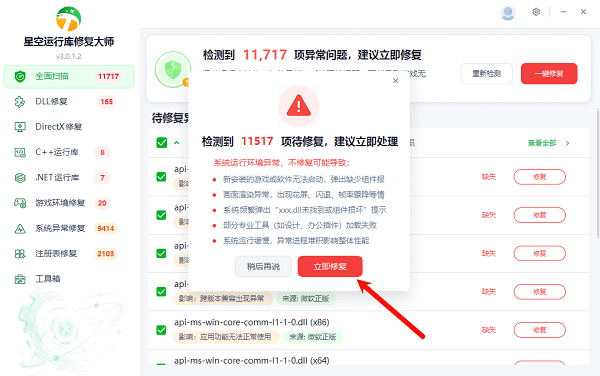
5. 修复完成后重启电脑,再次运行报错程序。
三、重新安装出现报错的游戏或软件
如果只有某一款游戏或软件提示X3DAudio1_4.dll缺失,也可能是程序安装过程中出现文件丢失或损坏。
1. 打开Windows设置,进入【应用】→【已安装的应用】。
2. 找到出现报错的游戏或软件。
3. 点击卸载,按照提示完成操作。
4. 前往软件或游戏官方网站重新下载安装包。
5. 安装完成后重新启动程序,检查DLL错误是否消失。
四、运行系统文件检查工具
如果系统文件损坏,也可能影响DLL文件的正常调用。可以使用Windows自带的系统文件检查工具进行修复。
1. 按下`Win+S`,搜索【命令提示符】。
2. 右键点击命令提示符,选择【以管理员身份运行】。
3. 输入以下命令:sfc /scannow
4. 按下回车,等待系统扫描并修复文件。
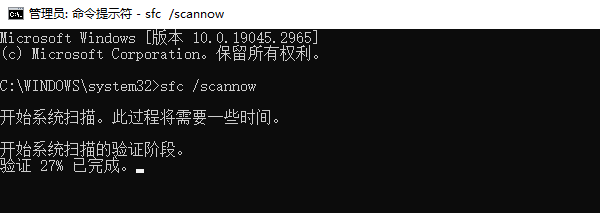
5. 扫描结束后重启电脑,重新测试程序。
五、检查Windows系统更新
部分系统组件可能因为长期未更新而存在兼容性问题,可以通过Windows Update检查并安装可用更新。
1. 按下`Win+I`打开系统设置。
2. 进入【更新和安全】→【Windows更新】(Windows 11可进入【Windows更新】)。
3. 点击【检查更新】。
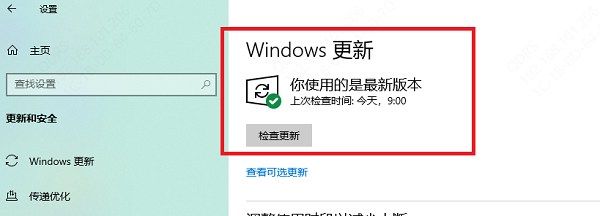
4. 如果有可用更新,按照提示下载安装。
5. 更新完成后重启电脑,检查问题是否解决。
六、X3DAudio1_4.dll常见问题
1. X3DAudio1_4.dll可以直接从网上下载吗?
不建议随意下载来源不明的DLL文件。不同版本的文件可能存在兼容性问题,还可能携带恶意程序。建议优先通过微软官方DirectX运行库或星空运行库修复大师解决。
2. X3DAudio1_4.dll丢失是什么原因?
常见原因包括DirectX组件缺失、运行库安装不完整、DLL文件被误删、系统文件损坏以及游戏安装异常等。
3. Windows 10/11需要安装DirectX 9吗?
部分旧游戏仍然依赖DirectX 9中的历史组件。即使电脑已经安装DirectX 12,也不代表所有旧版DirectX组件都已安装,因此仍可能出现X3DAudio1_4.dll缺失的问题。
最新资讯
 X3DAudio1_4.dll下载 DirectX运行库修复指南
电脑提示缺少X3DAudio1_4.dll,导致游戏或软件无法正常启动怎么办?本文介绍安装DirectX运行库、使用星空运行库修复大师、重新安装程序等多种解决方法,帮助快速修复DLL文件缺失问题。
2026-11-02 14:01:54qwsa9397 由于找不到qt6webenginecore.dll无法继续执行代码?完整修复方案
电脑打开软件时提示“由于找不到qt6webenginecore.dll,无法继续执行代码”,通常与Qt WebEngine组件缺失、软件安装不完整或运行环境异常有关。本文分析了qt6webenginecore.dll丢失的常见原因,并整理了重新安装软件、检查安全软件隔离记录、修复运行库及检查安装目录等解决方法,帮助你逐步排查并恢复软件正常运行。
2026-11-02 11:39:18Portia9592 Ctrl+Z撤回文件还能找回吗?电脑文件找回方法汇总
Ctrl+Z撤回文件还能找回吗?电脑误按Ctrl+Z导致文件消失怎么办?本文介绍Ctrl+Y重做、回收站恢复、文件历史记录、数据救星扫描恢复等5种方法,帮助找回误撤回或丢失的文件。
2026-11-02 11:32:24qwsa10517