VIA HD Audio是一些老款主板和电脑设备中比较常见的音频方案。电脑重装系统、升级Windows或者更换驱动后,比较容易遇到:系统能正常进入桌面,但是右下角没有声音,设备管理器里也找不到正常的VIA HD Audio音频设备。

这类问题不一定是音箱或耳机坏了,很多时候是声卡驱动没有安装正确、驱动异常,或者Windows没有正确识别音频设备。下面便是详细的解决方法指南。
一、先确认电脑有没有识别到VIA HD Audio
安装驱动之前,建议先看看系统到底有没有识别声卡。
1、 打开设备管理器
按下:Win+X→设备管理器
然后找到:声音、视频和游戏控制器
看看里面有没有类似:
VIA HD Audio
VIA High Definition Audio
High Definition Audio Device
带黄色感叹号的音频设备
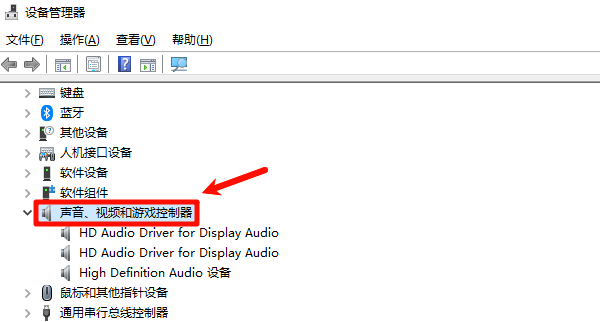
确认音频设备是否存在、是否被禁用;如果设备没有显示,还可以打开“显示隐藏的设备”,再执行“扫描检测硬件改动”。
2、 如果出现黄色感叹号
这通常意味着驱动存在异常,可能是驱动文件损坏、版本不匹配或者系统没有正确加载驱动。
这时候不要反复安装几个来源不明的驱动,优先确认电脑的具体主板或整机型号,再匹配声卡驱动。
3、 如果完全没有声卡设备
可以依次点击:设备管理器→查看→显示隐藏的设备
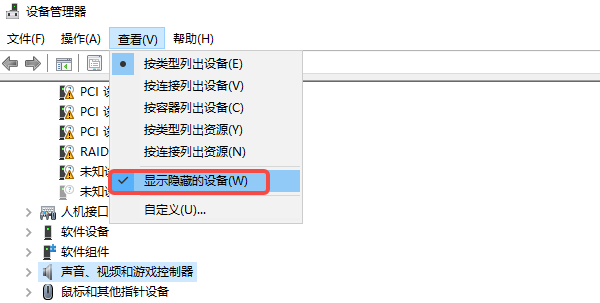
然后再点击:操作→扫描检测硬件改动
如果仍然找不到,说明问题可能不只是“声音被静音”,而是系统没有正确识别音频硬件,需要进一步处理驱动。
二、VIA HD Audio声卡驱动怎么安装?
对于老电脑来说,手动找驱动最大的麻烦不是“不会安装”,而是不知道该下载哪个版本。
VIA HD Audio并不是一个可以简单按照“VIA HD Audio”几个字就随便下载的通用文件,不同主板、不同Windows版本对应的驱动可能存在差异。
方法一:通过驱动人生自动匹配
如果不清楚自己的声卡具体型号,可以直接使用“驱动人生”检测电脑的声卡硬件设备,如果检测到VIA HD Audio驱动异常、缺失或者版本不合适,根据检测结果选择更新或安装。

 好评率97%
  下载次数:5657946
 1、打开驱动人生,点击【全面诊断】页面点击“立即诊断”软件会自动开始扫描当前电脑硬件存在的问题;

2、检测完成之后,在扫描的列表中找到声卡这一项目点击进行升级,或者是点击上面的“全面修复”也可以。
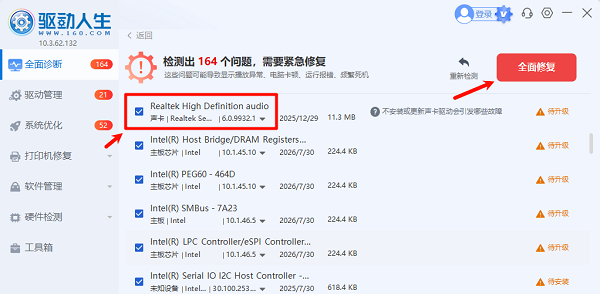
3、完成安装后重启电脑,再测试扬声器和耳机。这种方式的优势在于不需要自己反复搜索主板型号和驱动版本,先让驱动人生识别当前电脑硬件,再根据设备情况进行匹配。
三、驱动装好了,VIA HD Audio还是没有声音怎么办?
如果驱动已经安装完成,但是电脑仍然没有声音,不要急着重新装驱动,先检查Windows当前到底把声音输出到了哪里。
1、 检查默认播放设备
点击:设置→系统→声音
找到“输出”设备。
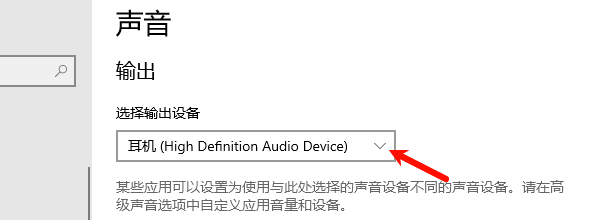
如果这里存在多个设备,例如显示器音频、耳机、扬声器等,需要确认当前选择的是实际使用的设备。有些电脑更新驱动后,默认音频输出可能发生变化。
2、 检查设备有没有被禁用
进入声音设置中的输出设备,确认扬声器没有处于禁用状态。
也可以进入:更多声音设置→播放
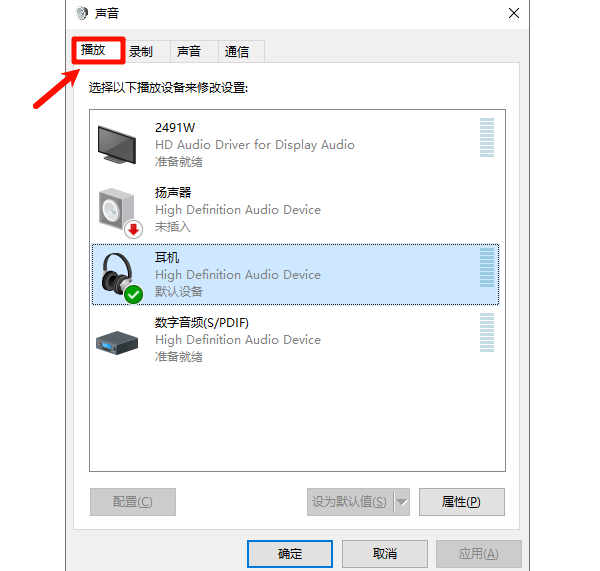
看看VIA HD Audio对应的扬声器是否存在。
3、 插耳机测试
如果电脑扬声器没有声音,可以直接插入耳机测试。
如果:耳机有声音,扬声器没声音
更应该检查输出设备和音频接口。
如果:耳机、扬声器都没有声音
则优先回到设备管理器检查驱动。
四、VIA HD Audio驱动装不上,问题通常在哪?
这也是比较常见的情况。有些旧款VIA音频设备与新版本Windows之间存在兼容性问题,实际用户反馈中也出现过驱动安装后设备仍使用Windows通用音频驱动、VIA控制面板无法正常工作的情况。
可以按照下面顺序处理。
1、 先卸载异常驱动
打开:设备管理器 → 声音、视频和游戏控制器
找到VIA相关音频设备。
右键选择:卸载设备
如果系统提供“尝试删除此设备的驱动程序”选项,可以根据实际情况勾选。
2、 重启电脑
卸载完成后重启系统。Windows会重新检测音频硬件。微软也建议在音频驱动异常时卸载设备后重新启动,让系统重新安装音频驱动。
3、 再使用驱动人生检测
重启后不要继续随机安装多个VIA驱动版本,可以重新打开“驱动人生”进行硬件检测,再按照检测结果安装匹配的声卡驱动。这样处理的目的,是避免系统里同时残留多个不兼容的音频驱动。
VIA HD Audio声卡没有声音,真正需要解决的通常不是“把一个驱动文件下载下来”这么简单,而是要确认电脑有没有识别声卡、驱动是否正常、Windows默认输出是否正确,以及音频设备本身有没有异常。尤其是老电脑或者重装系统后的设备,先用设备管理器确认状态,再通过驱动人生检测并安装匹配的声卡驱动,通常比自己在网上逐个尝试不同版本更直接。
最新资讯
 瑞昱alc269声卡驱动怎么下载?安装教程分享
瑞昱ALC269声卡驱动怎么下载?本文介绍Realtek ALC269声卡驱动下载及安装方法,包括驱动人生自动检测安装、电脑品牌官网下载,以及声卡驱动安装后没有声音、Windows 11兼容性等问题的解决方法。
2026-10-23 16:53:44lucky13948 电脑数字音频没声音怎么解决?耳机与HDMI输出排查
电脑数字音频没声音怎么解决?针对耳机无声、HDMI只有画面、Realtek数字输出无声等情况,介绍输出设备选择、连接检查,以及通过驱动人生更新声卡驱动的方法,并集中解答常见问题。
2026-10-20 17:52:07kevin22075 英特尔智音技术麦克风没声音怎么办?Win11/Win10解决教程
英特尔智音技术(Intel SST)麦克风没声音、麦克风阵列无法识别、Intel SST OED 出现黄色感叹号怎么办?本文针对 Windows 10/11 系统,整理了麦克风权限检查、驱动人生检测修复、设备管理器更新驱动及系统兼容性排查等实用方法,帮助快速定位并解决电脑麦克风无声音的问题。
2026-10-20 09:59:42Portia29977