电脑里的VIA声卡驱动已经安装成功,设备管理器也没有黄色感叹号,但打开视频、游戏或者播放音乐时还是没有声音,这是不少老电脑和升级Windows系统后用户会遇到的问题。这种情况不能简单理解成“声卡驱动没装好”。

VIA HD Audio出现无声时,比较常见的是:Windows把声音输出到了错误设备、VIA驱动与新版系统存在兼容问题、音频增强功能发生冲突,或者当前安装的驱动虽然能够识别设备,但无法正常输出声音。这时可以按照下面的顺序排查,不建议一上来就反复重装系统。
一、先确认声音是不是输出到了错误设备
VIA声卡驱动安装完成后,Windows有时会自动切换默认播放设备。
例如电脑同时存在:
VIA HD Audio扬声器;
显示器HDMI音频;
USB耳机;
蓝牙耳机;
NVIDIA或AMD显卡音频;
系统可能把声音输出到了显示器或者其他设备,而你实际使用的音箱却没有被选中。
操作方法:
1、 右键点击任务栏右下角的声音图标;
2、 打开“声音设置”;
3、 找到“输出”设备;
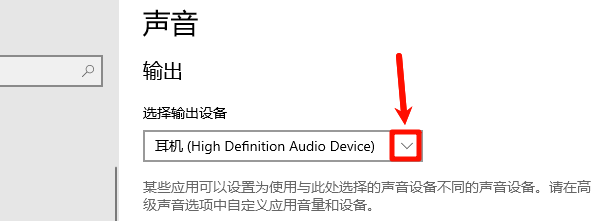
4、 查看当前Windows正在使用哪一个播放设备;
5、 选择实际连接音箱或耳机对应的设备;
6、 点击测试按钮播放测试声音。
如果电脑连接显示器后突然没有声音,这一步尤其值得检查。Windows官方也指出,选择错误的音频输出设备是电脑显示正常但扬声器或耳机没有声音的常见原因之一。
二、VIA声卡设备正常但没声音
操作步骤:
1、 按下Win+R;
2、 输入“mmsys.cpl”后按回车;
3、 进入“播放”设备列表;
4、 选择当前正在使用的扬声器;
5、 点击“属性”;
6、 进入点击“高级”界面的“测试”选项;

7、测试查看该设备是否有声音出来。
三、检查声卡驱动
音频驱动缺失、过时、不兼容或未正确加载,都可能导致Windows无法正常输出声音。这种情况建议重新检测声卡驱动,如果自己不确定电脑具体使用哪一款VIA音频芯片,可以通过“驱动人生”进行识别声卡型号以及电脑操作系统,匹配兼容适合当前的驱动进行安装。步骤示例如下:

 好评率97%
  下载次数:5573353
 1、打开驱动人生,点击【全面诊断】页面点击“立即诊断”软件会自动开始扫描当前电脑硬件存在的问题;

2、检测完成之后,在扫描的列表中找到声卡这一项目点击进行升级,或者是点击上面的“全面修复”也可以。

使用驱动人生检测电脑硬件后再匹配声卡驱动,可以避免手动查找型号时装错驱动的问题。
四、更新驱动后反而没有声音,可以尝试回退
还有一种情况是:原来电脑有声音,更新VIA声卡驱动后突然没有声音。这种情况下不要继续盲目安装更多版本的驱动,可以先尝试回退到之前正常使用的版本。
操作步骤:
1、 右键点击“此电脑”;
2、 打开“设备管理器”;
3、 展开“声音、视频和游戏控制器”;
4、 找到VIA HD Audio相关设备;
5、 右键点击“属性”;
6、 打开“驱动程序”;
7、 查看是否可以点击“回退驱动程序”;
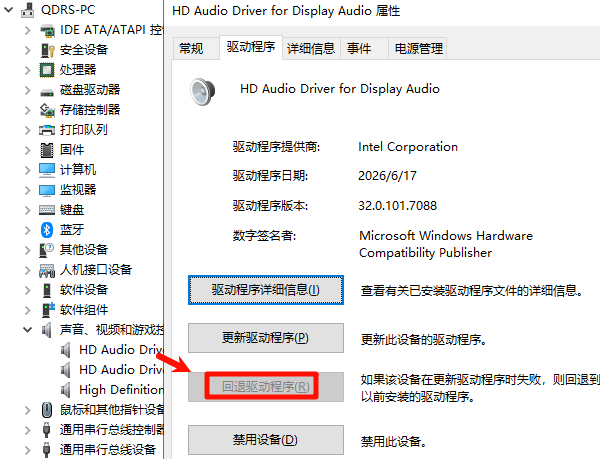
8、 完成后重新启动电脑测试。
如果“回退驱动程序”不可用,可以使用“驱动人生”查看并还原声卡驱动,示例如下:

对于Windows升级后出现的音频问题,重新安装适配系统版本的驱动,或者回退到之前可正常使用的版本,通常比连续覆盖安装多个驱动版本更有效。
VIA声卡驱动没声音,特别是设备管理器已经显示VIA HD Audio正常时,更应该先检查声音输出设备和音频增强功能。如果确认系统没有识别到声卡,或者驱动安装后仍然无法输出声音,再通过驱动人生重新检测电脑声卡型号和驱动状态,安装适合当前硬件和Windows版本的驱动。
最新资讯
 VIA声卡驱动装好了还是没声音?这几个地方最容易出问题
VIA声卡驱动装好了还是没声音怎么办?本文针对VIA HD Audio设备正常但电脑无声、耳机没声音、Win11升级后音频异常等问题,介绍检查输出设备、关闭音频增强、重新安装声卡驱动等实际解决方法。
2026-09-24 19:09:41kevin14559 声卡驱动未安装怎么办 电脑没有声音的处理方法
电脑提示声卡驱动未安装怎么办?本文整理设备管理器检查、Windows Update更新、重新安装声卡驱动及检查音频服务等方法,并介绍使用驱动人生检测和安装声卡驱动,帮助解决驱动缺失导致的无声问题。
2026-09-22 10:44:30qwsa9722 设备管理器没有Realtek Audio?声卡驱动这样处理
Realtek HD Audio声卡驱动怎么安装?电脑重装系统、升级Win11后出现没有声音、设备管理器找不到Realtek Audio、耳机麦克风无法使用等问题,可以按照设备识别、驱动安装和系统声音设置逐步排查,并通过驱动人生自动识别硬件并安装匹配的声卡驱动。
2026-09-18 18:49:21kevin29103