Realtek ALC236是一款常见的高清音频编解码器,电脑出现没有声音、耳机无法识别、麦克风失灵或音频设备显示异常等问题时,可能与声卡驱动缺失、版本不兼容或驱动文件损坏有关。想要下载 Realtek ALC236 声卡驱动,建议先确认电脑型号、Windows 系统版本及系统位数,再选择匹配的驱动进行安装。下面介绍几种实用方法,帮助用户完成驱动下载、更新与修复。

一、通过驱动人生下载并更新声卡驱动
如果不清楚电脑应该安装哪个版本的 Realtek ALC236 驱动,可以借助驱动人生检测硬件和驱动状态,减少手动查找型号、选择版本的操作。
1. 在电脑上下载并安装驱动人生,打开软件。

 好评率97%
 下载次数:5698308
2. 进入软件首页,点击“立即诊断”,等待软件扫描电脑硬件及驱动状态。

3. 查看检测结果,找到声卡或音频设备相关项目,如果检测到声卡驱动缺失、过旧或存在异常,选择对应的“升级”或“修复”按钮。
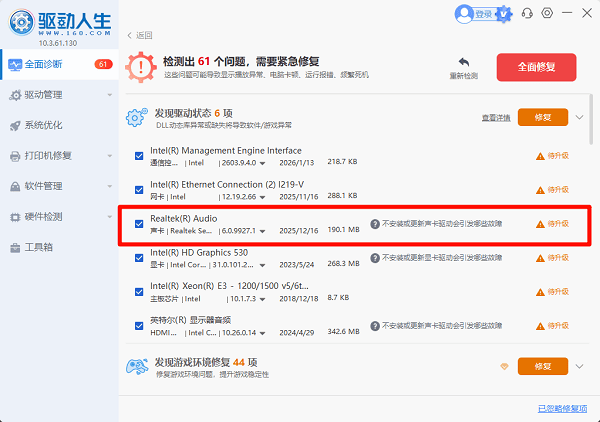
4. 等待驱动安装完成,根据提示重启电脑。
5. 重启后播放音频,测试扬声器、耳机和麦克风是否恢复正常。
二、通过设备管理器更新 Realtek ALC236 驱动
设备管理器可以识别电脑当前使用的音频设备,并尝试搜索兼容驱动。如果驱动版本过旧或安装不完整,可以先通过系统自带功能进行更新。
1. 按下 `Win + X`,选择“设备管理器”。
2. 展开“声音、视频和游戏控制器”。
3. 找到 Realtek Audio 或相关音频设备,右键点击并选择“更新驱动程序”。
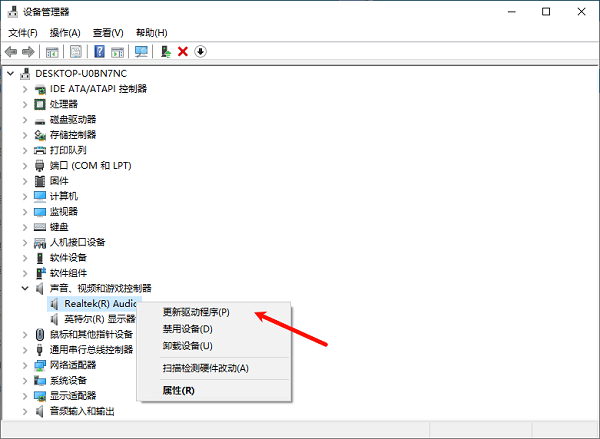
4. 选择“自动搜索驱动程序”,等待系统完成搜索。
5. 如果系统找到可用驱动,按照提示完成安装,然后重启电脑。
三、通过电脑型号查找匹配的声卡驱动
部分笔记本和品牌台式机采用定制音频方案,仅安装通用 Realtek 驱动可能无法恢复全部功能。根据整机型号查找驱动,更有利于保证兼容性。
1. 按下 `Win + R`,输入 `msinfo32` 并回车。
2. 在“系统信息”中查看“系统制造商”和“系统型号”。
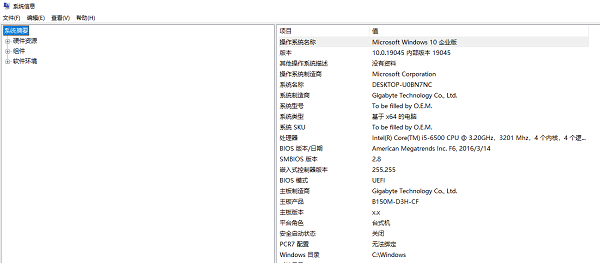
3. 根据电脑品牌和完整型号,查找对应的音频驱动支持页面。
4. 选择与当前 Windows 版本及系统位数匹配的音频驱动。
5. 下载后运行安装程序,按照提示完成安装,并重启电脑。
四、卸载异常驱动后重新安装
如果更新驱动后仍然没有声音,或者设备管理器出现黄色感叹号,可能是驱动文件损坏、安装不完整或新旧版本冲突,可以尝试重新安装。
1. 打开“设备管理器”,展开“声音、视频和游戏控制器”。
2. 右键点击对应的 Realtek 音频设备,选择“卸载设备”。
3. 确认卸载前,先准备好适配当前电脑的驱动安装包;如果出现删除驱动程序的选项,不要在没有备用安装包时贸然勾选。
4. 卸载完成后重启电脑,Windows 可能会自动重新安装音频驱动。
5. 如果系统没有恢复声音,运行之前准备好的兼容驱动安装程序,再次重启并测试。
常见问题
1、Realtek ALC236 驱动安装后还是没有声音怎么办?
检查 Windows 的输出设备是否选择正确,并确认音量没有静音。如果问题仍然存在,可以重新安装声卡驱动,或检查 Windows Audio 音频服务是否正常运行。
2、Realtek ALC236 驱动下载应该选择哪个版本?
应根据电脑型号、Windows 版本和系统架构选择兼容版本,不建议仅凭驱动版本号判断新旧或直接套用其他电脑的安装包。
3、找不到 Realtek ALC236 驱动怎么办?
可以使用驱动人生检测电脑的音频硬件和驱动状态,查看是否存在可更新或需要修复的声卡驱动,再根据检测结果进行安装。
Realtek ALC236 声卡驱动下载后无法正常使用,通常需要从驱动兼容性、安装状态和系统音频设置等方面逐一排查。对于不熟悉硬件型号的用户,可以先通过驱动人生检测并更新匹配的音频驱动,再重启电脑测试声音是否恢复。
最新资讯
 MIDIPLUS声卡驱动怎么下载?驱动安装及声音设置教程
MIDIPLUS声卡驱动怎么下载?本文介绍MIDIPLUS声卡驱动下载、安装和声音设置方法,包括使用驱动人生检测音频驱动、通过MIDIPLUS网站下载ASIO驱动,以及解决声卡无法识别、麦克风没声音、录音延迟等常见问题,帮助用户正确安装声卡驱动。
2026-11-06 19:30:21lucky26088 漫步者耳机驱动下载安装,电脑无法识别及没有声音解决方法
漫步者耳机驱动怎么下载?本文介绍漫步者蓝牙耳机、有线耳机及USB电竞耳机的驱动安装方法,教你使用驱动人生自动检测并安装电脑声卡、蓝牙驱动,解决耳机连接电脑没有声音、设备无法识别、麦克风异常及驱动安装失败等问题。
2026-11-06 09:47:24lucky20529 电脑音量键点击没反应怎么办?5种方法快速修复
电脑音量键点击没反应怎么办?本文针对Windows 10和Windows 11电脑音量图标无法点击、音量滑块失灵、键盘音量快捷键无效等问题,分析系统组件异常、音频服务故障及声卡驱动问题,并提供重启Windows资源管理器、检查音频服务、修复声卡驱动和系统文件等解决方法,帮助用户快速恢复正常的音量调节功能。
2026-10-29 11:24:08Portia10051