Realtek RTL8192EU和RTL8813AU是两款常见的USB无线网卡芯片。如果驱动缺失、版本不兼容,Windows就可能无法正常识别设备,导致搜索不到无线网络、连接频繁断开等问题。那Realtek RTL8192EU/8813AU无线网卡驱动怎么下载?下面介绍2种实用方法。

一、Realtek RTL8192EU和8813AU有什么区别?
虽然都是Realtek(瑞昱)的无线网卡芯片,但两者并不是同一个型号,安装驱动前需要区分。
RTL8192EU:主要支持2.4GHz无线网络,采用802.11b/g/n标准,常见于USB无线网卡设备。
RTL8813AU:属于支持802.11ac的USB无线网卡芯片,部分设备支持5GHz无线网络,具体功能取决于产品设计。
两款网卡对应的驱动不一定通用,不能只看Realtek品牌就随意下载安装。
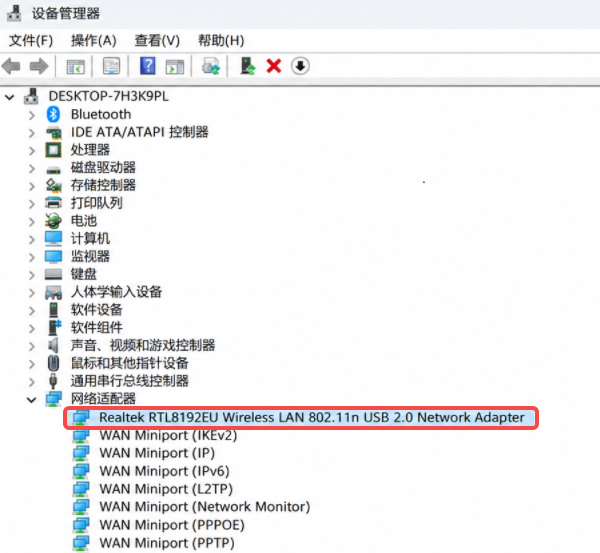
如果不知道电脑使用哪个型号,可以右键点击【开始】菜单,打开【设备管理器】,展开【网络适配器】。正常情况下,可能看到以下名称:
Realtek RTL8192EU Wireless LAN 802.11n USB 2.0 Network Adapter
Realtek 8813AU Wireless LAN 802.11ac USB NIC
二、Realtek无线网卡驱动怎么下载?
方法一:使用驱动人生自动检测安装
最简单的方法就是使用“驱动人生”来安装,这款软件可以自动识别电脑中的硬件设备,检查无线网卡驱动是否缺失、损坏或存在兼容性问题,并支持一键安装。

 好评率97%
  下载次数:5628331
 1、在电脑上安装驱动人生,打开软件,点击【立即诊断】。

2、等待扫描完成,软件会列出电脑中需要安装或修复的驱动。找到Realtek RTL8192EU、RTL8813AU或对应的无线网卡设备。
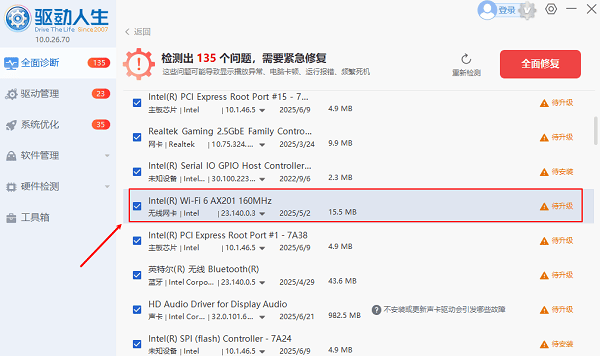
3、如果检测到网卡驱动异常,可以根据软件提供的适配版本,点击【安装】或【升级】。
4、驱动安装完成后,重新启动电脑,让系统重新加载无线网卡设备。之后点击任务栏右下角的网络图标,查看是否已经能够搜索到附近的WiFi。
如果电脑完全无法联网怎么办?
可以先将手机与电脑连接,再打开手机上的“USB网络共享”功能,让电脑临时连网,然后使用驱动人生检测安装。
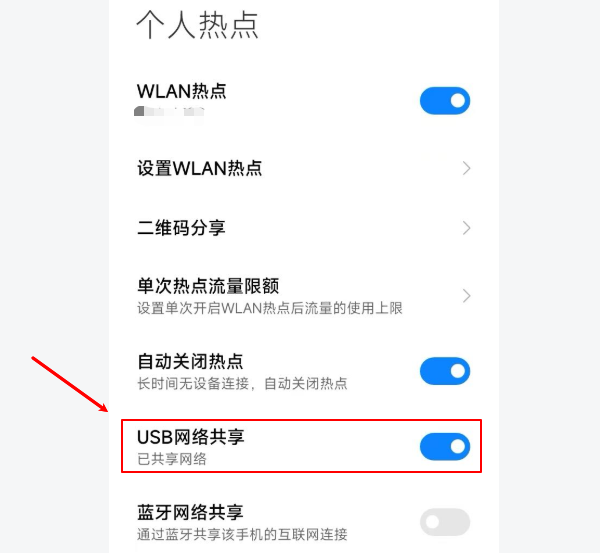
如果手机无法共享网络,也可以在另一台正常联网的电脑下载“驱动人生网卡版”,通过U盘复制到故障电脑中,安装软件的过程中,会自动检测缺失的无线网卡驱动并修复。

方法二:通过Realtek网站下载驱动
如果已经确认无线网卡型号,也可以尝试到Realtek网站寻找对应驱动。
1、打开Realtek网站,进入下载中心,找到无线网络芯片相关驱动页面。
2、根据无线网卡型号查找对应驱动。
3、核对Windows系统版本、驱动支持设备及安装说明,再下载合适的安装包。

4、下载完成后,解压安装包,运行安装程序,根据提示完成安装。
三、Realtek无线网卡驱动常见问题
问:RTL8192EU驱动可以安装在Win11上吗?
答:部分RTL8192EU设备可以在Windows 11上正常使用,但需要匹配的驱动版本。建议先通过驱动人生检测,不要直接安装不兼容的旧驱动。
问:RTL8813AU安装驱动后为什么没有5GHz WiFi?
答:可能与路由器设置、驱动兼容性、无线网卡配置或信道有关。建议先确认设备是否支持5GHz,再检查路由器是否开启5GHz无线网络。
问:为什么安装驱动后,设备管理器还是显示黄色感叹号?
答:可能是驱动版本不匹配、安装不完整,或者USB接口识别异常。可以先卸载网卡驱动,重启电脑后,再打开驱动人生重新检测安装。
最新资讯
 Realtek RTL8192EU/8813AU无线网卡驱动下载方法分享
Realtek RTL8192EU/8813AU无线网卡驱动怎么下载?今天就给大家分享无线网卡驱动下载、安装及异常修复方法,帮助电脑恢复无线网络连接。
2026-10-15 14:25:47lucky12243 Atheros AR8151网卡驱动下载,完整操作步骤分享
AR8151网卡驱动怎么下载?本文介绍Atheros AR8151网卡驱动下载、安装及更新方法,并提供驱动人生自动检测、离线安装及网卡黄色感叹号、无法上网等问题的解决方案。
2026-10-15 13:45:24lucky26147 AX900网卡驱动安装方法,附没网情况解决办法
本文介绍AX900网卡驱动的安装方法,包括自动安装和驱动人生一键安装,并针对电脑没网的情况提供手机USB共享和U盘拷贝方案,解决WiFi图标不显示、网速慢等问题。
2026-10-13 11:46:20lucky29234