电脑声卡型号怎么看?不少用户打开设备管理器后,只能看到“High Definition Audio”“PCI Device”或多个名称相近的音频设备,仍然不知道电脑使用的究竟是哪一款声卡。
这是因为设备管理器显示的可能是通用设备名称、显卡音频、USB音频设备或虚拟声卡,不一定是主板内置声卡的完整型号。下面介绍几种查询方法,帮助大家在下载驱动前确认设备身份。

先分清声卡型号和驱动版本
声卡型号与驱动版本不是同一个概念。
声卡型号用于说明音频硬件的品牌、芯片或设备身份,例如Realtek系列集成声卡或某款USB外置声卡。驱动版本是当前安装的软件版本,通常由多组数字组成。播放设备名称是Windows声音设置中显示的扬声器、耳机或显示器音频名称,不一定等于底层声卡型号。
如果只是想查看当前驱动的提供商、日期和版本,可以参考电脑声卡驱动在哪及驱动信息查看方法。如果需要确认未知设备究竟是什么声卡,则应进一步查看硬件ID。
方法一:通过设备管理器查看声卡名称
适合声卡驱动已经安装、设备能够被Windows正常识别的电脑。
1.右键单击“开始”按钮,选择“设备管理器”。
2.展开“声音、视频和游戏控制器”。
3.查找名称中带有Audio、Sound、Realtek或其他音频厂商信息的设备。
4.右键单击目标设备,选择“属性”。
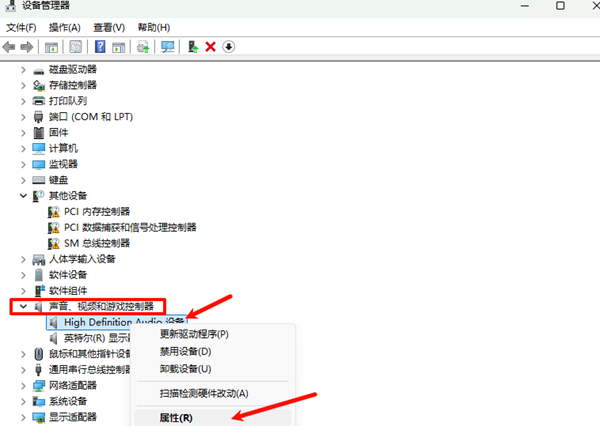
5.切换到“驱动程序”选项卡,查看驱动程序提供商、日期和版本。
需要注意,一台电脑可能同时显示多个音频设备。例如,名称中带有NVIDIA、AMD或Intel Display Audio的项目,通常负责通过HDMI或DisplayPort向显示器传输声音,不一定是耳机孔和主机扬声器使用的声卡。
如果设备管理器中完全没有“声音、视频和游戏控制器”,可继续查看设备管理器没有声音视频游戏选项的处理方法。
方法二:通过硬件ID识别真实型号
适合设备名称过于笼统、声卡驱动未安装,或者设备显示为“PCI Device”的情况。
1.在设备管理器中找到疑似声卡的设备。驱动未安装时,它可能位于“其他设备”分类中,并带有黄色感叹号。
2.右键单击该设备,选择“属性”。
3.打开“详细信息”选项卡。
4.在“属性”下拉菜单中选择“硬件ID”。
5.复制第一行或记录其中的`VEN`、`DEV`等字段。
常见PCI硬件ID的形式类似:
PCI\VEN_XXXX&DEV_XXXX&SUBSYS_XXXXXXXX
其中,`VEN`代表厂商标识,`DEV`代表设备标识,`SUBSYS`可能对应电脑或主板厂商定制的子系统。USB外置声卡的硬件ID则可能包含`VID`和`PID`。
用户可以把完整硬件ID交给电脑厂商客服查询,或在整机、主板厂商的官方支持页面中核对。
不要只根据相似的设备名称,从不明下载站安装所谓“万能声卡驱动”。即使芯片名称相同,不同电脑厂商也可能使用经过定制的音频驱动和配套组件,装错版本可能导致耳机孔无法识别、麦克风无声或音效面板缺失。
方法三:使用DirectX诊断工具查询
这种方法适合查看Windows当前已经加载的音频设备和驱动信息。
1.按下`Win+R`组合键。
2.输入`dxdiag`并按回车键。
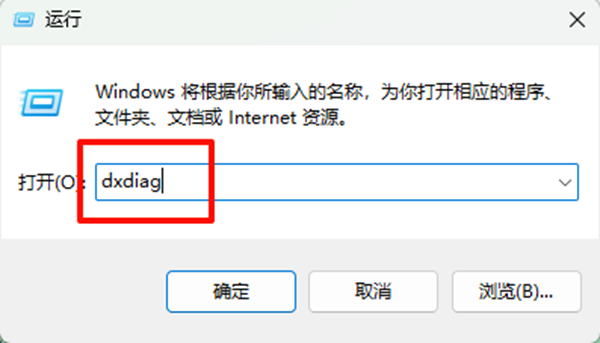
3.等待DirectX诊断工具完成信息收集。
4.打开“声音”选项卡,查看设备名称、驱动文件、版本和日期。
如果电脑存在多个音频输出,工具中可能出现“声音1”“声音2”等多个选项卡。可以结合当前默认播放设备判断哪一个正在使用。
该方法操作简单,但如果声卡尚未安装驱动、被BIOS禁用或没有被Windows识别,DirectX诊断工具可能无法显示完整信息。这时应返回设备管理器检查未知设备和硬件ID。
方法四:通过驱动人生辅助识别
如果设备管理器中项目较多,难以区分集成声卡、显卡音频和USB音频设备,可以使用驱动人生进行检测。

 好评率97%
 下载次数:5745915
1.从驱动人生官方渠道下载安装软件。
2.打开软件并执行硬件或驱动检测。
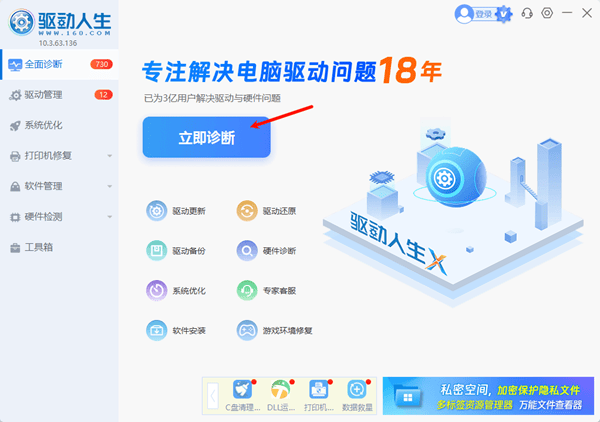
3.在检测结果中查找声卡、音频设备或存在异常的驱动项目。
4.核对检测到的设备名称、当前驱动状态及可用版本。
5.确认设备匹配后,再根据实际需要选择安装或更新。
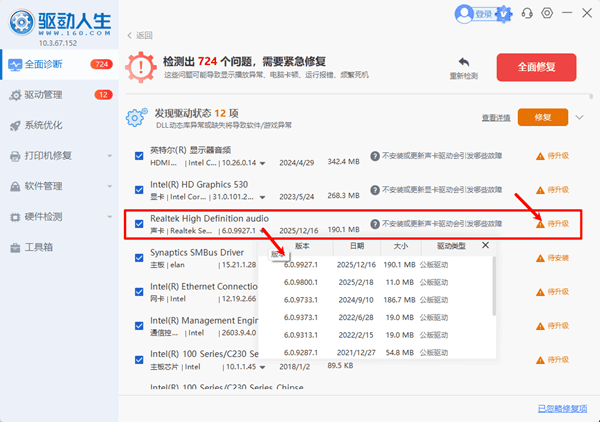
这种方式适合不熟悉硬件ID的新手,也能减少手动查找时选错设备的情况。不过,如果电脑仍在保修期内,或使用带有杜比音效、专用控制台等定制功能的品牌机,建议同时核对电脑厂商提供的音频驱动。
检测结果出现异常或黄色感叹号时,可继续参考声卡驱动黄色感叹号的修复方法。
为什么电脑会显示多个声卡
电脑出现多个音频设备不一定代表驱动冲突,常见来源包括:
主板或笔记本内置声卡;
显卡提供的HDMI、DisplayPort音频;
USB耳机、USB麦克风或外置声卡;
蓝牙耳机的播放与通话设备;
远程控制、直播或录音软件安装的虚拟声卡。
判断时可以暂时拔下USB音频设备,断开蓝牙耳机,再观察设备管理器中的项目变化。不要随意卸载无法确认用途的设备,以免影响显示器声音、录音软件或远程音频功能。
常见问题
1.High Definition Audio就是Realtek声卡吗
不一定。它可能是Windows使用的通用名称,也可能对应显卡音频控制器。需要结合设备属性中的硬件ID、驱动提供商和电脑型号进一步判断。
2.PCI Device带黄色感叹号一定是声卡吗
不一定。PCI Device也可能是其他尚未安装驱动的硬件。应查看完整硬件ID,再向电脑或主板厂商核实设备身份。
3.查到声卡芯片后可以直接安装通用驱动吗
不建议仅凭芯片名称安装。品牌电脑和部分主板的音频驱动可能包含接口检测、麦克风降噪或专用控制组件,优先选择整机或主板厂商提供的兼容版本更稳妥。
4.声卡型号正常但电脑仍然没声音怎么办
先检查默认输出设备、音量、耳机或音箱连接和Windows音频服务,再检查驱动状态。若需要重新安装驱动,应提前记录当前版本并准备可恢复的原厂驱动,避免更新后无法回退。
最新资讯
 声卡型号怎么看?用硬件ID识别真实型号
电脑显示多个音频设备,或者声卡驱动未安装时,仅凭设备名称往往无法确认真实型号。本文说明如何使用设备管理器、硬件ID和DirectX诊断工具识别内置或外接声卡,并介绍通过驱动人生辅助检测硬件、匹配驱动的方法。
2026-11-25 10:48:50joe23139 Win11音频增强在哪里打开?设置及故障修复教程
Win11音频增强在哪里打开?本文介绍音频增强功能的开启与关闭方法、不同音效的作用,以及音频增强选项消失、开启后没声音、声音失真等问题的解决方法,帮助用户正确设置电脑音效。
2026-11-24 15:01:30kevin14255 Win7蓝牙耳机没声音怎么办?这几种方法帮你解决
Win7电脑连接蓝牙耳机后,如果显示连接成功却没有声音,通常与默认播放设备设置错误、蓝牙音频服务异常、耳机连接模式不正确或蓝牙驱动不兼容有关。本文整理了几种常见解决方法,从播放设备切换到驱动修复,帮助用户逐步排查并恢复蓝牙耳机正常播放。
2026-11-24 11:21:30Portia24082