金士顿耳机连接电脑后没有声音、麦克风无法使用,或者不知道在哪里下载驱动?其实,可以使用“驱动人生”检测修复声卡、USB音频驱动,也可以通过HyperX网站下载专用管理软件。下面介绍具体方法。

一、金士顿耳机需要安装驱动吗?
金士顿HyperX系列包括Cloud II、Cloud III、Cloud Alpha等型号。需要注意,HyperX已于2021年被惠普收购,目前相关软件下载主要通过HyperX网站提供。
不同耳机的驱动需求有所区别:
1、3.5 mm接口耳机: 通常不需要单独安装驱动,使用电脑现有声卡驱动即可。
2、 USB接口耳机: Windows电脑一般会自动安装基础驱动。如果无法识别或没有声音,可以检查USB音频驱动。
3、 支持音效调节的耳机(游戏耳机): 部分型号可以安装HyperX NGENUITY软件,调整均衡器、麦克风等设置。
二、使用驱动人生安装耳机驱动
如果金士顿耳机连接后没有声音,或者设备管理器出现黄色感叹号,可以先通过“驱动人生”检测电脑驱动状态。

 好评率97%
 下载次数:5702805
步骤1:下载安装驱动人生,打开软件,点击“立即诊断”,自动扫描电脑驱动。

步骤2:检测完成后,查看声卡、USB控制器等相关驱动是否存在缺失、损坏或版本异常。
步骤3:根据检测结果,点击“待升级”或“全面修复”,完成驱动安装。
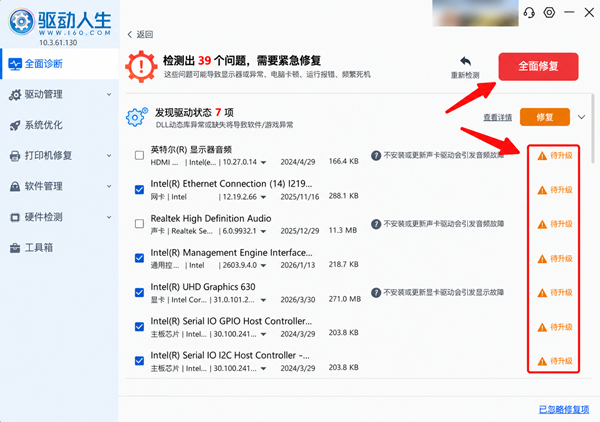
步骤4:安装完成后重启电脑,重新连接金士顿耳机,检查声音和麦克风是否正常。
三、通过HyperX网站下载耳机软件
如果耳机能够正常播放声音,但无法调节均衡器、麦克风等专属功能,可以安装HyperX NGENUITY软件。
进入官网后,可以看到NGENUITY和NGENUITY Legacy两个版本。新版本适用于部分新款及旧款设备,而Legacy主要兼容较早推出的型号。官方提供了相应的支持设备清单,安装前建议先核对型号。
下载步骤:
1、打开HyperX网站,找到NGENUITY下载页面。

2、根据耳机型号选择对应版本,下载安装。
3、连接耳机并打开软件,等待设备识别。
4、识别成功后,即可使用该型号支持的音效和麦克风设置功能。
四、驱动安装后还是没有声音怎么办?
如果安装驱动后仍然没有声音,可以继续检查以下设置。
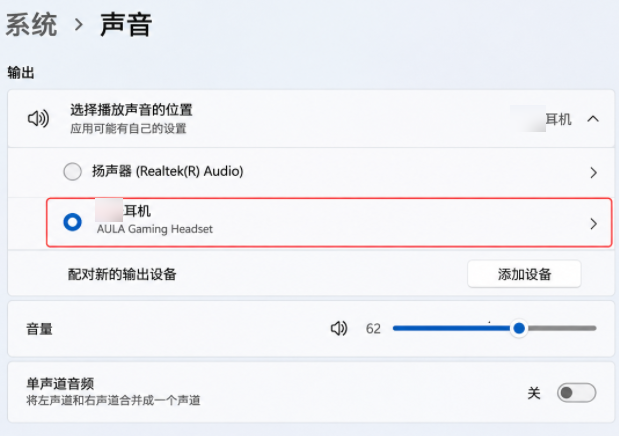
1、 检查声音输出设备
右键点击任务栏声音图标,打开“声音设置”,在“输出”中选择HyperX耳机,避免声音输出到显示器或其他设备。
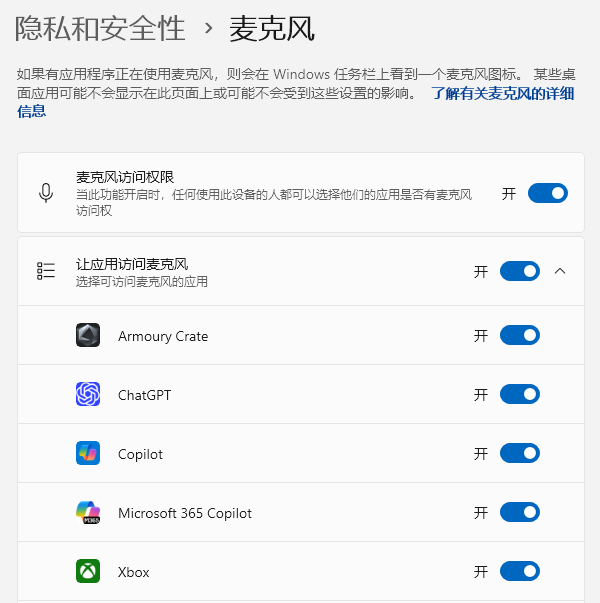
2、 检查麦克风设置
进入电脑的“设置”,找到“隐私和安全性”中的“麦克风”,开启相关访问权限,并在声音设置中选择正确的输入设备。
3、 更换USB接口
如果是USB耳机,可以尝试更换接口,尽量直接连接电脑。如果仍然无法识别,可以使用驱动人生重新检测USB和声卡驱动。
五、常见问题
1、 HyperX NGENUITY识别不到耳机怎么办?
先确认耳机型号是否支持当前软件版本,再尝试重新连接设备。部分旧款耳机可能需要使用NGENUITY Legacy版本。
2、 金士顿耳机支持Windows 11吗?
大多数采用标准音频接口的金士顿耳机可以在Windows 11上使用,但专用软件功能需要以具体型号的兼容性为准。
3、 金士顿耳机声音很小怎么办?
先检查系统音量、应用音量及耳机自身的音量设置。如果只有某个游戏声音偏小,还需要检查游戏内部的声音选项。
如果你的金士顿耳机出现没有声音、麦克风失灵等问题,可以使用驱动人生修复看看。
最新资讯
 金士顿耳机驱动在哪下载?HyperX耳机驱动下载安装教程
金士顿耳机驱动在哪下载?本文介绍HyperX Cloud II、Cloud III、Cloud Alpha等耳机驱动下载安装方法,包括使用驱动人生检测修复声卡及USB音频驱动、HyperX NGENUITY软件下载入口,以及耳机没有声音、麦克风无法使用等常见问题的解决方法。
2026-11-10 11:39:59lucky0 狼蛛耳机驱动安装教程,看完这篇再动手
本文提供狼蛛耳机驱动安装的完整教程,优先介绍使用驱动人生自动匹配安装的省心方案,同时涵盖Windows本地驱动手动安装方式。包含安装步骤、设备连接注意事项、没声音的排查方法及常见问题解答。
2026-11-10 11:00:10lucky20685 手柄XInput和DInput有什么区别?游戏该选哪个
手柄XInput和DInput有什么区别?电脑玩游戏应该选择哪种模式?本文对比两者的游戏兼容性、按键和震动支持,介绍手柄模式切换、Steam Input设置,以及通过驱动人生排查USB、蓝牙驱动异常的方法。
2026-11-09 19:48:58kevin13479