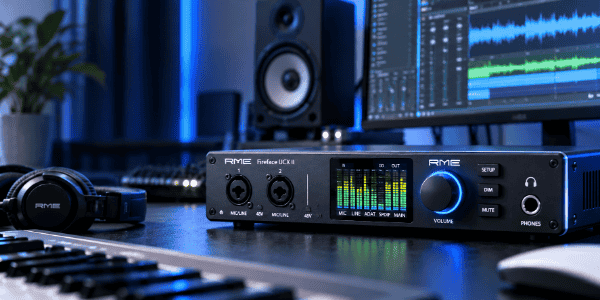
RME是德国专业音频品牌,Fireface、Babyface、Digiface这几个系列在录音、直播、后期制作里出镜率很高。它的驱动有一个特点:驱动本体、固件、TotalMix FX三者必须版本匹配,任何一个错位都会出问题。本期就把RME声卡驱动下载的渠道、步骤、排查一次讲完。

一、RME驱动为什么容易装错
RME 不提供通用驱动,一个安装包只对应特定设备和特定系统。判断依据有三个:
设备型号:Fireface UCX、Babyface Pro FS、Digiface USB各不相同,包名称里会明确标出。
操作系统:Windows与macOS完全分开,不能混用。
三个条件里错一个,症状往往不是安装失败,而是安装成功但设备不工作,最容易被误判成硬件故障。
二、用驱动人生安装RME驱动
如果不想逐个核对型号和系统版本,可以用驱动人生处理。
第1步,先把RME声卡接入电脑USB接口,保持供电,不要经过扩展坞。
第2步,点击下方链接,下载安装驱动人生官方版本,双击运行,按提示完成安装。

 好评率97%
  下载次数:5633757
 第3步,点击主界面的“立即诊断”按钮,软件开始识别机器上的所有硬件设备。

第4步,在扫描结果中找到音频设备,如果存在缺失或异常,点击“安装”或“升级”,软件会自动匹配与当前系统版本一致的驱动包下载。
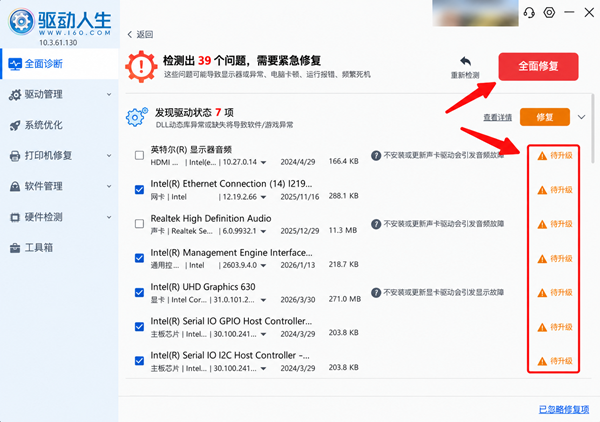
第5步,安装完成后重启电脑。这一步不要跳过,RME驱动需要重新加载才能生效。
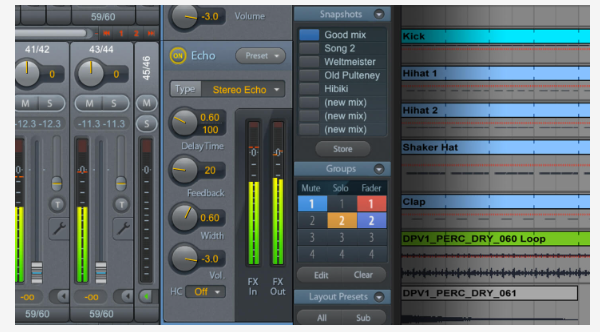
第6步,打开TotalMix FX验证。能看到设备名称和输入输出通道,说明已就位。
第7步,建议顺手做一次备份。在驱动人生软件的“驱动管理”>“备份”功能里勾选声卡驱动,保存一份。以后重装系统可以直接还原,不必再找安装包。
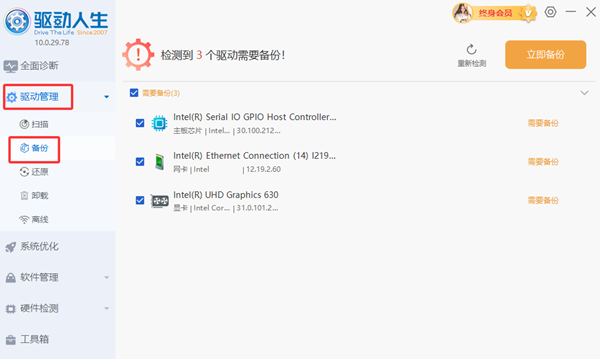
需要补充的是,驱动人生解决的是驱动本体的匹配和安装。TotalMix FX的采样率、缓冲区、路由设置属于使用层面的调整,仍然要在RME软件里完成。
三、官网下载与安装步骤
第1步,打开RME网站,进入Downloads页面。
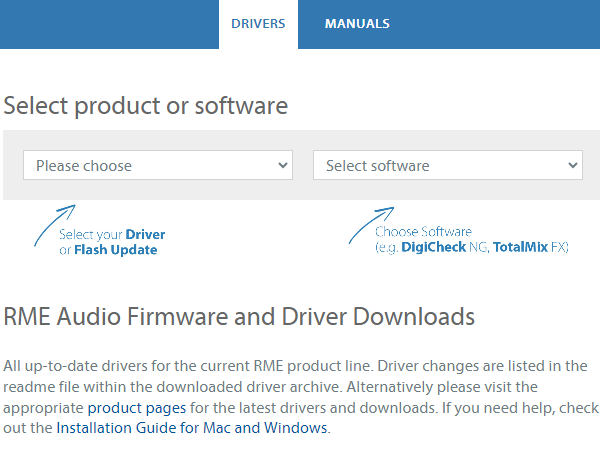
第2步,先选择操作系统,Windows 10与Windows 11的驱动包通常通用。
第3步,在列表中找到对应设备的驱动包。完整的包包含三部分:驱动程序本体、固件更新工具、TotalMix FX。
第4步,安装前连接声卡并保持供电,全程不要拔线,也不要切换USB接口。安装过程中会写入固件信息,中途断开可能导致设备需要返厂恢复。
第5步,安装完成后重启电脑。
第6步,打开TotalMix FX。能看到设备名称和输入输出通道,说明驱动和固件都已就位。
四、装完没声音的排查顺序
打开TotalMix FX,确认没有通道处于静音状态,这是出现频率最高的原因。
进入系统声音设置,确认默认播放设备已切换为RME,而不是板载声卡。
核对工程采样率与驱动采样率是否一致。
更换USB接口,优先使用主板后置接口,避免经过扩展坞或集线器。
卸载声卡驱动并重新安装,同时更新固件。
RME声卡驱动下载的关键在于型号对应、系统对应、安装顺序正确。想要省事,就使用驱动人生来快速确认型号和版本并完成自动安装。
最新资讯
 RME声卡驱动下载全流程:Windows正确方法分享
本文讲解RME声卡驱动下载与完整安装步骤,同时整理声卡被识别但没声音、TotalMix FX闪退、采样率不匹配等问题的排查方法。
2026-10-16 19:12:37lucky16342 USB Download Gadget驱动下载,教你快速安装正确版本
USB Download Gadget驱动怎么下载?本文详细介绍USB Download Gadget驱动下载、黄色感叹号及Fastboot无法识别的解决办法。
2026-10-16 19:12:23lucky27629 缺少Apple Mobile Device USB Driver怎么办 驱动安装教程
电脑缺少Apple Mobile Device USB Driver,导致iPhone无法识别怎么办?本文介绍修复苹果设备支持组件、使用驱动人生检测相关驱动、手动安装驱动等方法,帮助解决苹果设备连接异常问题。
2026-10-16 17:35:22qwsa13624