电脑提示“麦克风阵列暂时无法使用”,通常可以通过检查麦克风权限、重新选择录音设备、运行录音疑难解答以及修复音频驱动来解决。 如果笔记本内置麦克风突然不能使用,微信语音、视频会议或录音软件也无法采集声音,可以先排查Windows隐私权限和输入设备设置,再检查麦克风阵列相关驱动是否正常。以下是几种实用的解决方法。

一、麦克风阵列暂时无法使用是什么原因?
麦克风阵列通常指由多个麦克风单元组成的拾音设备,常见于笔记本电脑,可配合系统或厂商音频组件实现语音采集和降噪等功能。当系统提示暂时无法使用时,可能存在以下问题:
1. 麦克风权限被关闭: Windows禁止应用访问麦克风,导致微信、会议软件等无法正常录音。
2. 录音设备选择错误: 系统默认输入设备被切换,软件调用了其他麦克风或不可用设备。
3. 音频驱动异常: 麦克风阵列驱动、Intel Smart Sound Technology(Intel SST)等相关组件出现兼容性或运行问题。
4. 音频设置或服务异常: 录音设备被禁用、音频增强功能不兼容,或者系统音频组件没有正常工作。
二、麦克风阵列暂时无法使用的解决方法
方法一:检查麦克风隐私权限
如果麦克风阵列在系统中能够显示,但微信、浏览器或会议软件无法使用,建议首先检查隐私权限。这类问题不一定需要重新安装驱动。操作步骤:
1. 按下 Win + I 打开Windows设置。
2. 进入“隐私”,找到左侧的“麦克风”。
3. 点击“更改”,确认“此设备的麦克风访问权限”已开启。
4. 打开“允许应用访问你的麦克风”。
5. 找到“允许桌面应用访问你的麦克风”,确保该选项已开启。
6. 关闭设置,重新启动出现问题的软件,再测试麦克风。

方法二:重新选择麦克风阵列并检查录音音量
麦克风阵列并不一定是系统当前使用的默认录音设备。如果连接过蓝牙耳机、USB耳机或外置麦克风,系统可能自动切换输入来源。操作步骤:
1. 右键点击任务栏右下角的扬声器图标,选择“声音”。
2. 切换到“录制”选项卡,查看是否存在“麦克风阵列”。
3. 如果设备被禁用,右键点击设备并选择“启用”。
4. 将麦克风阵列设置为默认设备。
5. 双击麦克风阵列,进入“级别”选项卡,检查麦克风音量是否过低或被静音。
6. 对着麦克风说话,观察音量指示条是否有变化。
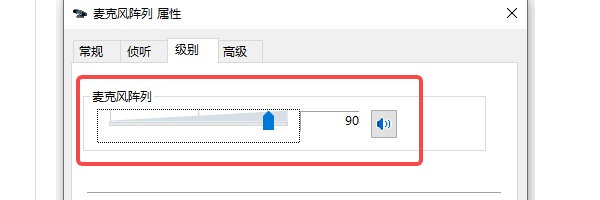
如果列表中没有麦克风阵列,可以在录制设备列表的空白区域右键,勾选“显示禁用的设备”和“显示已断开连接的设备”,再进行检查。
方法三:关闭可能冲突的音频增强功能
部分笔记本会使用降噪、语音增强或厂商音频处理组件。如果更新驱动或修改音频设置后出现异常,可以尝试关闭相关增强功能进行排查。操作步骤:
1. 打开“控制面板”,进入“硬件和声音—声音”。
2. 切换到“录制”选项卡,双击“麦克风阵列”。
3. 查看“增强”或类似的音频处理选项卡。
4. 如果存在“禁用所有增强效果”选项,可以暂时启用该设置。
5. 点击“应用”并确认,然后重新打开录音软件测试。
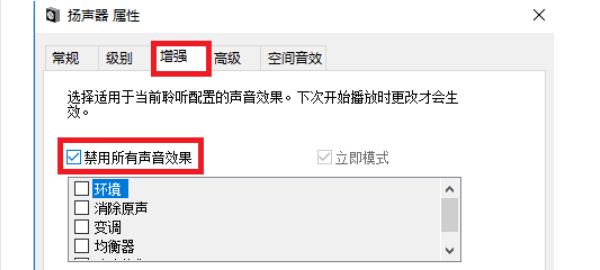
需要注意,并非所有电脑都有“增强”选项卡。如果没有该功能,不必强行修改其他设置。某些机型的降噪和麦克风阵列处理依赖厂商驱动,出现问题时还需要检查对应音频组件。
方法四:更新或修复麦克风阵列驱动
如果麦克风阵列显示不可用、设备属性出现异常,或者问题发生在系统更新、驱动升级之后,就需要重点检查驱动。对于部分笔记本,内置麦克风可能依赖Intel Smart Sound Technology(Intel SST)或厂商提供的数字麦克风驱动。驱动不匹配或组件运行异常,都可能影响麦克风识别与录音。
方法一:通过官方渠道更新
1. 打开电脑品牌官网的驱动下载页面。
2. 根据笔记本具体型号,查找适用于当前系统的音频驱动、数字麦克风驱动或相关音频组件。
3. 按照厂商提供的安装说明完成更新。
4. 重启电脑,再检查麦克风阵列是否恢复。

方法二:使用驱动人生检测声卡驱动
如果不清楚麦克风阵列对应的驱动名称,也可以使用「驱动人生」进行硬件和驱动检测。
1. 点击下方按钮可直接下载并安装驱动人生。

 好评率97%
  下载次数:5619532
 2. 打开软件,全面诊断电脑硬件驱动。

3. 诊断完成后查看是否存在异常、缺失或需要更新的音频驱动。
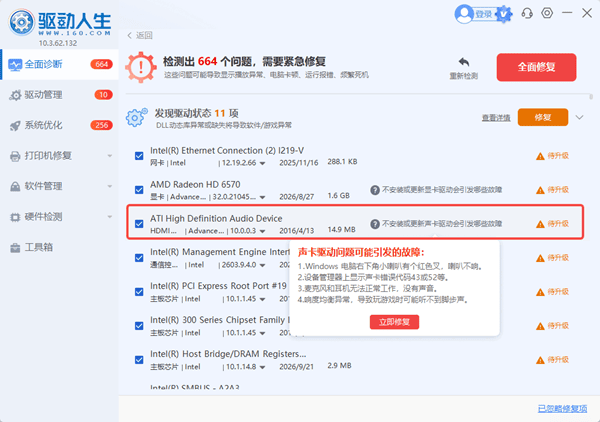
4. 确认驱动与电脑型号及系统兼容后,按照提示安装。
5. 重启电脑,再测试麦克风录音功能。
方法五:运行录音疑难解答并重启音频服务
如果权限、默认设备和驱动检查后仍然无法使用,可以继续排查Windows录音组件。操作步骤:
1. 按下 Win + I,进入“更新和安全—疑难解答”。
2. 点击“其他疑难解答”,找到“录制音频”,运行疑难解答并按照提示操作。部分Windows版本的菜单名称可能不同。
3. 按下 Win + R,输入 services.msc 并回车。
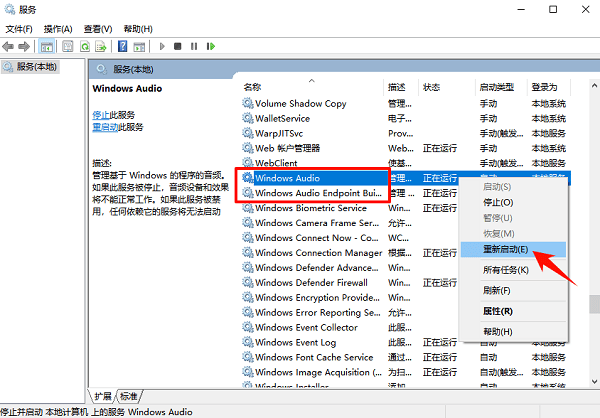
4. 在服务列表中找到“Windows Audio”和“Windows Audio Endpoint Builder”。
5. 如果相关服务未运行,检查是否能够正常启动;如果已经运行,可以尝试重新启动。
6. 完成后重启电脑,再打开录音机或语音软件进行测试。
三、麦克风阵列暂时无法使用常见问题
1. 麦克风阵列显示暂时无法使用,但耳机麦克风正常,怎么办?
这说明外接麦克风可以正常工作,但不能据此断定内置麦克风已经损坏。建议检查笔记本内置麦克风的权限、录音设备列表和专用驱动。如果设备依然不可用,应进一步检查数字麦克风或Intel SST相关组件。
2. 麦克风阵列无法使用,更新驱动后还是没有改善怎么办?
可以先确认安装的驱动是否匹配笔记本型号,再检查系统是否选择了正确的录音设备。如果不清楚驱动是否异常,可以使用驱动人生辅助检测音频驱动;如果检测不到对应设备,则应优先查看电脑品牌官网的驱动支持信息,并排查硬件识别问题。
3. 麦克风阵列无法使用,是不是麦克风坏了?
不一定。权限限制、设备被禁用、驱动异常和音频组件故障都可能造成类似提示。建议先使用录音机等系统应用进行测试,并按本文步骤逐项排查。如果系统始终无法识别内置麦克风,再考虑联系售后检查硬件。
最新资讯
 麦克风阵列暂时无法使用怎么办?电脑麦克风故障排查方法
电脑提示“麦克风阵列暂时无法使用”,可能与麦克风权限关闭、录音设备设置错误、音频驱动异常或系统音频组件故障有关。本文从权限设置、输入设备切换、录音疑难解答、驱动修复等方面入手,详细介绍麦克风阵列无法使用的解决方法,帮助恢复语音通话、会议和录音功能。
2026-10-12 10:40:53Portia14715 Realtek ALC236声卡驱动怎么下载 详细安装步骤
Realtek ALC236声卡驱动怎么下载和安装?本文介绍通过驱动人生、设备管理器、电脑型号匹配及重新安装驱动等方法,帮助解决声卡驱动缺失、安装失败、电脑没有声音等问题。
2026-10-10 11:12:34qwsa24786 电脑Digital Audio没有声音怎么办?Digital Audio无声解决教程
电脑出现Digital Audio没有声音、数字音频输出无声,或者连接显示器、电视后无法播放声音,通常与音频输出设备选择错误、数字音频连接异常、显卡或声卡驱动问题有关。本文针对Windows 10/11系统,整理了常见原因与实用解决方法,帮助你逐步恢复正常音频输出。
2026-10-10 10:53:43Portia13453