戴上耳机准备开黑、开会或录音时,队友却说你这边一直有“滋滋”的电流声,人声还断断续续。其实耳机麦克风出现电流声,多数不是耳机坏了,而是插口接触、声卡驱动或系统音效设置出了问题。遇到这种情况别慌,按下面从简单到复杂的顺序逐一排查即可。

一、检查插口接触并更换接口
插头没插到位、接口氧化或孔位插错,都会让麦克风线路接触不良,产生类似电流声的底噪。这是最常见、也最容易忽略的原因,建议最先排查。
1. 将耳机插头完全拔出,确认与接口对齐后用力插紧,直到手感到位、没有松动。
2. 若用的是笔记本单孔,需确认耳机为四段式插头,否则可加一根一分二转接线连接。
3. 台式机优先插机箱后面板接口,前置接口容易受机箱内部电路干扰而出现杂音。
4. 若接口长期未用,可用棉签蘸少量酒精擦拭插头金属部分,晾干后再插回。
二、更新或重装声卡驱动
声卡驱动版本过旧或安装不完整,会导致麦克风增益与采样处理异常,录音时持续伴随电流声。手动去官网按型号找驱动费时费力,用驱动人生一键扫描检测更省事。

 好评率97%
  下载次数:5649998
 1. 下载并安装驱动人生,打开后点击“立即诊断”,等待自动扫描电脑硬件。

2. 在检测结果中找到“声卡/音频”相关驱动,点击“升级”或“修复”按钮。
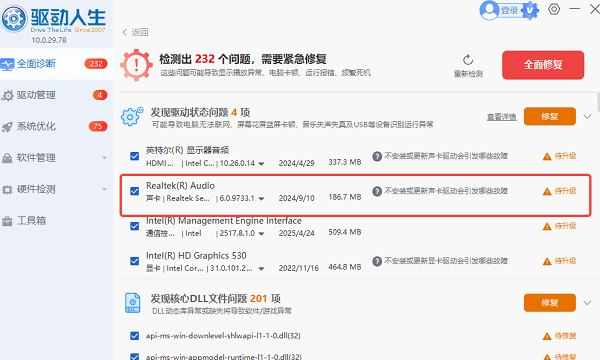
3. 按提示重启电脑,再打开录音设备测试麦克风,电流声通常会随之消失。
三、关闭麦克风增强与系统音效
麦克风增强开得过高会把电路底噪一并放大;系统自带的音效处理与独占模式也可能在录音时叠加杂音。这一项在多数电脑上才是电流声的真正“病根”。
1. 右键点击右下角“小喇叭”图标,选择【声音】→【录制】,找到当前使用的麦克风。
2. 右键麦克风设备,选择打开麦克风属性,在“级别”选项卡中将“麦克风增强”调低或设为“0.0 dB”。

3. 将“音频增强”下拉选项设为“关闭”(不同 Windows 版本菜单位置略有差异)。
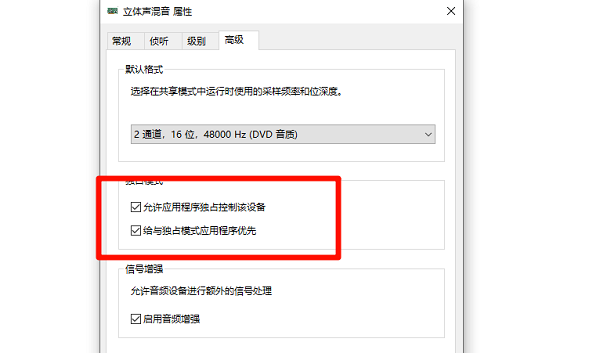
4. 进入控制面板的“声音”,在“录制”标签下双击麦克风,切到“高级”选项卡,取消勾选“允许应用程序独占使用该设备”,最后点击“确定”生效。
四、排查电磁干扰与供电问题
路由器、手机或电源适配器离耳机线太近,以及 USB 接口供电不稳,都会让麦克风拾入持续的“滋滋”声。这类干扰在无线设备较多的环境里尤其明显。
1. 让耳机线远离路由器、充电器、手机等设备,再试录几秒对比电流声是否减弱。
2. 若用 USB 耳机,可换一个 USB 接口,尽量直插电脑主板接口,避免经过扩展坞。
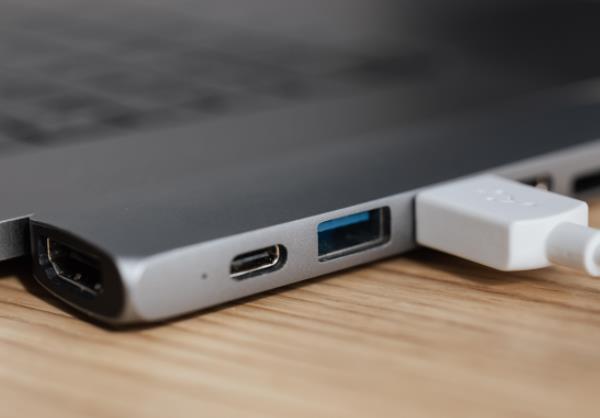
3. 台式机可尝试后置 USB 口;问题依旧时,加装独立 USB 声卡可有效隔绝主板供电干扰。
五、交叉测试判断耳机硬件故障
以上方法全部无效时,多半是耳机麦克风本身出现硬件损坏。用另一台设备做交叉测试即可快速确认,避免继续白折腾。
1. 把耳机插到手机或其他电脑上,打开录音机试录几秒并回放。
2. 若其他设备同样有电流声,说明耳机线或麦克风已损坏,需要考虑更换或送修。
3. 若其他设备录音正常,则问题出在原电脑上,可回头复查驱动与接口设置。
FAQ常见问题
问:为什么耳机麦克风会突然出现电流声?
答:常见原因包括插头接触不良、声卡驱动异常、麦克风增强设置过高以及周边电磁干扰,少数情况是麦克风硬件老化损坏,按文中顺序排查即可定位。
问:关闭麦克风增强后,对方说我声音太小怎么办?
答:可将麦克风音量适当调高,或在驱动软件中开启“噪声抑制”“回声消除”功能,让声音更干净清晰;条件允许时,也可换用带硬件降噪的耳机麦克风。
问:电流声一直存在,是不是必须换耳机?
答:不一定。先做交叉测试:把耳机接到手机或其他电脑上录音。若其他设备也有电流声,才说明是耳机硬件问题,才需要考虑更换或送修。
电流声一般不会自己消失,越早排查越省心:先确认插口插紧、关掉过高的麦克风增强,再顺手把声卡驱动更新到最新版,大多数噪音问题都能当场解决。平时若懒得手动折腾驱动,也可以定期用驱动人生做一次电脑驱动体检,从源头减少这类音频异常。需要提醒的是,本文系统设置路径基于 Windows 10/11,不同版本菜单位置略有出入。
最新资讯
 Teams缓存占满C盘?清理文件位置与方法
Microsoft Teams使用久了缓存越来越大,占用C盘空间?本文介绍新版和经典版Teams的缓存文件位置、手动清理方法及Windows应用重置操作,并结合百贝C盘清理大师清理可安全删除的临时文件,帮助释放磁盘空间,避免误删重要数据。
2026-10-22 17:15:49kevin18752 磁盘1未知没有初始化怎么解决 教你正确处理
电脑磁盘1显示未知、没有初始化怎么办?本文介绍检查硬盘连接、查看磁盘状态、更新设备驱动、使用数据救星恢复文件及初始化新硬盘等5种方法,帮助排查磁盘识别异常,解决问题前注意保护重要数据。
2026-10-22 15:11:35qwsa8251 Edge在C盘怎么移到D盘?两种方法轻松释放C盘空间
Microsoft Edge浏览器安装在C盘,导致系统盘空间不足怎么办?本文介绍两种解决方法:使用百贝C盘清理大师的一键搬家功能迁移Edge程序,以及修改浏览器默认下载位置,将下载文件保存到D盘。同时说明迁移前的注意事项、浏览器数据备份方法及常见问题,帮助Windows 10、Windows 11用户合理释放C盘空间。
2026-10-22 14:48:34Portia18918