电脑C盘空间越来越少,检查AppData目录才发现,Teams相关文件夹占用了几GB,甚至更多。直接删除又担心聊天记录、工作文件丢失,不知道哪些文件可以安全清理。Teams缓存可以清理,但要先区分新版和经典版。 目前新版Teams的缓存主要位于AppData\Local\Packages下,而经典版使用的是AppData\Roaming\Microsoft\Teams。清理前需要完全退出Teams,再删除对应版本的缓存内容。

如果只是想释放C盘空间,也可以结合“百贝C盘清理大师”清理其他系统缓存和临时文件。
一、Teams缓存在哪里?先区分新旧版本
Microsoft Teams运行时会产生网页缓存、图片缩略图、临时数据及其他本地文件,用于加快页面和应用资源加载。
这些文件会占用一定的C盘空间,而且Teams版本不同,保存位置也有区别。
| Teams版本 | 缓存位置 |
| 新版Microsoft Teams | %localappdata%\Packages\MSTeams_8wekyb3d8bbwe\LocalCache\Microsoft\MSTeams |
| 经典版Teams | %appdata%\Microsoft\Teams |
目前使用较新的Windows 11或新版Teams客户端,应该优先查看第一条路径。如果一直使用网上流传的%appdata%\Microsoft\Teams,却发现里面没有文件,或者根本找不到目录,很可能就是因为已经换成新版Teams。
怎么判断缓存占了多少空间?
1、 按下Win+R,打开Windows“运行”窗口。
2、 根据当前Teams版本,复制对应的缓存路径,按回车。
3、 找到缓存文件夹后,右键选择“属性”。
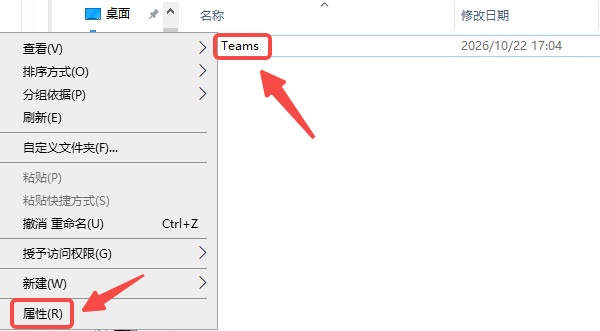
4、 查看“占用空间”,确认实际使用了多少磁盘容量。
这里建议记录清理前的大小,后续可以直接比较清理效果。如果新版Teams文件夹中还有Settings、LocalState等目录,不要因为它们带有Teams名称就一并删除。这些位置可能包含应用设置和其他运行数据。
二、新版Teams缓存太大,怎么安全清理?
如果电脑已经使用新版Microsoft Teams,最直接的方式是清理微软指定的LocalCache目录。
第一步:完全退出Teams
点击Windows任务栏右下角的Teams图标,右键选择“退出”。
如果任务栏没有显示图标,可以打开任务管理器,确认Microsoft Teams已经关闭。
不要只点击软件窗口右上角的关闭按钮,因为部分情况下Teams仍然在后台运行。
第二步:打开新版Teams缓存目录
按下Win+R,复制以下路径:
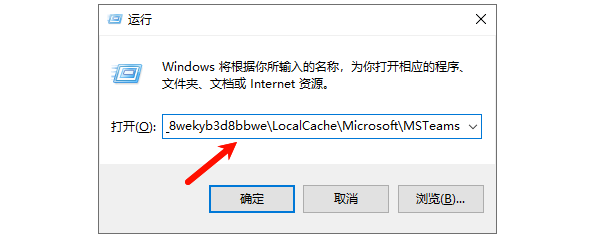
%localappdata%\Packages\MSTeams_8wekyb3d8bbwe\LocalCache\Microsoft\MSTeams
点击确定,打开缓存文件夹。
第三步:删除缓存内容
确认已退出Teams后,选中该目录中的文件和子文件夹,删除缓存内容。
注意删除的是微软指定的MSTeams缓存目录内的内容,不是整个MSTeams_8wekyb3d8bbwe应用包目录。
如果担心某些本地数据仍有价值,可以先备份相关目录,再执行清理。
第四步:重新启动Teams
删除完成后重新打开Teams,根据提示登录账户,检查软件能否正常运行。
第一次启动可能比平时慢一些,因为Teams需要重新建立缓存。
如果主要目的是腾出C盘空间,清理之后应再次检查文件夹大小和C盘剩余容量,确认实际释放了多少空间。
三、不想手动找文件?先用百贝C盘清理大师排查空间占用
有些用户发现Teams缓存目录只占用几百MB,但C盘已经快满了。这说明真正占空间的可能还有浏览器缓存、系统临时文件、软件日志及其他应用数据。如果只是想改善磁盘空间不足的问题,没有必要一开始就反复删除Teams文件夹。可以使用“百贝C盘清理大师”扫描电脑中的系统垃圾、临时文件、软件缓存等项目的空间占用情况,然后进行清理文件。

 好评率97%
  下载次数:3723724
 1、打开“百贝C盘清理大师”软件的【全面优化】界面,软件会自动扫描电脑磁盘中垃圾文件、临时文件、浏览器缓存等,并支持C盘清理、一键搬家、文件去重这些功能,点击“一键优化”便会把这些文件全部清除整理。

2、还可以选择进入【C盘清理】这个界面,查看自己C盘的垃圾文件占用内存有多少,然后点击“立即清理”,腾出更多的C盘空间。

3、完成清理后,返回“此电脑”,查看C盘可用容量是否增加。
如果扫描结果中包含Teams相关缓存,应先确认其文件路径和具体内容,再决定是否清理。
需要说明的是,百贝C盘清理大师主要用于识别和清理其支持的系统垃圾、软件缓存等项目,不能把它等同于专门重置Teams的工具。
四、缓存删除后还是卡顿?可以重置新版Teams
如果清理完缓存后,Teams仍然存在启动异常、界面无法正常显示等本地客户端问题,可以考虑使用Windows提供的应用重置功能。
Win11操作步骤:
1、 按下Win + I,进入“设置”。
2、 打开“应用→已安装的应用”。
3、 搜索“Microsoft Teams”,找到当前安装的新版客户端。
4、 点击右侧的三个点,选择“高级选项”。
5、 找到“重置”功能,确认后执行操作。
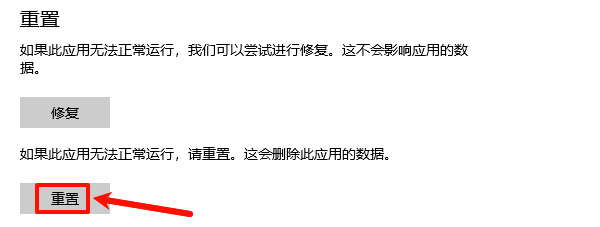
6、 重新启动Teams,检查问题是否恢复。
这里要特别提醒:
“重置”与“清理缓存”并不完全相同。
重置应用可能删除客户端本地应用数据,包括部分个性化设置,因此不能把它当成普通的日常垃圾清理功能。
如果Teams只是占用了一些缓存空间,但软件本身运行正常,通常不需要专门重置应用。
五、常见问题FAQ
1、 Teams清理缓存会删除聊天记录吗?
正常清理本地缓存不会主动删除服务器中的聊天记录,但可能清除部分本地缓存数据、日志和个性化状态。
2、 新版Teams找不到AppData缓存文件夹怎么办?
先确认Teams版本,并使用本文提供的新版缓存路径。不同安装形式的目录可能有所差异。
3、 Teams缓存提示文件正在使用,删不掉怎么办?
先完全退出Teams,再尝试清理。不要强制删除仍被应用使用的文件。
4、 Teams缓存需要每天清理吗?
不需要。缓存正常增长属于软件运行机制,只有实际占用过大或存在适合缓存清理的客户端问题时,才建议处理。
5、 清理Teams缓存能释放多少GB?
没有固定容量,取决于实际缓存大小。清理前后可通过文件夹属性或C盘可用空间查看。
Teams缓存文件可以清理,但新版和经典版的存放位置不同,不能直接照搬旧版教程。
如果只是想释放Teams占用的本地空间,可以先关闭客户端,再删除微软指定的缓存内容;如果C盘同时存在大量系统垃圾、软件临时文件,也可以借助“百贝C盘清理大师”扫描并清理可安全移除的项目。
最新资讯
 Teams缓存占满C盘?清理文件位置与方法
Microsoft Teams使用久了缓存越来越大,占用C盘空间?本文介绍新版和经典版Teams的缓存文件位置、手动清理方法及Windows应用重置操作,并结合百贝C盘清理大师清理可安全删除的临时文件,帮助释放磁盘空间,避免误删重要数据。
2026-10-22 17:15:49kevin18744 磁盘1未知没有初始化怎么解决 教你正确处理
电脑磁盘1显示未知、没有初始化怎么办?本文介绍检查硬盘连接、查看磁盘状态、更新设备驱动、使用数据救星恢复文件及初始化新硬盘等5种方法,帮助排查磁盘识别异常,解决问题前注意保护重要数据。
2026-10-22 15:11:35qwsa8241 Edge在C盘怎么移到D盘?两种方法轻松释放C盘空间
Microsoft Edge浏览器安装在C盘,导致系统盘空间不足怎么办?本文介绍两种解决方法:使用百贝C盘清理大师的一键搬家功能迁移Edge程序,以及修改浏览器默认下载位置,将下载文件保存到D盘。同时说明迁移前的注意事项、浏览器数据备份方法及常见问题,帮助Windows 10、Windows 11用户合理释放C盘空间。
2026-10-22 14:48:34Portia18911