Microsoft Edge浏览器默认安装在系统盘,如果C盘空间不足,想把Edge浏览器迁移到D盘,可以使用专业的应用搬家工具进行迁移,也可以先将浏览器下载目录调整到D盘,减少C盘后续产生的文件。需要注意,Edge程序本体、浏览器缓存和下载文件并不是同一类数据,如果希望真正迁移浏览器,应避免直接剪切安装目录,否则可能导致浏览器无法启动或更新异常。

一、为什么要把Edge从C盘移到D盘?
1. C盘剩余空间不足
Windows系统、临时文件和应用程序都会占用C盘空间。当系统盘容量较小时,浏览器及其他软件持续产生的数据可能进一步压缩可用空间。
2. 浏览器及相关数据占用较多
Edge在使用过程中会产生缓存、下载文件、浏览记录等数据。需要注意,这些数据与浏览器程序本体分开存储,因此即使移动了程序,也不一定能清理全部相关占用。
3. 希望合理分配磁盘空间
如果D盘有较多空闲容量,可以将适合迁移的应用转移过去,同时把下载文件保存到D盘,减少系统盘的空间压力。
二、Edge在C盘怎么移到D盘?
方法一:使用百贝C盘清理大师一键搬家
如果希望直接迁移Edge浏览器程序,可以尝试使用百贝C盘清理大师的一键搬家功能。它能够扫描可搬迁的软件,并显示软件名称、安装日期及文件大小。具体操作步骤如下:
1. 在电脑上打开百贝C盘清理大师,在左侧功能栏中点击“一键搬家”。
2. 进入“软件搬家”页面,在软件列表中找到Microsoft Edge。
3. 确认软件名称和占用空间后,勾选Edge。

4. 检查页面底部显示的搬迁目标路径,例如 D:\百贝C盘搬家目录\。如果软件支持选择其他目标位置,也可以根据需要调整。
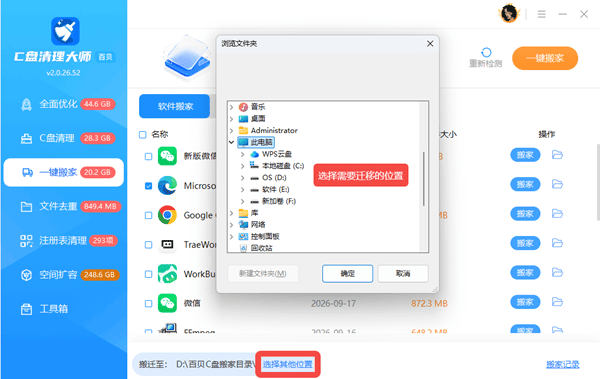
5. 关闭Edge浏览器及相关后台进程,保存重要工作后,点击右上角“一键搬家”。
6. 按照软件提示完成迁移,迁移结束后重新打开Edge,检查网页访问、收藏夹和浏览器更新是否正常。
注意事项:搬家前建议确认D盘有足够的剩余空间,并备份重要的书签、个人资料及浏览器配置。搬迁过程中不要强制关机或手动删除原安装目录。如果软件提示当前Edge版本不支持搬迁,应停止操作,不要强行移动文件。
方法二:将Edge下载位置改到D盘
如果不打算迁移浏览器程序本体,只是希望避免下载文件继续占用C盘,可以直接修改Edge的默认下载位置。这种方法操作简单,也更适合不希望改变浏览器安装环境的用户。具体操作步骤:
1. 打开Microsoft Edge浏览器。
2. 点击右上角“设置及其他”菜单,进入“设置”。
3. 在左侧找到“下载”选项。
4. 在“位置”一栏点击“更改”。
5. 选择D盘中的目标文件夹,例如 D:\Downloads。
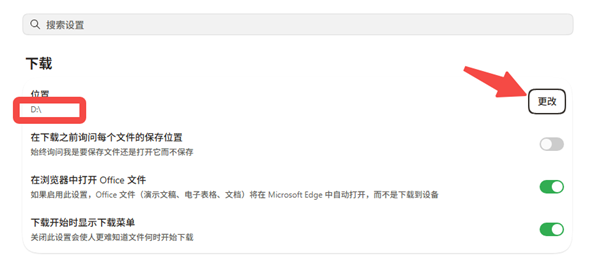
6. 确认设置,并下载一个文件测试保存位置是否正确。
7. 也可以在地址栏输入 edge://settings/downloads,直接打开下载设置页面。
8. 完成设置后,之后的下载文件就可以默认保存到D盘。
三、移动Edge时需要注意什么?
1. 不要直接剪切安装目录
不要直接将 C:\Program Files (x86)\Microsoft\Edge 等安装目录剪切到D盘。浏览器可能依赖相关服务、更新组件和系统注册信息,手动移动文件容易导致程序无法正常使用。
2. 搬家前先备份浏览器数据
如果收藏夹、密码或工作资料比较重要,建议提前确认同步状态,并导出重要收藏夹。涉及浏览器个人资料的操作时,不要随意删除User Data等文件夹。
3. 不要只看搬家前的预计释放空间
迁移后应检查C盘实际剩余空间,并确认Edge可以正常启动、浏览网页和更新。缓存、用户资料等数据可能仍然保留在C盘,因此释放空间的大小不一定与搬家工具显示的数值完全相同。
四、常见问题解答
1. Edge移动到D盘后,收藏夹和密码会丢失吗?
正常迁移不应主动删除浏览器个人资料,但任何涉及程序和配置的迁移操作都存在一定风险。建议提前确认Microsoft账户同步状态,并备份重要收藏夹及个人数据。迁移完成后,检查账户登录状态、收藏夹和密码是否正常。
2. Edge浏览器占用C盘空间很大,除了移动还能怎么办?
可以先检查C盘中浏览器缓存、下载文件和其他应用的占用情况,再有针对性地清理或迁移。对于不方便手动判断哪些软件可以搬家的用户,可以借助百贝C盘清理大师查看软件占用情况,通过一键搬家功能迁移支持搬迁的应用;同时,也可以将Edge默认下载目录改到D盘,减少后续文件继续占用C盘空间。

 好评率97%
  下载次数:3723431
 3. Edge搬到D盘后无法启动或自动更新怎么办?
先确认搬家过程是否正常完成,并检查原安装目录是否被手动删除或修改。如果浏览器无法启动,可以尝试通过Windows的应用管理功能修复,或从微软官方渠道重新安装。若自动更新异常,应进一步检查相关更新组件和系统权限,不建议通过手动复制程序文件的方式修复。
最新资讯
 磁盘1未知没有初始化怎么解决 教你正确处理
电脑磁盘1显示未知、没有初始化怎么办?本文介绍检查硬盘连接、查看磁盘状态、更新设备驱动、使用数据救星恢复文件及初始化新硬盘等5种方法,帮助排查磁盘识别异常,解决问题前注意保护重要数据。
2026-10-22 15:11:35qwsa8237 Edge在C盘怎么移到D盘?两种方法轻松释放C盘空间
Microsoft Edge浏览器安装在C盘,导致系统盘空间不足怎么办?本文介绍两种解决方法:使用百贝C盘清理大师的一键搬家功能迁移Edge程序,以及修改浏览器默认下载位置,将下载文件保存到D盘。同时说明迁移前的注意事项、浏览器数据备份方法及常见问题,帮助Windows 10、Windows 11用户合理释放C盘空间。
2026-10-22 14:48:34Portia18908 dcomp.dll丢失怎么修复?4种方法快速修复
电脑提示dcomp.dll丢失怎么办?本文介绍dcomp.dll文件的作用、常见丢失原因及修复方法,包括使用星空运行库修复大师检测、SFC系统扫描、DISM组件修复和重新安装软件等操作。
2026-10-22 14:47:05lucky20115