使用腾讯WorkBuddy一段时间后,如果出现C盘剩余空间不足、软件运行卡顿、内置网页加载异常等情况,可以尝试清理浏览器缓存和Windows临时文件。不过,WorkBuddy的网页浏览缓存、系统临时文件和工作空间数据并不是同一种内容,清理前需要区分类型,避免误删任务产物、历史文件或重要配置。

下面介绍几种适用于Windows电脑的清理方法,包括WorkBuddy内置浏览器清理、系统临时文件清理,以及使用百贝C盘清理大师自动检测和清理可清理文件的方法。
一、WorkBuddy缓存为什么需要清理?
WorkBuddy在使用过程中会涉及网页浏览、文件处理和任务执行等操作。不同类型的数据可能保存在不同位置,遇到异常时,需要根据具体表现选择清理方式。常见情况主要有以下几种:
1. 内置浏览器网页加载异常:网页显示不完整、登录状态异常或页面一直加载,可以优先检查浏览器缓存和Cookie。
2. C盘空间不足:Windows临时文件及其他应用产生的缓存可能占用磁盘空间,需要检查系统垃圾文件。

3. 软件运行不流畅:如果WorkBuddy启动缓慢、界面异常或更新后无法正常使用,可以先清理安全的临时文件,再检查客户端版本和运行状态。
4. 工作文件占用空间:对话生成的文档、图片及项目文件也会占用磁盘,但这些内容不一定属于缓存,不应为了释放空间直接删除。
二、WorkBuddy清缓存的解决方法
方法一:清理WorkBuddy内置浏览器缓存
如果问题主要出现在WorkBuddy内置浏览器中,例如网页打开异常、网站登录状态不正常,可以先尝试清理浏览数据。操作步骤:
1. 打开WorkBuddy,进入使用内置浏览器的任务或工作界面。
2. 在右侧边栏中打开“浏览器”标签页。
3. 查找浏览器右上角的“更多”(⋯)菜单。
4. 查看是否存在“清除浏览数据”“清除缓存”或类似选项。
5. 如果有相关选项,按照提示选择需要清理的浏览数据并确认。
6. 重新打开网页,检查加载及登录状态是否恢复正常。
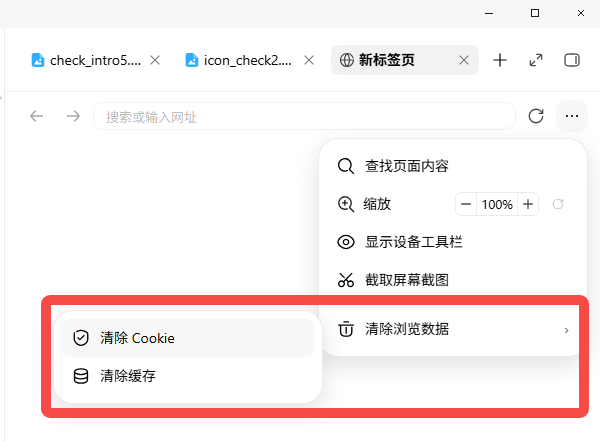
提示:WorkBuddy官方文档确认内置浏览器支持主动清除登录Cookie和缓存。清理Cookie后,相关网站的登录状态可能失效,需要重新登录。这种方法主要处理内置浏览器的数据,并不代表清理了WorkBuddy所有本地文件。
方法二:清理Windows临时文件
如果主要问题是C盘空间不足,可以先清理Windows临时文件。这类文件通常来自安装程序、系统任务及软件运行过程,与WorkBuddy工作空间中的正式文件应当区分。操作步骤:
1. 按下 Win + R,输入 %temp% 并回车。
2. 进入当前用户的临时文件夹后,按 Ctrl + A 选择其中的文件。
3. 按下 Delete 删除可清理的文件。
4. 如果提示某些文件正在使用,选择跳过,不要强制关闭相关进程。
5. 打开Windows“设置”,进入“系统—存储—临时文件”。
6. 等待系统扫描完成,勾选确认可以删除的临时文件,再点击删除。
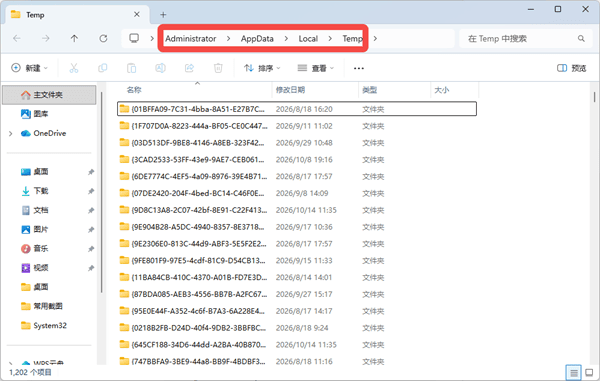
注意:不要不加区分地勾选“下载”或其他可能包含个人文件的项目。临时文件清理主要释放系统磁盘空间,并不能保证解决WorkBuddy内部浏览器的所有异常。
方法三:使用百贝C盘清理大师自动检测并清理
如果电脑中安装了多个软件,自己难以判断哪些文件可以删除,可以使用百贝C盘清理大师自动检测C盘中的可清理文件,再根据扫描结果清理垃圾数据。这种方式适合不熟悉文件存储位置、想快速了解C盘空间占用情况的用户。建议清理前先保存并退出WorkBuddy,减少文件正在使用而无法删除的情况。操作步骤:
1. 打开百贝C盘清理大师,进入C盘清理功能。
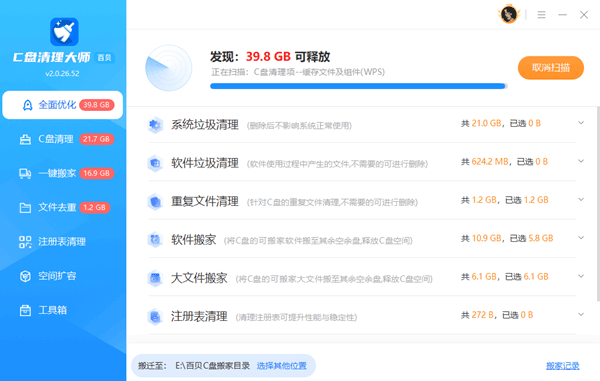
2. 启动扫描,等待软件检测C盘中可清理的垃圾文件。
3. 查看扫描结果,确认识别出的缓存和临时文件类型。
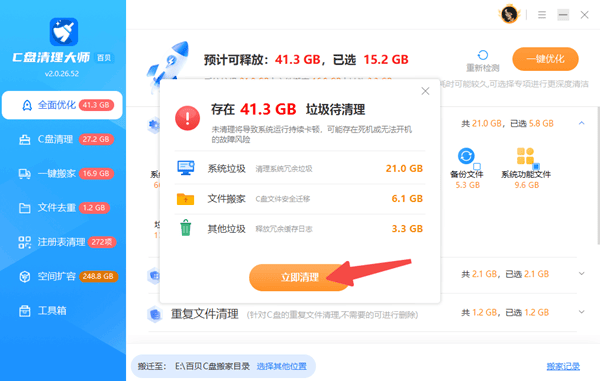
4. 对确认不再需要的可清理项目执行清理。
5. 如果扫描结果中出现WorkBuddy工作目录、个人文档或其他重要文件,不要将其当作普通缓存删除。
6. 清理完成后查看C盘剩余空间,再重新打开WorkBuddy测试运行情况。
方法四:清理后仍然卡顿,检查客户端和工作空间
如果清理缓存后,WorkBuddy仍然出现白屏、无法启动、历史任务不显示等情况,不建议继续盲目删除文件夹。可以按以下步骤处理:
1. 退出WorkBuddy,再重新启动软件。
2. 检查是否有可用的客户端更新,并根据官方说明进行升级。
3. 如果工作空间未显示,先检查原有工作目录及重要文件是否还在,不要急着新建同名目录。
4. 如果问题持续存在,进入WorkBuddy的帮助与反馈入口,查找日志目录或提交问题反馈。
5. 提交日志前注意检查其中是否含有对话记录、设备信息等数据。
三、常见问题解答
Q1:WorkBuddy清理缓存后,对话记录会消失吗?
清理内置浏览器缓存与删除工作空间文件不是同一回事。不过,不同类型的数据可能保存在不同位置,不能保证任意清理操作都不会影响本地数据。建议先备份重要产物,不要直接删除整个WorkBuddy文件夹。
Q2:清理缓存后,WorkBuddy还是运行缓慢怎么办?
可以先检查客户端是否为较新版本,确认网络、系统资源及工作空间状态是否正常。如果出现白屏、登录失败等问题,建议根据WorkBuddy官方故障排查说明提交日志;如果同时存在C盘空间不足,也可以使用百贝C盘清理大师检查是否还有其他可清理文件。

 好评率97%
  下载次数:3706816
 Q3:WorkBuddy缓存一般在哪里?可以直接删除吗?
不同版本及安装环境的缓存位置可能不同。建议优先使用应用内提供的浏览数据清理功能。若需要清理本地文件,应先确认目录用途,避免误删工作空间、配置文件或任务产物。不要因为目录名称中带有Cache,就直接认定整个文件夹都能删除。
最新资讯
 WorkBuddy怎么从C盘移到D盘?两种方法轻松释放C盘空间
WorkBuddy安装在C盘,占用空间越来越大怎么办?本文介绍WorkBuddy从C盘迁移到D盘的两种方法,包括使用百贝C盘清理大师一键搬家,以及通过官方安装程序重新安装到D盘。同时说明工作空间和生成文件的检查方法,帮助你释放C盘空间,降低迁移后无法启动或文件遗漏的风险。
2026-10-16 17:15:52Portia9065 C盘可以扩大吗?扩容的具体方法和注意事项有哪些?
C盘可以扩大吗?C盘空间不足怎么扩容?本期就分享C盘扩容的操作步骤,包括使用百贝C盘清理大师调整容量、Windows磁盘管理扩展卷,以及C盘扩容注意事项,帮助解决C盘空间不足、扩展卷灰色等问题。
2026-10-16 15:13:31lucky29478 DeepSeek Harness和DeepSeek的区别,功能差异及使用教程
DeepSeek Harness和DeepSeek有什么区别?本文详细介绍DeepSeek Harness的功能特点、使用场景、安装方法及与普通DeepSeek的区别,并分享通过OpenClaw部署助手搭建AI智能体的操作教程,帮助新手快速上手AI自动化办公。
2026-10-16 14:29:09lucky24257