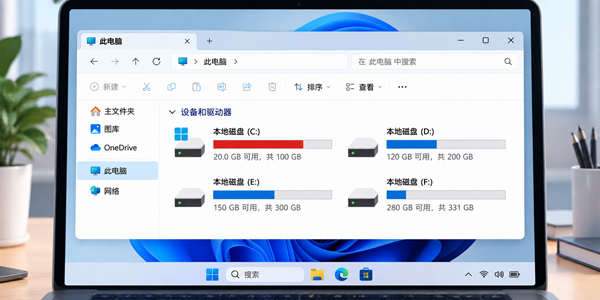
电脑用久了,不少人都会遇到C盘空间不足的问题。明明没安装多少软件,C盘却越来越满,甚至爆红。那C盘可以扩大吗?能不能把D盘的空间分给C盘?扩容会不会导致文件丢失?下面就来一一解答这些疑问,并介绍2种实用的扩容方法,以及操作过程中需要注意的问题。

一、C盘怎么扩容?
C盘可以扩大吗?答案是可以,但要看电脑的磁盘分区情况。下面就分享2种C盘扩容的方法。
方法一:使用百贝C盘清理大师扩容(推荐)
不熟悉电脑磁盘分区操作的朋友,可以使用百贝C盘清理大师。这款软件除了支持C盘垃圾清理、大文件管理、软件搬家等功能,还提供C盘扩容功能,操作简单方便。
具体操作步骤:
1、 下载安装百贝C盘清理大师,打开软件,在功能页面找到【空间扩容】。

 好评率97%
  下载次数:3706227
 2、 进入扩容页面后,查看当前C盘的容量,以及其他分区可用于调整的空间。
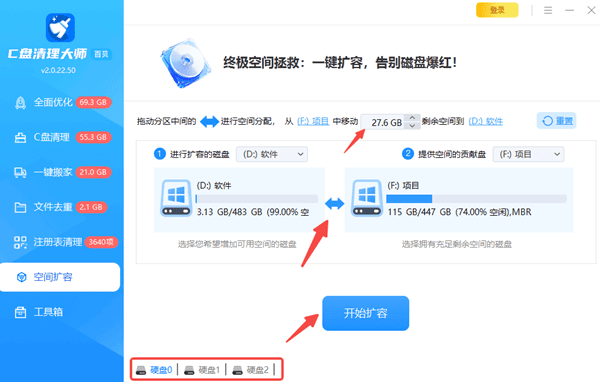
3、 根据实际需求设置需要增加的容量。例如,C盘原本只有100GB,可以考虑增加50GB,将容量调整至150GB。
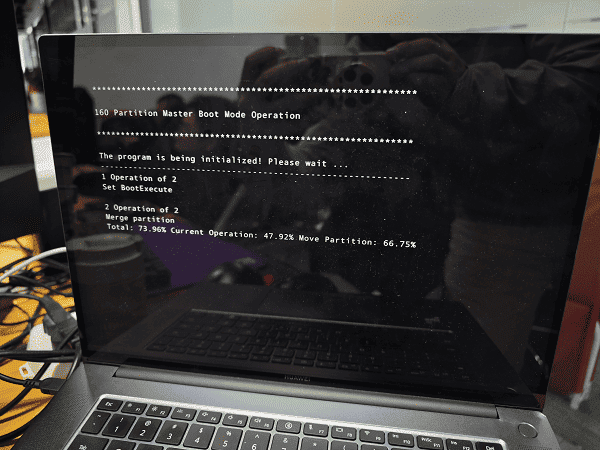
4、 确认扩容方案后,按照软件提示执行操作。如果需要重启电脑,保持电源连接,等待操作完成。
5、 扩容完成后,打开【此电脑】,右键点击C盘,选择【属性】,查看磁盘总容量是否增加。
如果C盘只是临时文件、缓存占用过多,也可以先使用百贝C盘清理大师扫描清理,或者将支持迁移的软件搬到其他磁盘。这样既能释放C盘空间,也能减少不必要的分区调整。

方法二:使用Windows磁盘管理扩容
如果熟悉电脑操作,还可以使用Windows自带磁盘管理功能。但这个方法有2个限制:C盘和准备分配空间的分区必须位于同一块物理硬盘;并且C盘右侧必须有相邻的未分配空间。
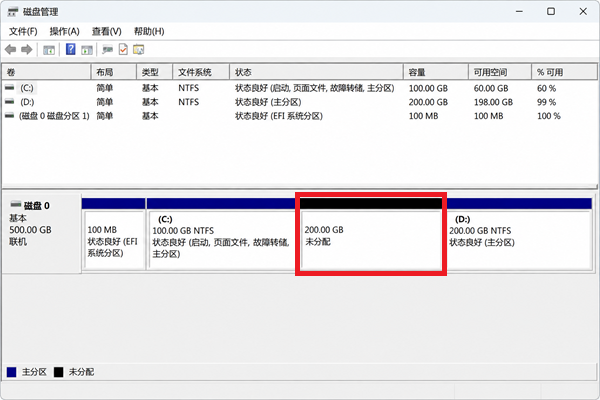
具体操作如下:
1、 右键点击【开始】菜单,选择【磁盘管理】并打开。
2、 在磁盘管理界面找到C盘,检查其右侧是否存在黑色标记的【未分配】空间。
3、 如果存在紧邻的未分配空间,右键点击C盘,选择【扩展卷】。
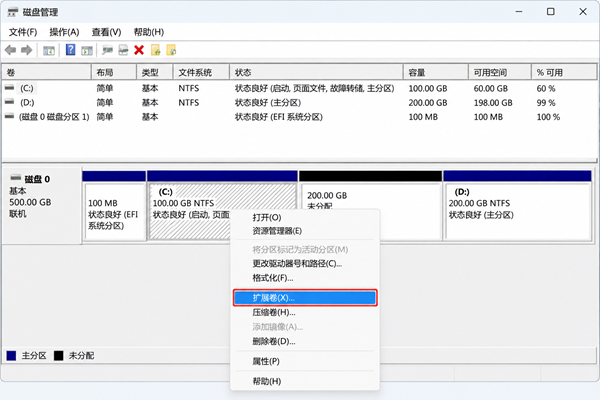
4、 根据扩展卷向导,输入需要增加的容量。例如,想增加约50GB,可以输入51200MB。
5、 点击【下一步】→【完成】,等待系统完成扩容。
需要注意,如果【扩展卷】按钮显示为灰色,可能是未分配空间不在C盘右侧,或者磁盘分区不满足扩容要求,建议使用方法一。
另外,直接压缩D盘,通常会在D盘右侧生成未分配空间,而不是C盘旁边,因此不一定能直接用于C盘扩容。
不建议为了扩容而随意删除D盘或系统恢复分区,以免丢失数据或影响系统正常运行。
三、C盘扩容需要注意什么?
虽然C盘扩容并不复杂,但毕竟涉及磁盘分区调整,操作前建议先了解以下几点。
1、 提前备份重要文件
扩容前,建议将桌面、文档、图片以及D盘中的重要文件备份到移动硬盘或其他安全位置。尤其是涉及移动、调整分区的操作,更要提前做好备份。
2、 不要随意删除系统分区
磁盘管理中除了C盘、D盘,还可能存在EFI系统分区、恢复分区等。这些分区与Windows启动和系统恢复有关,不要随意删除。
3、 扩容过程中不要强制关机
调整分区时可能涉及大量数据移动,建议保持电脑供电稳定。笔记本电脑最好连接电源适配器,避免操作过程中突然断电。
四、C盘扩容常见问题
问:C盘扩容后,原来的文件会消失吗?
答:一般不会删除C盘原有文件。但涉及分区移动、缩小或其他调整时,仍存在数据丢失风险,因此建议提前备份。
问:C盘扩容多少GB比较合适?
答:如果主要用于日常办公,可以考虑将C盘容量调整至150GB~200GB。经常安装大型软件、游戏的用户,可以根据硬盘容量适当增加到300GB左右。
问:为什么C盘有剩余空间,还是提示空间不足?
答:可能是Windows更新、临时文件、虚拟内存或软件缓存需要更多可用空间。建议先使用百贝C盘清理大师检查C盘实际剩余容量,清理不必要的文件,再判断是否需要扩容。
问:C盘和D盘不在同一块硬盘,还能扩容吗?
答:不能直接将另一块物理硬盘的容量分配给C盘。可以考虑清理C盘、迁移文件,或者更换容量更大的系统硬盘。
最新资讯
 C盘可以扩大吗?扩容的具体方法和注意事项有哪些?
C盘可以扩大吗?C盘空间不足怎么扩容?本期就分享C盘扩容的操作步骤,包括使用百贝C盘清理大师调整容量、Windows磁盘管理扩展卷,以及C盘扩容注意事项,帮助解决C盘空间不足、扩展卷灰色等问题。
2026-10-16 15:13:31lucky29473 DeepSeek Harness和DeepSeek的区别,功能差异及使用教程
DeepSeek Harness和DeepSeek有什么区别?本文详细介绍DeepSeek Harness的功能特点、使用场景、安装方法及与普通DeepSeek的区别,并分享通过OpenClaw部署助手搭建AI智能体的操作教程,帮助新手快速上手AI自动化办公。
2026-10-16 14:29:09lucky24249 D3DCompiler_34.dll丢失怎么办?游戏打不开、程序闪退解决方法
电脑提示D3DCompiler_34.dll丢失,导致游戏无法启动或软件闪退怎么办?本文介绍D3DCompiler_34.dll的作用及常见丢失原因,并整理星空运行库修复大师、微软官方DirectX运行库、游戏文件验证、Windows系统文件检查等修复方法,帮助Windows 10/11用户排查DLL缺失问题。
2026-10-16 11:56:31Portia20140