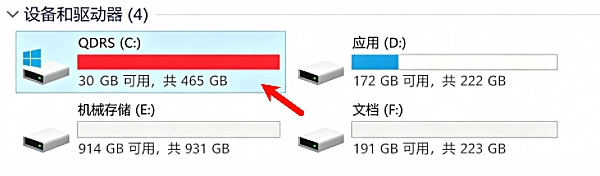
电脑使用一段时间后,部分用户会遇到C盘空间不足爆满飘红的问题。面对C盘空间不足,很多人的第一反应是扩容,却又担心系统盘扩容会导致蓝屏、系统崩溃或数据丢失。本文将解析C盘扩容的原理与风险,并提供一套安全、高效的无损扩容和空间优化方案,帮助你轻松释放存储空间,提升电脑性能。

一、 C盘扩容到底会不会影响系统?
答案是:在操作规范的前提下,C盘扩容本身不会破坏系统文件,也不会影响系统性能;但如果操作不当或使用劣质软件,确实存在导致系统损坏的风险。
1、为什么说“正常扩容”是安全的?
Windows 系统的逻辑架构中,C盘只是一块划分好的物理/逻辑区域(分区)。扩容的过程,本质上是重新调整硬盘的分区表,将其他盘的空闲未分配空间合并到C盘的尾部。在此过程中,核心的系统引导文件(Bootmgr/EFI)和Windows系统文件并没有被修改或挪动,因此不会影响系统的正常运行。
2、哪些操作会导致系统受损?(潜在风险点)
①、强行中断或突然断电: 在调整分区大小和移动数据块时,如果电脑突然断电、关机或强制杀掉进程,可能导致分区表损坏,开机提示Bootmgr is missing或蓝屏。
②、未处理相邻逻辑分区: 如果C盘与邻近分区之间没有“未分配空间”,硬行通过某些低劣工具切割引导区,可能会破坏EFI引导分区或GPT/MBR分区表头部。
③、硬盘存在坏道: 如果硬盘本身已有物理坏道或固件异常,在进行密集的数据搬运时,极易诱发磁盘故障。
二、 传统Windows工具扩容的瓶颈与痛点
通过Windows自带的“磁盘管理”(Disk Management)扩容,经常会遇到以下逻辑限制:
| 扩容方式 | 优点 | 缺点/限制条件 |
| 磁盘管理 | 统自带,无需安装软件 | 必须要求C盘紧邻右侧有未分配空间,否则“扩展卷”按钮置灰不可用。 |
| Diskpart命令行 | 执行效率高 | 纯命令行操作,难度高,误操作可能导致整个硬盘数据被擦除。 |
三、 C盘安全扩容的方法
在面对复杂的磁盘分区和大量的垃圾缓存时,手动去调整分区或清理文件不仅繁琐,而且容易误删系统关键文件。为了规避风险、简化操作,推荐使用专业的工具“百贝C盘清理大师” 可以扫描系统更新残留、Log日志、临时缓存以及无效的驱动备份文件,一键释放数G到几十G的空间,实现真正的“空间瘦身”。步骤如下:

 好评率97%
  下载次数:3716781
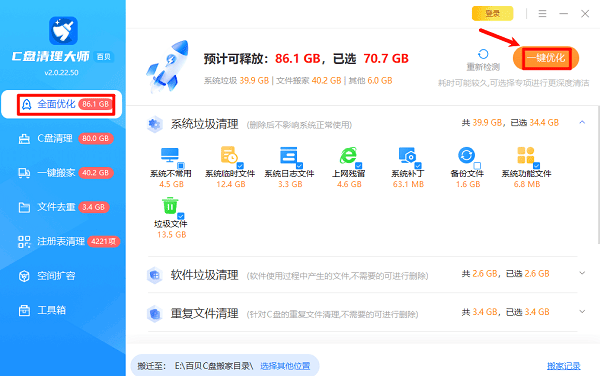
 1、点击上方按钮下载安装,打开“百贝C盘清理大师”软件的【全面优化】界面,软件会自动扫描电脑磁盘中垃圾文件、临时文件、浏览器缓存等,并支持C盘清理、一键搬家、文件去重这些功能,点击“一键优化”便会把这些文件全部清除整理。
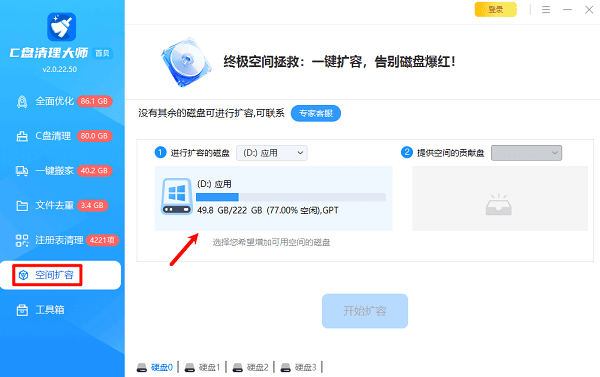
2、还可以进入【空间扩容】这个界面,选择自己需要扩容的磁盘,然后进行扩容,腾出更多的C盘空间。
四、 常见问题解答(FAQ)
Q1:扩容后C盘里的软件和桌面上文件会丢失吗?
不会。 无损扩容只调整磁盘逻辑大小,不改动现有文件系统的文件目录树,所有的软件配置、桌面文件和个人数据都会完整保留。
Q2:C盘和D盘跨物理硬盘(如SSD+HDD)可以扩容吗?
不建议。 虽然可以通过转化为动态磁盘来实现,但这会降低SSD的读取性能并增加故障率。强烈建议只在同一块物理固态硬盘上对C盘进行扩容。
总结来说,C盘扩容本身只要遵循规范流程,是完全不会破坏和影响系统性能的。与其手动承担误删文件和分区失败的风险,不如直接选择专业的工具——利用“百贝C盘清理大师”进行深度瘦身与智能扩容,既省去了繁琐的分区计算,又能保障系统数据的绝对安全,轻松恢复电脑的流畅体验!
最新资讯
 删除的视频怎么找回 4种方法恢复误删视频
电脑删除的视频怎么找回?本文介绍回收站还原、撤销删除、系统备份及数据救星扫描等4种方法,帮助你尝试恢复误删或永久删除的视频文件。
2026-10-19 15:11:14qwsa26282 Muse Spark Open怎么用?模型下载、硬件要求及API接入指南
Muse Spark Open怎么用?本文介绍Meta Muse Spark Open模型的下载地址、8160亿参数模型的硬件配置要求、本地部署步骤及API接入方法。
2026-10-19 15:05:45lucky16893 电脑打开软件提示win32u.dll找不到怎么办?详细修复教程
电脑打开软件或游戏时,如果出现“由于找不到win32u.dll,无法继续执行代码”或“win32u.dll丢失”等提示,通常需要排查Windows系统文件损坏、系统更新异常或程序文件缺失等问题。本文整理了5种常见解决方法,帮助用户逐步修复win32u.dll相关错误,恢复软件正常运行。
2026-10-19 15:03:58Portia10100