C盘飘红是电脑常遇到的问题。有时候删文件、清缓存,折腾半天腾出来的空间,一次系统更新就又满了。其实更直接的办法是把D盘的闲置空间划给C盘。那如何把d盘空间分给c盘呢?下面把操作方法一次讲清楚。

方法一:使用百贝C盘清理大师扩容
如果不熟悉Windows磁盘管理,或者发现C盘的【扩展卷】选项是灰色的,可以尝试使用专业工具调整分区。推荐百贝C盘清理大师,它不仅可以清理C盘中的临时文件、系统缓存等无用数据,还支持C盘扩容功能,适合需要增加C盘实际容量的用户。
步骤1:在电脑上安装【百贝C盘清理大师】,安装完成后打开软件。

 好评率97%
  下载次数:3714318
 步骤2:进入软件界面,找到【空间扩容】相关功能,查看当前C盘容量及磁盘分区情况。
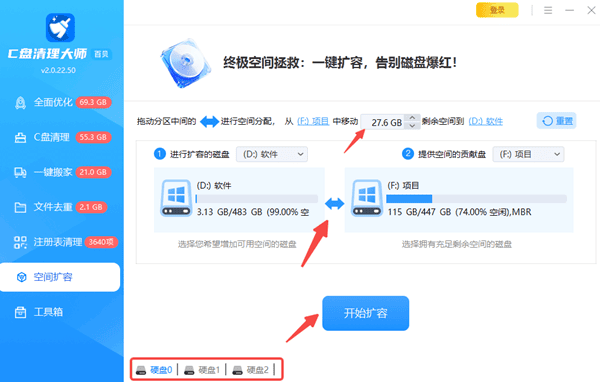
步骤3:选择需要扩容的空间,按照软件提示执行操作。部分分区调整可能需要重启电脑才能完成。扩容过程中不要强制关机,也不要随意中断操作。
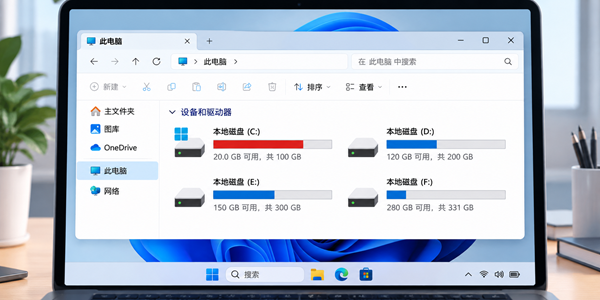
步骤4:操作完成后,打开【此电脑】,右键点击C盘,选择【属性】,查看C盘总容量是否增加。
需要注意,扩容前仍然建议备份重要文件。如果涉及BitLocker加密,还应提前保存恢复密钥,并按照软件提示处理。
方法二:使用Win10自带磁盘管理扩容
这个方法有一个限制:C盘右侧必须有相邻的未分配空间。
步骤1:右键点击【此电脑】,选择【管理】,然后进入【磁盘管理】。进入后,可以看到磁盘0、磁盘1以及C盘、D盘等分区。
步骤2:查看C盘右侧是否存在黑色标识的【未分配】空间。
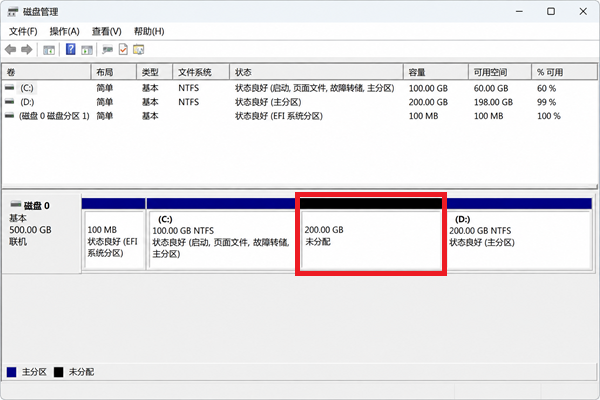
步骤3:确认C盘右侧存在相邻的未分配空间后,右键点击【C盘】,选择【扩展卷】。进入扩展卷向导,点击【下一步】,设置需要增加的空间大小。例如,想增加50GB,可以输入约51200MB。
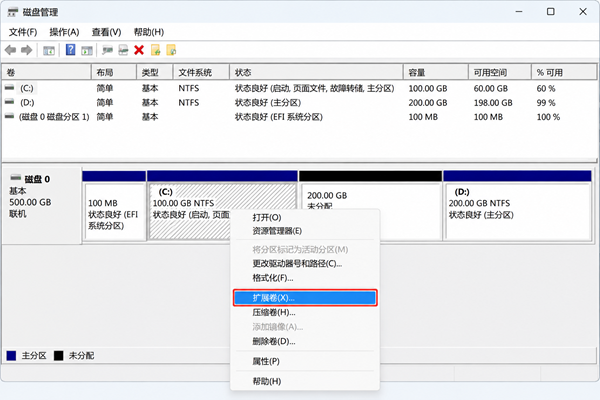
步骤4:确认无误后,点击【下一步】→【完成】。操作成功后,C盘容量就会增加。
三、为什么D盘还有空间,C盘却无法扩容?
不少用户使用方法二时会发现,明明D盘还有100GB空闲空间,但右键点击C盘,【扩展卷】仍然显示灰色。一般有以下几种原因。
1、未分配空间不在C盘右侧
这是比较常见的原因。Windows自带磁盘管理无法直接移动分区位置,需要先调整分区布局。
2、C盘和D盘不在同一块硬盘
例如,电脑安装了两块SSD,C盘位于第一块,D盘位于第二块。这种情况下,不能直接把第二块硬盘的容量划给C盘。
3、中间存在恢复分区
部分电脑的C盘和D盘之间还有Windows恢复分区。即使D盘有空闲空间,也不能直接跨过恢复分区扩展C盘。不建议为了扩容随意删除恢复分区,以免影响系统恢复功能。
四、常见问题解答
问:Win10把D盘空间分给C盘,需要重装系统吗?
答:一般不需要。只要使用适合当前磁盘布局的扩容方式,就可以在不重装Windows的情况下调整分区容量。
问:把D盘分给C盘,D盘里的文件会丢失吗?
答:取决于操作方式。直接删除D盘分区会删除其中的数据,而部分分区调整工具支持保留原有文件,但仍存在风险,操作前必须做好备份。
问:C盘扩容50GB,D盘会减少多少空间?
答:如果从D盘划出50GB容量给C盘,通常D盘总容量会相应减少约50GB,具体显示结果受容量单位换算等因素影响。
Win10把D盘空间分给C盘,并不一定要重装系统。关键是先确认两个分区是否在同一块硬盘,以及C盘右侧有没有相邻的未分配空间。最简单的方法就是使用百贝C盘清理大师的扩容功能,根据实际磁盘布局调整空间。
无论选择哪种方式,都建议先备份重要数据,再进行分区操作,避免操作失误造成文件丢失。
最新资讯
 Win10把D盘分给C盘的正确思路,数据不用丢
Win10怎么把D盘空间分给C盘?本文详细介绍Windows 10磁盘扩容的两种方法,包括使用百贝C盘清理大师调整分区容量,以及通过系统自带磁盘管理扩展C盘。同时解答扩展卷灰色、未分配空间不相邻、扩容是否丢失数据等常见问题,帮助用户安全调整硬盘空间。
2026-10-19 11:28:04lucky8582 d3dx9_42.dll下载 DirectX组件修复教程
电脑提示缺少d3dx9_42.dll,导致游戏或软件无法启动怎么办?本文介绍4种解决方法,包括运行库修复、安装DirectX旧版组件、验证游戏文件及重新安装游戏,帮助快速排查并解决问题。
2026-10-19 11:12:39qwsa24662 OMEN Gaming Hub打不开怎么办?惠普游戏控制中心完整修复教程
OMEN Gaming Hub打不开、启动失败、闪退或卡在加载界面怎么办?本文从 HP OMEN Service 服务、应用修复与重置、SDK组件更新、运行库异常到系统文件修复,详细介绍多种解决方法,帮助惠普游戏本及相关机型用户逐步排查故障。
2026-10-16 19:12:55Portia19279