OMEN Gaming Hub打不开,可能与 HP OMEN Service 服务未正常运行、应用程序文件损坏、OMEN Gaming Hub SDK 组件异常、系统更新不完整或运行库错误有关。遇到点击图标没反应、启动后闪退、一直卡在加载界面等问题,可以先检查后台服务,再尝试修复或重置应用,并通过微软商店和惠普官方渠道更新相关组件。如果出现明确的 DLL 缺失、VC++ 或 .NET 运行库报错,还需要针对性修复对应的运行环境。

一、OMEN Gaming Hub打不开的原因分析
1. HP OMEN Service 服务异常
部分惠普电脑依赖相关后台服务实现性能模式切换、风扇控制及硬件状态读取。如果相关服务没有启动,或者启动过程中发生异常,可能导致 OMEN Gaming Hub 无法正常加载或部分功能不可用。
2. 应用程序文件损坏或缓存异常
软件更新失败、安装文件不完整、应用缓存异常,都可能造成程序启动失败、闪退或界面卡住。如果此前可以正常使用,最近才突然打不开,可以优先检查应用更新和修复状态。
3. OMEN Gaming Hub SDK 或惠普组件版本不匹配
OMEN Gaming Hub 不仅依赖应用本身,还可能需要 OMEN Gaming Hub SDK、HP System Event Utility 等相关组件。组件版本过旧、更新失败或与当前机型不匹配,都可能影响软件启动和硬件控制功能。
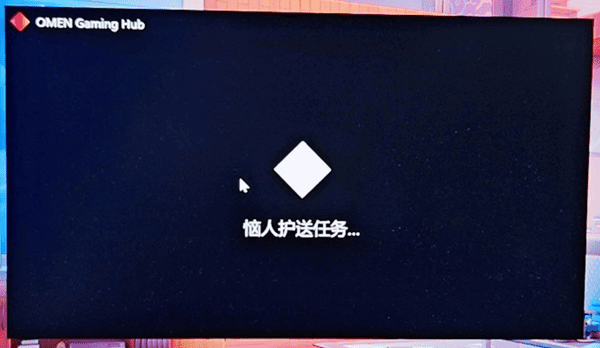
4. 系统运行库或系统文件异常
部分程序启动错误可能与 DLL 文件缺失、Visual C++ 运行库异常或 .NET 组件问题有关。不过,OMEN Gaming Hub打不开并不意味着一定缺少运行库,需要结合具体错误提示判断。
5. 网络或系统更新问题
OMEN Gaming Hub 的部分页面和功能需要网络连接。如果网络异常、微软商店无法正常更新应用,或者系统组件长期未更新,也可能影响软件的正常运行。
二、OMEN Gaming Hub打不开的解决方案
方法一:检查 HP OMEN Service 服务状态
如果电脑中存在 HP OMEN Service 服务,可以先检查其运行状态。操作步骤:
1. 按下 Win + R 组合键,输入 services.msc,按回车打开服务管理器。
2. 在服务列表中查找“HP OMEN Service”。
3. 如果服务存在但未运行,右键点击并选择“启动”。
4. 双击打开服务属性。如果启动类型设置项可用,且惠普软件要求该服务自动启动,可将其设置为“自动”。
5. 点击“应用”,重启电脑后再打开 OMEN Gaming Hub。
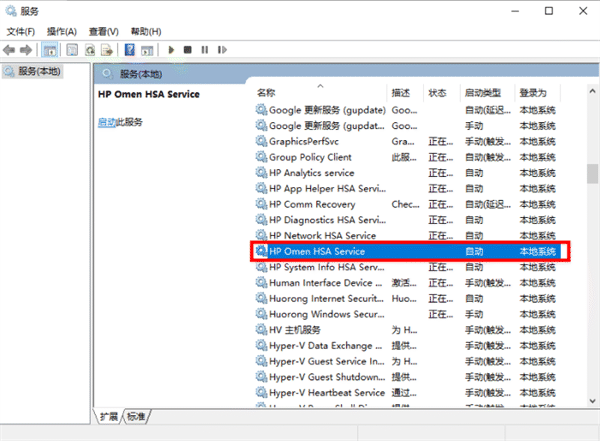
注意:不同机型和软件版本的服务名称可能不同。如果没有找到该服务,不要随意修改其他系统服务,可以继续尝试下面的方法。
方法二:修复或重置 OMEN Gaming Hub
应用文件或缓存异常时,可以优先利用 Windows 自带的修复功能,无须立即卸载重装。操作步骤:
1. 打开 Windows“设置”,进入“应用”→“已安装的应用”。
2. 找到 OMEN Gaming Hub,点击右侧的更多选项。
3. 进入“高级选项”,如果有“修复”按钮,先点击修复。
4. 修复完成后重新打开软件,检查是否恢复正常。
5. 如果修复无效,再考虑点击“重置”。
注意:重置可能清除应用本地数据或设置,建议先确认相关配置是否需要保留。部分版本可能没有“高级选项”或修复按钮,遇到这种情况可以直接检查更新或重新安装。
方法三:更新OMEN Gaming Hub及相关组件
如果应用版本过旧、SDK 更新失败,建议从官方渠道检查更新。操作步骤:
1. 打开 Microsoft Store,进入“库”,点击“获取更新”,检查 OMEN Gaming Hub 是否有新版本。
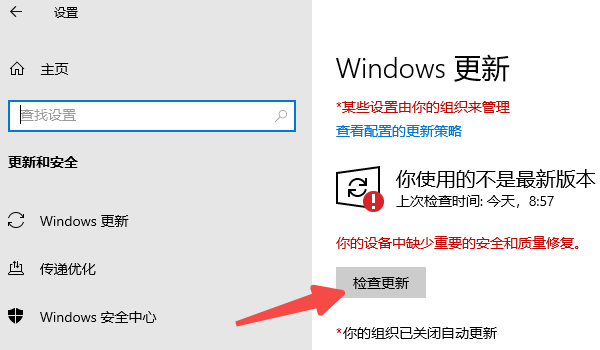
2. 打开 Windows“设置”→“Windows 更新”,检查并安装可用更新。
3. 可以使用 HP Support Assistant 检查惠普电脑适用的驱动和组件更新。
4. 前往惠普官方网站的驱动下载页面,根据电脑的准确型号查找 OMEN Gaming Hub SDK、HP System Event Utility 等相关组件。
5. 如果官方页面提供了适用于当前机型的新版组件,按照安装提示完成更新,然后重启电脑。
方法四:针对 DLL、VC++ 或 .NET 报错修复运行库
如果打开 OMEN Gaming Hub 时弹出 DLL 文件缺失、程序初始化失败,或者明确提示 VC++、.NET 运行环境异常,可以进一步排查运行库。
1. 可以先记录错误窗口中的文件名或错误代码,再判断需要修复哪一类组件。
2. 如果不确定具体缺少哪个运行库,也可以使用星空运行库修复大师检测并修复相关 DLL、Visual C++ 或 .NET 运行库问题。
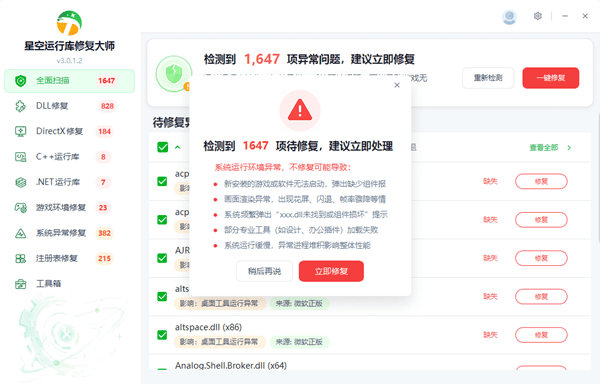
3. 修复完成后重启电脑,再尝试打开 OMEN Gaming Hub。
方法五:修复系统文件并重启电脑
如果前面的方法都没有效果,还可以排查 Windows 系统文件是否损坏。操作步骤:
1. 在开始菜单中搜索“命令提示符”。
2. 右键点击,选择“以管理员身份运行”。
3. 依次执行以下命令,等待每条命令执行完成:
DISM /Online /Cleanup-Image /RestoreHealth
sfc /scannow
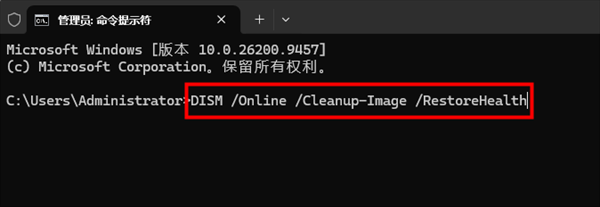
4. 扫描与修复完成后,重启电脑。
5. 再次启动 OMEN Gaming Hub,查看问题是否解决。
方法六:彻底卸载并重新安装
如果应用持续闪退、无法启动,并且修复和更新都无效,可以考虑重新安装。操作步骤:
1. 打开 Windows“设置”→“应用”→“已安装的应用”。
2. 找到 OMEN Gaming Hub,按提示卸载。
3. 重启电脑。
4. 打开 Microsoft Store,搜索 OMEN Gaming Hub 并重新安装。
5. 如果软件仍然无法正常使用,再根据电脑型号前往惠普官网检查相关 SDK 和配套组件。

三、常见问题解答
1. OMEN Gaming Hub一直卡在加载界面怎么办?
先确认网络连接正常,然后尝试修复应用、更新 Microsoft Store 中的软件版本,并检查惠普相关组件。如果只有部分页面加载失败,也要考虑网络访问问题。
2. 修复运行库可以手动下载 DLL 文件吗?
通常不建议直接从陌生网站下载单个 DLL 文件。如果无法判断具体原因,可以使用星空运行库修复大师检测相关运行库并进行修复;如果报错明确指向特定组件,也可以从对应软件或微软官方渠道获取正确的安装文件。

 好评率97%
  下载次数:3706194
 3. 重装 OMEN Gaming Hub 后,风扇控制等功能还是不能用怎么办?
这时需要进一步检查 OMEN Gaming Hub SDK、HP System Event Utility 以及与机型对应的驱动程序。不同电脑支持的功能并不完全相同,建议优先使用惠普官方提供的适配组件,不要仅反复重装主程序。
最新资讯
 OMEN Gaming Hub打不开怎么办?惠普游戏控制中心完整修复教程
OMEN Gaming Hub打不开、启动失败、闪退或卡在加载界面怎么办?本文从 HP OMEN Service 服务、应用修复与重置、SDK组件更新、运行库异常到系统文件修复,详细介绍多种解决方法,帮助惠普游戏本及相关机型用户逐步排查故障。
2026-10-16 19:12:55Portia19256 桌面删除文件后怎么恢复 误删文件恢复教程
电脑桌面文件删除后怎么恢复?本文介绍回收站还原、数据救星扫描恢复、文件历史记录和Windows文件恢复工具等4种方法,帮助你尝试找回误删或永久删除的桌面文件。
2026-10-16 19:12:47qwsa29883 WorkBuddy怎么从C盘移到D盘?两种方法轻松释放C盘空间
WorkBuddy安装在C盘,占用空间越来越大怎么办?本文介绍WorkBuddy从C盘迁移到D盘的两种方法,包括使用百贝C盘清理大师一键搬家,以及通过官方安装程序重新安装到D盘。同时说明工作空间和生成文件的检查方法,帮助你释放C盘空间,降低迁移后无法启动或文件遗漏的风险。
2026-10-16 17:15:52Portia9092