当电脑出现“缺少 MSVCP.dll”“缺少 VCRUNTIME 组件”“程序无法启动”这类提示时,通常说明系统中缺少Microsoft Visual C++ Redistributable运行库,或者现有运行库已损坏、版本不匹配。
对于大多数用户来说,优先安装微软运行库合集,或使用工具自动检测缺失组件,往往能更快解决软件打不开、游戏报错、DLL 缺失等问题。下面就从下载方式、安装步骤到常见问题,详细介绍微软运行库合集怎么下载安装。
一、通过微软官网下载运行库
如果你更倾向于使用官方资源,可以直接从微软官网下载对应版本的 Visual C++ 运行库。这种方式的优点是来源正规、安全性高,但缺点是版本比较分散,需要逐个下载安装。操作步骤:
1、打开浏览器,进入微软官方网站。
2、在搜索栏输入 Visual C++ Redistributable,找到对应版本的下载页面。
3、根据系统选择 x64 或 x86 版本,下载完成后运行安装程序。
4、按提示完成安装并重启电脑。
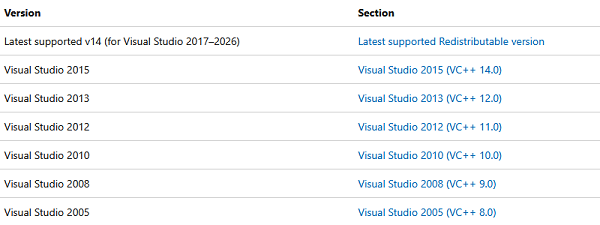
5、如果电脑缺少多个版本运行库,就需要重复下载不同版本,比如 2008、2010、2013、2015-2022 等。
二、下载微软运行库合集安装包
另一种比较常见的方法,是直接下载已经整理好的运行库合集安装包。这种安装包通常整合了多个版本的VC++运行库,可以一次性安装完成,比较适合普通用户。操作步骤:
1、打开浏览器搜索微软运行库合集下载。
2、找到可信的软件资源网站,下载运行库合集安装包。
3、解压文件并运行安装程序。
4、按提示选择一键安装全部运行库。
5、等待安装完成后重启电脑。
三、使用运行库修复工具自动安装
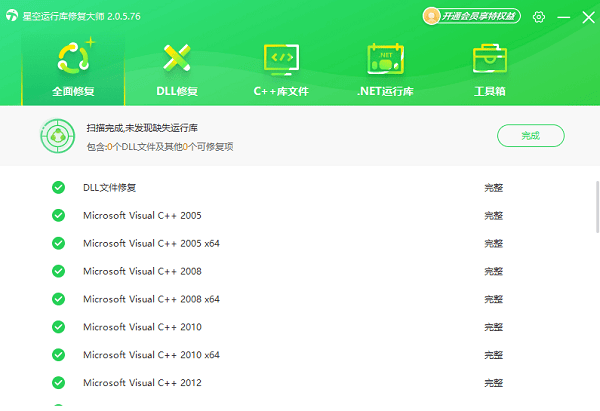
如果你不确定电脑缺少哪些运行库,或者不想逐个下载安装,也可以使用专门的运行库修复工具来自动检测和安装。比如【星空运行库修复大师】就提供了运行库检测和一键修复功能,帮助用户快速下载安装系统中缺失或损坏的运行库组件。对于新手来说,这种方法会更加简单直观。操作步骤:
1、点击下方按钮免费获取最新版的星空运行库修复大师安装包。

 好评率97%
  下载次数:3724514
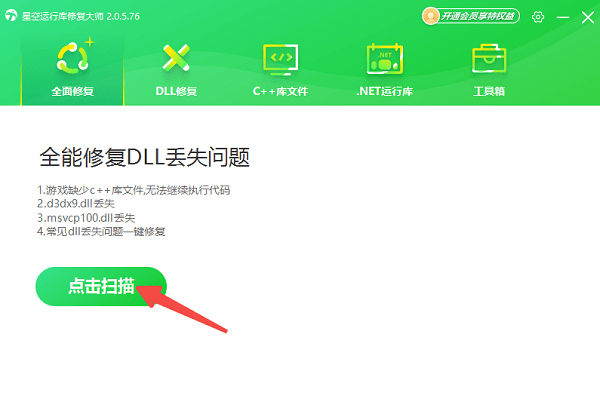
 2、点击“扫描”,软件会自动扫描系统缺失的组件。
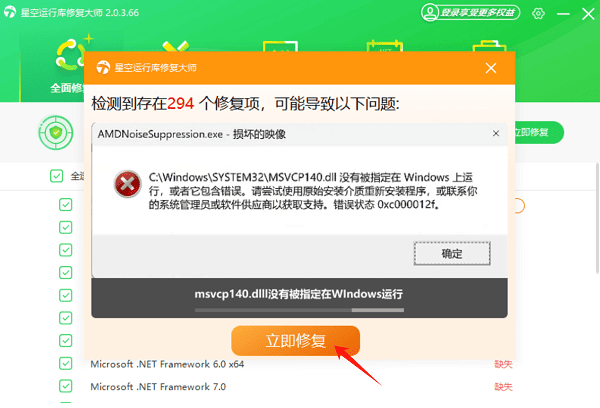
3、在检测结果中选择需要修复的运行库,点击“立即修复”按钮。
4、等待安装完成后重新启动电脑,就可以正常运行程序或游戏了。
四、通过系统更新安装运行库
部分微软运行库组件其实也会通过Windows系统更新自动安装。如果电脑系统比较旧,更新系统后有时也能补齐一些运行库组件。操作步骤:
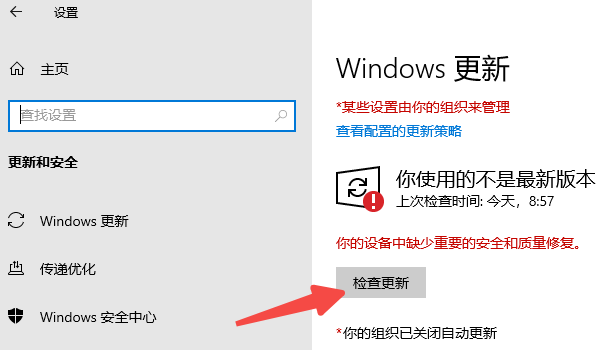
1、打开 Windows设置,点击“更新和安全”。
2、进入Windows更新页面,点击“检查更新”。
3、下载并安装系统更新。
4、更新完成后重启电脑。
五、重新安装报错软件或游戏
有时候问题不完全出在系统运行库上,而是软件安装包本身缺少依赖文件,或者安装过程中组件没有正确写入。此时重新安装程序,也可能顺带修复运行库调用异常的问题。操作建议:
1、先卸载当前无法启动的软件或游戏。
2、前往官网下载最新版安装包。
3、安装时关闭杀毒软件或安全拦截工具。
4、以管理员身份运行安装程序。
5、安装完成后再次测试能否正常启动。

六、检查系统位数和运行库版本是否匹配
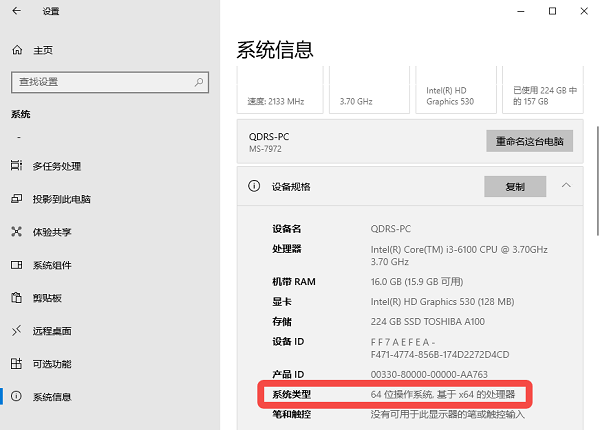
很多用户安装了运行库之后,问题仍然没有解决,常见原因之一就是版本或位数不匹配。比如 64 位系统也可能需要安装 32 位运行库,因为部分软件本身就是基于 x86 环境运行的。建议这样检查:
1、先确认当前系统是32位还是64位。
2、查看报错程序属于x86还是x64。
3、尽量同时安装x86和x64两类常见运行库。
4、安装完成后再次启动程序测试。
七、常见问题解答
下载安装微软运行库合集常见问题及解答如下:
1、微软运行库一定要全部安装吗?
不一定,但安装运行库合集可以避免软件或游戏缺少组件的问题,因此很多用户会一次性安装完整版本。
2、运行库安装后还需要重启电脑吗?
大多数情况下建议重启电脑,这样系统才能正确加载新安装的运行库组件。
3、为什么安装了运行库还是提示缺少DLL?
可能是运行库版本不完整,或者某些组件损坏,可以重新安装运行库合集或使用修复工具重新检测。
4、游戏打不开一定是缺少运行库吗?
不一定。除了运行库问题,还可能与显卡驱动异常、DirectX 缺失、系统补丁不完整或游戏文件损坏有关。但如果提示 DLL 缺失、VCRUNTIME 报错,通常优先排查运行库更高效。
当电脑出现缺少DLL文件、程序无法启动或游戏报错时,很多情况下都是运行库组件缺失导致的。安装微软运行库合集可以一次性补齐常用版本,减少软件运行时的兼容问题。如果不想逐个下载安装,也可以借助【星空运行库修复大师】自动修复,这样操作起来会更加省心!
最新资讯
 wininet.dll怎么修复?这几种方法可以试试
wininet.dll丢失导致浏览器打不开、软件闪退?本文提供4种修复方法:星空运行库修复大师检测、SFC系统文件修复、DISM命令修复及重新安装软件。按顺序尝试,无需重装系统。
2026-10-23 19:37:40lucky13970 MiniMax H3本地部署和API接入,一篇讲透2种方法
对比MiniMax H3两种接入方式:API直接调用快速出2K视频,SGLang本地部署H3-Base 保障数据隐私。含完整命令、参数说明与常见报错规避,并推荐OpenClaw部署助手简化环境配置。
2026-10-23 19:04:19lucky14267 移动硬盘变成RAW格式怎么办 原因及解决方法
移动硬盘变成RAW格式无法打开怎么办?本文介绍检查硬盘连接、查看磁盘管理、使用数据救星恢复文件、检查磁盘及重新格式化等方法,帮助排查RAW格式问题并尝试找回重要数据。
2026-10-23 18:23:45qwsa18399