在安装游戏或运行软件时,如果系统提示“msvcp140.dll丢失”“VCRUNTIME140.dll缺失”或“应用程序无法正常启动(0xc000007b)”等错误,大多与微软Visual C++运行库缺失有关。Visual C++运行库是Windows系统的重要组件,许多程序都依赖不同年份版本运行。下面为大家整理几种实用的Visual C++运行库合集下载方法,帮助快速解决报错问题。

一、使用星空运行库修复大师一键安装
如果不确定缺少哪个版本,手动逐个安装既麻烦又容易出错。使用“星空运行库修复大师”可以自动检测系统环境,智能匹配缺失版本并批量安装,一次解决所有运行库问题,适合大多数用户。
1. 点击下方下载按钮,下载安装“星空运行库修复大师”最新版。

 好评率97%
  下载次数:3631691
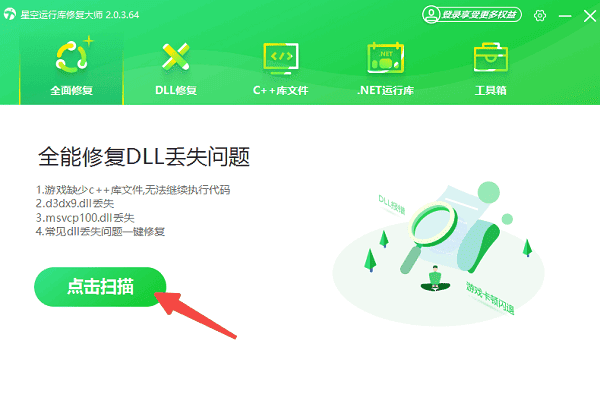
 2. 安装完成后打开软件,进入主界面,点击“扫描”,系统会自动检测缺失或异常的VC运行库。
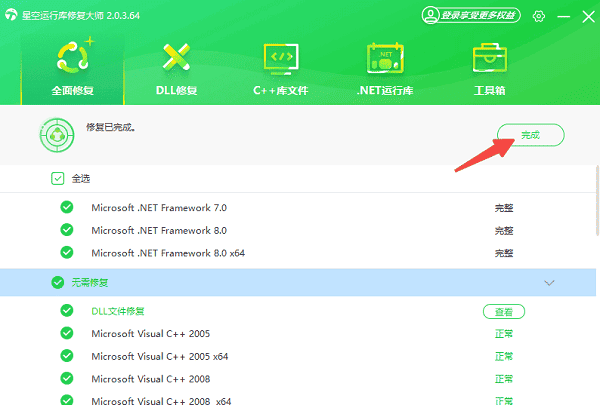
3. 扫描完成后勾选推荐修复项目,点击“立即修复”。

4. 等待自动下载安装完成,按提示重启电脑。
二、下载Visual C++运行库合集包统一安装
Visual C++从2005到2022共有多个版本,不同软件可能调用不同组件。通过运行库合集包批量安装,可一次性补齐全部常用版本,避免反复报错,效率更高。
1. 在可信软件下载平台搜索“Visual C++运行库合集”。
2. 选择包含2005-2022完整版本的合集程序。
3. 下载后右键解压到指定文件夹。
4. 打开文件夹,找到“Install_all”或批量安装程序。
5. 右键以管理员身份运行,等待自动安装完成。
三、通过微软官网单独下载安装
如果系统提示明确指出某个具体版本,例如VC++ 2015或VC++ 2013,可以直接下载对应版本进行安装。此方法适合熟悉版本区分的用户。
1. 打开浏览器访问微软官方网站。
2. 搜索“Visual C++ Redistributable 下载”。
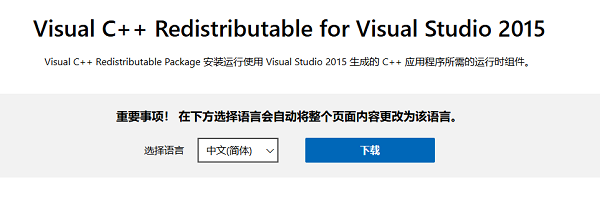
3. 找到对应年份版本页面。
4. 根据系统类型选择x64或x86安装包下载。
5. 下载完成后双击运行,点击“安装”完成部署。
四、通过Windows更新自动补全组件
部分较新的Visual C++整合版本会通过Wndows更新推送。如果系统长期未更新,也可能导致组件不完整,通过系统更新可以自动补全。
1. 点击开始菜单进入“设置”。
2. 选择“更新和安全”。
3. 点击“Windows 更新”并选择“检查更新”。
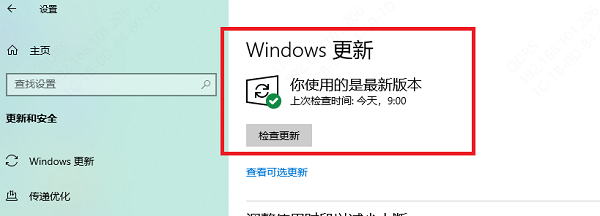
4. 下载并安装所有重要更新。
5. 更新完成后重启电脑。
微软Visual C++运行库是系统正常运行各类程序的基础组件。若遇到DLL缺失或程序启动失败问题,建议优先使用“星空运行库修复大师”进行一键扫描修复,更加省时高效;也可通过运行库合集包批量安装或官网下载指定版本。通过正确下载安装Visual C++运行库合集,大多数软件报错问题都可以快速解决,让系统恢复稳定运行。
最新资讯
 MiMo-V2.6怎么部署?小米开源大模型API接入教程
MiMo-V2.6怎么部署?本文介绍小米开源MiMo-V2.6的使用方法,包括OpenClaw部署助手内置AI体验方式,以及通过API接入MiMo-V2.6的方法,帮助用户快速上手。
2026-09-22 15:03:49qwsa12594 Microsoft .NET Desktop Runtime 11.0下载安装教程
不少Windows用户在启动软件、游戏或其他桌面程序时,会遇到“需要安装Microsoft .NET Desktop Runtime 11.0”之类的提示。遇到这类问题,通常需要安装对应版本的.NET Desktop Runtime。本文介绍官方下载安装方法,并结合星空运行库修复大师的实际操作流程,帮助大家快速补齐.NET 11桌面运行环境。
2026-09-22 15:00:52Portia18903 DLL文件32位64位怎么区分?教你快速判断并正确安装
DLL文件怎么判断32位还是64位?本文介绍通过系统目录、文件属性和专业工具判断DLL位数的方法,并解释System32与SysWOW64的区别。遇到DLL缺失或版本不匹配,可使用星空运行库修复大师自动识别系统环境并安装对应DLL文件。
2026-09-22 13:47:31kevin12739