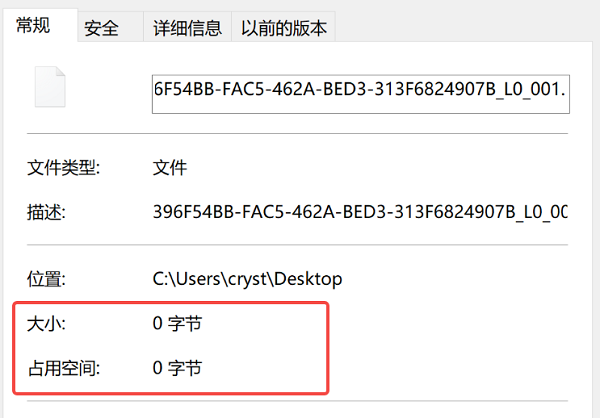
有些电脑文件看着还在,名字、位置都没变,可一点开却发现大小是0KB,双击也完全打不开。不管是Word文档、Excel表格,还是视频、图片,都会让人瞬间心凉半截,尤其是重要资料。那么这到底是怎么回事?该如何有效解决?下面将为你提供一份完整的解决方案,一起来看看。

方法一:立即停止对原磁盘的写入操作
很多0字节文件其实是“假空”,但如果在原磁盘继续存文件、安装软件,很容易把原数据彻底覆盖,导致无法恢复。操作步骤:
1、发现文件变成 0 字节后,第一时间停止复制、另存、编辑该文件。
2、尽量不要往该磁盘再保存新文件。
3、如果是系统盘文件异常,优先使用数据恢复软件扫描后再继续正常使用。
4、恢复完成前,不建议进行磁盘清理或格式化操作。
方法二:使用数据救星恢复0字节文件
当文件已经显示为0KB时,说明系统无法正常读取文件内容,但不代表数据一定彻底消失。这类情况比较稳妥的做法,是直接从磁盘层面扫描残留数据。可以借助“数据救星”这类专业修复工具进行恢复。操作步骤:

 好评率97%
  下载次数:3733917
1、打开数据救星,在软件主界面中,选择文件原本所在的磁盘或分区。
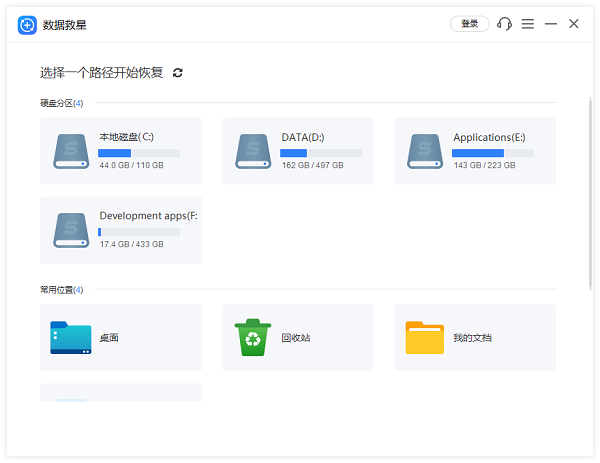
2、比如文件在C盘,就选C盘;文件在U盘/移动硬盘,需下滑到“外接设备”处选择对应设备。
3、确认后软件将自动进行扫描,等待软件完成完整扫描。
4、扫描结束后,按文件类型或文件名查找目标文件。
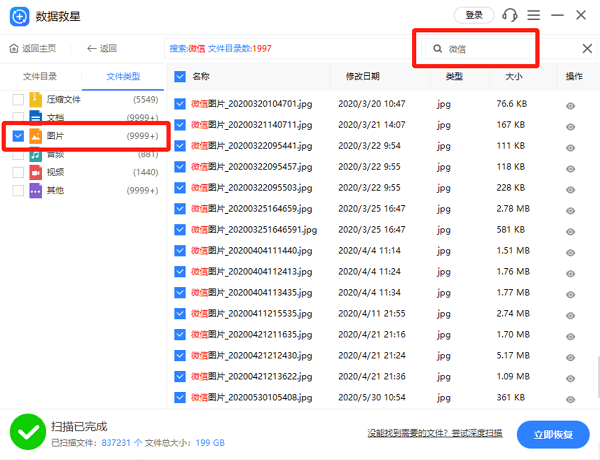
5、再使用预览功能确认文件内容是否正常。
6、将恢复出来的文件保存到其它磁盘位置(不要原路径)。
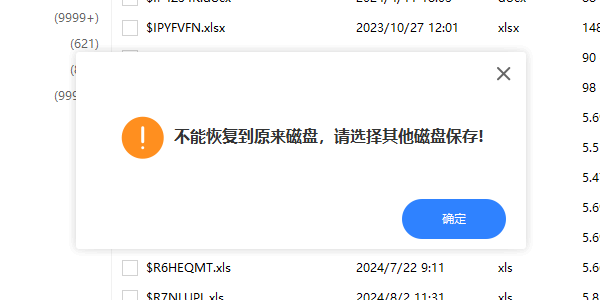
提醒:扫描过程中不要中途停止,也不要同时向该磁盘写入新数据。
方法三:检查文件是否可以重新获取
如果0字节文件是刚下载或刚拷贝的,有时问题并不在电脑,而是文件本身就没完整生成。操作步骤:
1、回忆文件来源(下载网站、邮箱、聊天工具、U 盘等)。
2、检查源文件是否仍然存在。
3、尝试重新下载或重新拷贝一份到本地。
4、新文件如果能正常打开,原0字节文件可直接删除。
方法四:排查磁盘是否存在异常
如果同一磁盘里不止一个文件出现0字节,说明可能存在磁盘或文件系统异常,即便恢复成功,也需要进一步排查。操作步骤:
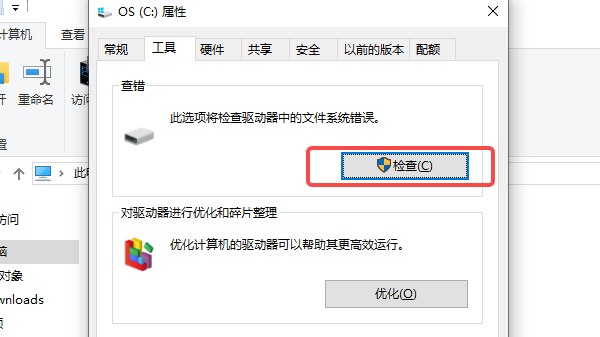
1、打开“此电脑”,右键文件所在磁盘。
2、进入“属性” → “工具” → “检查”。
3、按提示扫描并修复磁盘错误。
4、修复完成后,第一时间备份重要文件。
5、如果问题频繁出现,建议更换存储设备。
方法五:恢复成功后及时备份
0字节问题一旦出现过,说明当前使用环境已经存在风险,恢复成功并不等于万事大吉,还需要及时做好备份。操作步骤:
1、将已恢复的重要文件复制到其它磁盘或云端。
2、避免只保留单一存储位置。
3、重要文件编辑完成后,确认保存成功再关闭程序。
4、外接设备使用完成后,务必“安全弹出”。
常见问题解答
Q1:0 字节文件还有必要恢复吗?
A:有。只要文件不是被反复覆盖,越早使用数据救星扫描,恢复成功率越高。
Q2:已经显示 0KB,是不是文件彻底没了?
A:不一定。很多情况下只是系统索引不到数据,实际内容还残留在磁盘中。
Q3:反复打开或复制 0 字节文件会影响恢复吗?
A:可能会,尤其是另存为到原磁盘位置,建议尽量减少操作。
文件显示0字节,真正的问题不在“怎么打开”,而在于数据还能不能找回来。与其反复折腾文件本身,不如尽早从数据层面入手。借助“数据救星”这类工具,能够帮助你有效恢复文件,避免丢失重要数据。
最新资讯
 OpenClaw怎么配置多模型同时使用?不同任务分配不同AI模型
OpenClaw怎么配置多个AI模型?本文介绍使用OpenClaw部署助手接入DeepSeek、GLM、Kimi、通义千问等模型的方法,并讲解写作、编程、资料整理和自动化任务如何分配不同AI模型,提高多模型协同使用效率。
2026-09-22 18:47:21lucky9070 MiMo-V2.6怎么部署?小米开源大模型API接入教程
MiMo-V2.6怎么部署?本文介绍小米开源MiMo-V2.6的使用方法,包括OpenClaw部署助手内置AI体验方式,以及通过API接入MiMo-V2.6的方法,帮助用户快速上手。
2026-09-22 15:03:49qwsa12615 Microsoft .NET Desktop Runtime 11.0下载安装教程
不少Windows用户在启动软件、游戏或其他桌面程序时,会遇到“需要安装Microsoft .NET Desktop Runtime 11.0”之类的提示。遇到这类问题,通常需要安装对应版本的.NET Desktop Runtime。本文介绍官方下载安装方法,并结合星空运行库修复大师的实际操作流程,帮助大家快速补齐.NET 11桌面运行环境。
2026-09-22 15:00:52Portia18919