在日常使用电脑时,如果感觉画面卡顿、拖影明显,或者玩游戏不够流畅,很可能与屏幕刷新率有关。刷新率指的是屏幕每秒更新画面的次数,常见有60Hz、75Hz、120Hz、144Hz等。很多用户升级了高刷显示器,却不知道刷新率在哪看,导致性能无法发挥。下面为大家详细介绍几种查看电脑屏幕刷新率的方法,并附上驱动检测优化方案,帮助你快速解决问题。

一、通过Windows显示设置查看刷新率
Windows系统自带显示设置功能,可以直接查看当前屏幕的分辨率和刷新率信息,适合日常快速查询。该方法无需安装额外软件,操作简单,适用于Win10和Win11系统。
操作步骤:
1. 在桌面空白处点击鼠标右键,选择“显示设置”。
2. 下滑页面,点击“高级显示设置”。
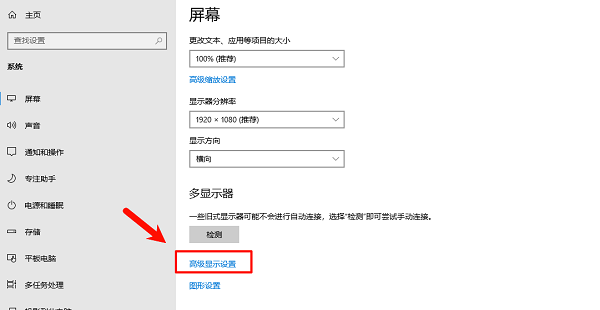
3. 在“刷新率”或“选择刷新率”一栏即可看到当前显示器的Hz数值。
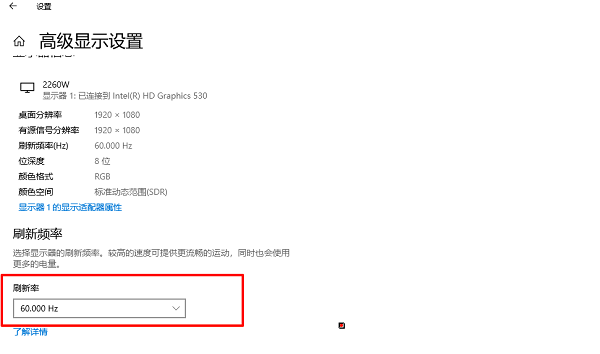
4. 若支持多种刷新率,可在下拉菜单中进行切换。
如果发现只能选择60Hz,而你的显示器支持更高刷新率,可能是显卡驱动未正确安装或版本过旧。
二、通过显卡控制面板查看刷新率
如果你使用的是NVIDIA或AMD显卡,也可以通过显卡控制面板查看更详细的刷新率参数,适合游戏玩家或对画质有更高要求的用户。
操作步骤(以NVIDIA为例):
1. 桌面右键点击,选择“NVIDIA控制面板”。
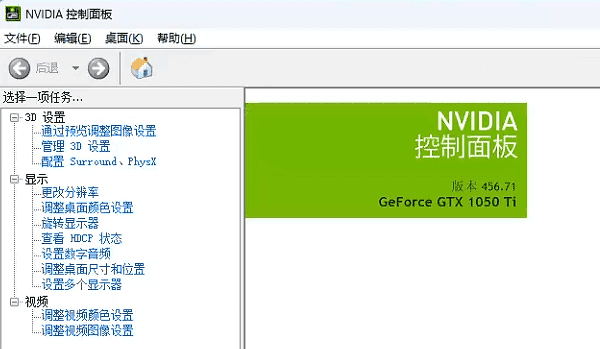
2. 点击左侧“更改分辨率”。
3. 在右侧可以看到当前分辨率和刷新率设置。
4. 选择对应显示器后,可手动调整刷新率并点击“应用”。
如果控制面板打不开或无高刷新率选项,建议检查显卡驱动状态。
三、使用驱动人生检测并更新显卡驱动
当系统中无法显示高刷新率选项,或刷新率异常时,往往与显卡驱动版本过旧、安装不完整或兼容性问题有关。通过“驱动人生”进行自动检测和匹配更新,可以快速修复驱动异常,恢复正常刷新率选项。
1. 下载并安装驱动人生,安装完成后打开软件进入主界面。

 好评率97%
  下载次数:5564391
 2. 点击首页“立即诊断”,系统会自动检测电脑硬件及驱动状态。

3. 在扫描结果中找到“显卡驱动”项目,查看是否存在“可升级”或“异常”提示。
4. 点击“修复”或单独选择显卡驱动进行更新,等待系统自动下载并安装。
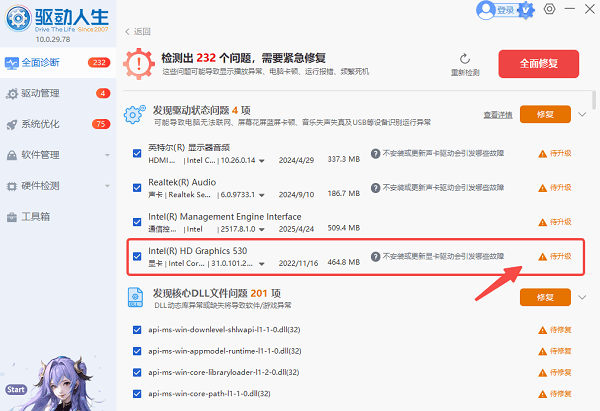
5. 安装完成后根据提示重启电脑,使新驱动生效。
6. 重启后进入“显示设置”或显卡控制面板,重新查看刷新率选项。
刷新率常见问题说明
1. 显示器支持高刷但无法选择?
可能是连接线问题,例如老款HDMI线不支持144Hz,建议使用DP接口。
2. 刷新率越高越好吗?
在支持范围内,刷新率越高画面越流畅,但需显卡性能匹配。
3. 刷新率和帧率一样吗?
刷新率是屏幕参数(Hz),帧率是显卡输出画面速度(FPS),两者不同但相互影响。
电脑屏幕刷新率在哪看?可以通过系统显示设置、显卡控制面板进行查看。如果发现刷新率异常或无法切换,建议优先检查显卡驱动状态。通过“驱动人生”进行驱动检测与更新,可以快速解决因驱动问题导致的刷新率异常情况。
如果你的显示器支持高刷新率却没有正确显示,不妨按照上述方法逐步排查,确保硬件性能得到充分发挥。
最新资讯
 OpenClaw怎么配置多模型同时使用?不同任务分配不同AI模型
OpenClaw怎么配置多个AI模型?本文介绍使用OpenClaw部署助手接入DeepSeek、GLM、Kimi、通义千问等模型的方法,并讲解写作、编程、资料整理和自动化任务如何分配不同AI模型,提高多模型协同使用效率。
2026-09-22 18:47:21lucky9070 MiMo-V2.6怎么部署?小米开源大模型API接入教程
MiMo-V2.6怎么部署?本文介绍小米开源MiMo-V2.6的使用方法,包括OpenClaw部署助手内置AI体验方式,以及通过API接入MiMo-V2.6的方法,帮助用户快速上手。
2026-09-22 15:03:49qwsa12615 Microsoft .NET Desktop Runtime 11.0下载安装教程
不少Windows用户在启动软件、游戏或其他桌面程序时,会遇到“需要安装Microsoft .NET Desktop Runtime 11.0”之类的提示。遇到这类问题,通常需要安装对应版本的.NET Desktop Runtime。本文介绍官方下载安装方法,并结合星空运行库修复大师的实际操作流程,帮助大家快速补齐.NET 11桌面运行环境。
2026-09-22 15:00:52Portia18919