不知道大家有没有遇到过这种情况:鼠标明明已经移过去了,屏幕上的光标却像没睡醒一样,慢悠悠地跟上;玩游戏的时候按下技能键,角色要等个半拍才做出反应;看个视频画面和声音也对不上号。这种画面延迟的问题,真的太影响心情了。今天就和大家好好聊聊,电脑屏幕画面延迟严重到底该怎么解决。

先从显卡驱动下手排查
很多画面延迟的根源,其实都在显卡驱动上。过时或者不匹配的驱动程序,会让显卡和系统之间“沟通不畅”,导致画面渲染跟不上节奏。
如果你自己不太确定驱动有没有问题,可以借助一些驱动管理工具来帮忙。比如有不少用户会用“驱动人生”这款软件,它能自动检测显卡驱动状态,看看是不是有异常或者版本过旧。如果发现问题,直接通过它匹配官方稳定版本一键更新,比手动去官网找省心很多,也不容易装错版本。
操作方法很简单:
第1步:点击下方驱动人生安装包,安装到电脑上。

 好评率97%
  下载次数:5634987
 第2步:打开软件,点击主界面的“立即检测”,等待扫描完成。

第3步:在扫描结果中找到“显卡”这一项,查看状态是否显示“异常”或“可升级”。
第4步:直接点击显卡旁边的“修复”或“升级”按钮,软件会自动匹配并下载最适合你系统的稳定版驱动。

第5步:安装完成后,重启电脑,新驱动就能正常生效了。
关闭垂直同步,减少输入延迟
垂直同步这个功能,本意是让游戏帧率和显示器刷新率同步,防止画面撕裂。但它有个副作用——会显著增加输入延迟,让你觉得鼠标操作“慢半拍”。
如果是玩竞技类游戏,建议把它关掉。可以在游戏设置里的“视频”或“图形”选项中找到垂直同步并关闭。
如果关闭后画面撕裂太严重,可以看看显示器支不支持G-Sync或FreeSync技术,开启这个既能保持画面流畅又不会增加明显延迟。
检查网络连接,尤其是玩网游时
如果你是在玩在线游戏时觉得“画面卡”,其实很多时候不是画面渲染的问题,而是网络延迟在作祟。数据从你的电脑传到服务器再回来,路上耽误了时间,表现出来就是操作延迟、人物瞬移。
解决办法很简单:
能用有线网就别用Wi-Fi,网线比无线信号稳定太多。如果只能连Wi-Fi,尽量靠近路由器,减少信号干扰。另外检查一下有没有其他设备在大量占用带宽,比如有人在下电影或者看4K视频,把这些都关掉,游戏延迟会明显改善。
优化Windows系统设置
系统里的一些设置也能帮上忙。Win10和Win11自带的“游戏模式”可以打开,它能让系统优先把资源分配给正在运行的游戏。
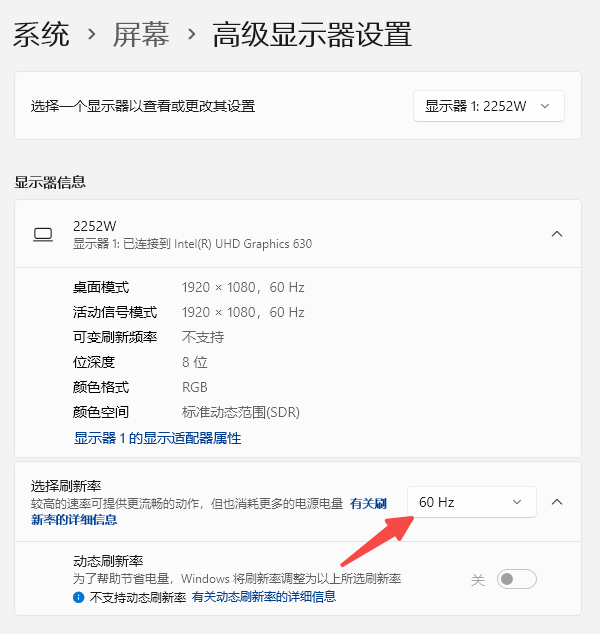
另外可以检查一下显示器刷新率设置。很多时候买了高刷新率的显示器(比如144Hz),结果系统默认还是60Hz,白白浪费了硬件性能。右键桌面进“显示设置”->“高级显示器设置”,把刷新率调到显示器支持的最高值,画面流畅度会有明显提升。
监控电脑温度,防止过热降频
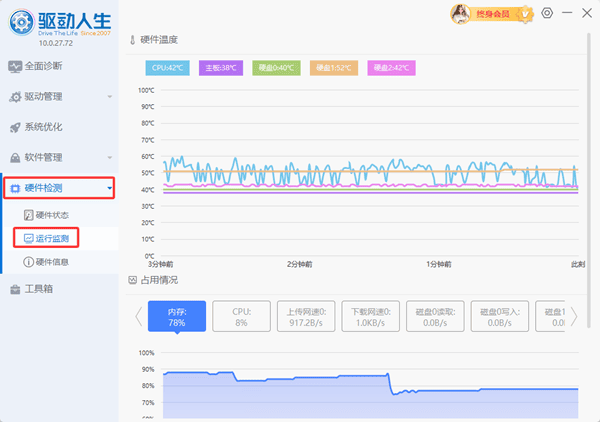
特别是用笔记本电脑的朋友,如果电脑温度过高,CPU和显卡会自动降低频率来保护硬件,这个叫“热节流”,会导致性能大幅下降,画面自然就卡了。可以打开驱动人生的“硬件检测”>“运行监测”功能,实时监测电脑硬件温度。
平时注意把笔记本放在硬质平面上,保证底部通风口不被堵住。如果觉得散热不给力,可以配个散热支架。另外定期清理通风口的灰尘也很有必要。
遇到画面延迟的问题,按照上面说的步骤,从显卡驱动、垂直同步、网络、系统设置这几个方面逐一排查,一般都能解决。希望这篇文章能帮到被延迟困扰的你。
最新资讯
 WorkBuddy怎么从C盘移到D盘?两种方法轻松释放C盘空间
WorkBuddy安装在C盘,占用空间越来越大怎么办?本文介绍WorkBuddy从C盘迁移到D盘的两种方法,包括使用百贝C盘清理大师一键搬家,以及通过官方安装程序重新安装到D盘。同时说明工作空间和生成文件的检查方法,帮助你释放C盘空间,降低迁移后无法启动或文件遗漏的风险。
2026-10-16 17:15:52Portia9082 C盘可以扩大吗?扩容的具体方法和注意事项有哪些?
C盘可以扩大吗?C盘空间不足怎么扩容?本期就分享C盘扩容的操作步骤,包括使用百贝C盘清理大师调整容量、Windows磁盘管理扩展卷,以及C盘扩容注意事项,帮助解决C盘空间不足、扩展卷灰色等问题。
2026-10-16 15:13:31lucky29498 DeepSeek Harness和DeepSeek的区别,功能差异及使用教程
DeepSeek Harness和DeepSeek有什么区别?本文详细介绍DeepSeek Harness的功能特点、使用场景、安装方法及与普通DeepSeek的区别,并分享通过OpenClaw部署助手搭建AI智能体的操作教程,帮助新手快速上手AI自动化办公。
2026-10-16 14:29:09lucky24289