电脑屏幕一闪一闪,通常是显示刷新率设置不合适、显卡驱动异常、连接线松动、系统显示冲突,或者软件兼容性问题引起的。出现闪屏时不用过于担心,可以按照下面几个方法逐步排查,通常都能找到原因并恢复正常显示。

一、检查显示刷新率是否设置错误
刷新率过低或与显示器参数不匹配时,容易导致画面持续闪烁、抖动甚至短暂黑屏,应优先检查。
1. 在桌面空白处点击鼠标右键,选择“显示设置”。
2. 下滑页面,点击“高级显示设置”。
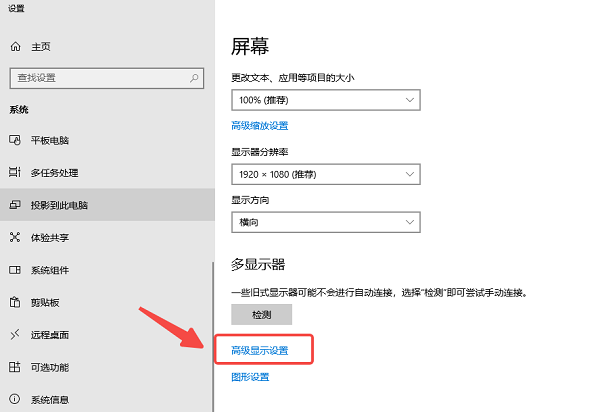
3. 找到“选择刷新率”选项。
4. 将刷新率调整为显示器支持的推荐数值,如60Hz、75Hz或144Hz。
5. 点击保留更改,观察屏幕是否恢复正常。
二、更新或重装显卡驱动程序
显卡驱动损坏、版本过旧或安装异常时,可借助驱动人生快速检测并更新修复,减少屏幕闪烁问题。
1. 先在电脑上安装并打开“驱动人生”软件。

 好评率97%
  下载次数:5580593
 2. 进入首页后,点击“立即诊断”,检测电脑驱动状态。

3. 扫描完成后,在结果中找到“显卡驱动”项目,点击显卡驱动后方的“升级驱动”或“修复”按钮,等待驱动人生完成驱动下载与安装。
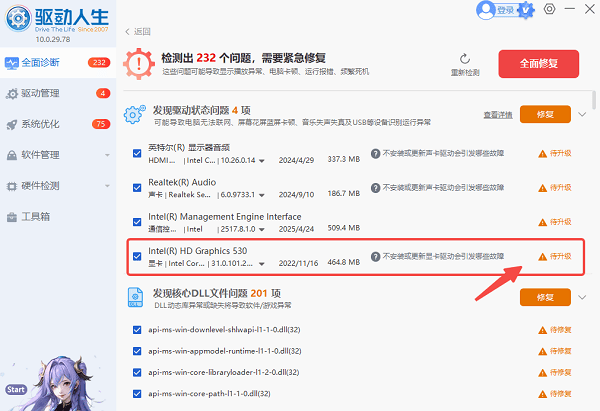
4. 安装结束后,根据提示重启电脑。
5. 重启完成后观察屏幕闪烁问题是否已经解决。
三、检查显示器连接线和接口
视频线松动、线材老化或接口接触不稳时,可能造成信号传输异常,引起屏幕频繁闪烁现象。
1. 关闭电脑主机和显示器电源。
2. 检查HDMI、DP、VGA等视频线是否连接牢固。
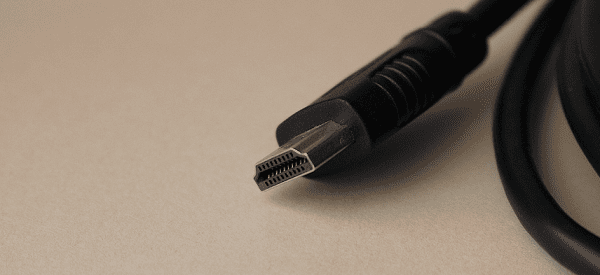
3. 将线材两端重新插拔一次,确保没有松动。
4. 检查接口内部是否有灰尘、破损或针脚异常。
5. 如果条件允许,可更换视频线或更换接口进行测试。
四、关闭有冲突的应用和显示特效
部分桌面美化软件、动态壁纸程序或录屏工具与系统冲突时,也可能导致屏幕不停闪烁。
1. 按下Ctrl+Shift+Esc打开任务管理器。
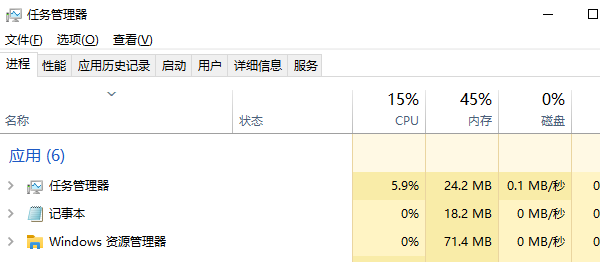
2. 查看任务管理器界面是否也存在闪烁情况。
3. 在“进程”列表中关闭近期安装的可疑软件。
4. 退出动态壁纸、桌面整理、录屏工具等程序。
5. 进入系统设置,关闭不必要的动画效果后重启电脑。
五、进入安全模式排查系统故障
安全模式只加载基础系统服务,可帮助判断闪屏是否由驱动、软件或系统异常直接造成。
1. 按下Win+I打开设置。
2. 进入“系统”-“恢复”或“更新和安全”-“恢复”。
3. 在“高级启动”中点击“立即重启”。
4. 依次选择“疑难解答”-“高级选项”-“启动设置”-“重启”。

5. 重启后按键盘上的4或F4进入安全模式。
6. 如果安全模式下屏幕不闪,通常说明问题与驱动或软件有关。
常见问答模块
Q1:电脑屏幕一闪一闪最常见原因是什么?
A:最常见原因是显卡驱动异常、刷新率设置错误以及显示器连接不稳定。其中驱动问题占比最高,建议优先使用驱动人生进行检测修复。
Q2:屏幕闪烁是显示器坏了吗?
A:不一定。大多数情况下是软件或设置问题,例如驱动、刷新率或系统冲突。只有在更换数据线和电脑后仍闪屏,才可能是显示器硬件故障。
Q3:笔记本电脑闪屏怎么处理?
A:笔记本同样适用上述方法,尤其要重点检查显卡驱动和刷新率设置。同时可以尝试关闭硬件加速或更新系统补丁。
最新资讯
 DeepSeek-V4 Pro和V4.1 Flash怎么选?看完区别就知道了
DeepSeek-V4 Pro和V4.1 Flash怎么选?本文从模型能力、API价格、响应速度、多模态、AI Agent等方面对比两款模型,并介绍通过160 AI Router和OpenClaw部署助手接入DeepSeek的方法,帮助用户选择更适合自己的模型。
2026-09-28 16:37:44lucky17280 Win10暂停更新怎么关闭?4种方法彻底禁止系统自动更新
Win10总是趁你不注意自动下载更新,不仅拖慢网速,还经常在关键时刻要求重启电脑?本文分享4种关闭Win10自动更新的方法:用百贝禁用系统更新一键禁止、设置暂停35天、禁用Windows Update服务、组策略配置,帮你的电脑彻底摆脱更新打扰。
2026-09-28 16:01:45Portia25680 VC6.0(VC++6.0)怎么安装 Win10/Win11详细安装教程
VC6.0怎么安装?本文详细介绍Visual C++ 6.0安装步骤,以及Win10、Win11系统下的兼容性设置方法,并针对安装后DLL、Visual C++运行库等问题提供解决方法。
2026-09-28 14:44:58qwsa15202