你是否也遇到过这种情况:电脑刚开机还好好的,用着用着桌面突然开始“闪”,图标一会儿消失一会儿出现,任务栏反复重载,打开的窗口也跟着一顿一顿刷新。重启能缓解一会儿,但过不了多久问题又出现,用起来特别闹心。下面我们原因一下分析,并列出对应的解决方案。

一、为什么电脑会一直自动刷新?
1. 显卡驱动异常或版本不匹配
这是最常见的原因之一。显卡驱动一旦损坏、安装不完整,或者版本和当前系统不兼容,Windows 的桌面渲染就会不断重启,看起来就像屏幕在反复刷新、闪烁。
2. Windows 资源管理器(Explorer)反复崩溃
桌面、任务栏、本质上都属于 Windows 的“资源管理器”。如果 Explorer.exe 出现异常,就会不断重启。通常表现为:桌面图标刷新、任务栏消失又出现、窗口短暂卡顿。
3. 第三方软件或开机自启程序冲突
一些桌面美化工具、壁纸软件、悬浮窗程序,甚至某些安全软件,都可能和系统组件发生冲突。尤其是一开机就自动运行、还常驻后台的程序,很容易导致桌面反复加载。
4. 系统更新异常或补丁不完整
有时候 Windows 更新并不是“顺利完成”的,而是处在一个“半更新”的状态。补丁装了一半、系统文件版本不统一,也可能导致桌面服务不断重启,从而表现为屏幕自动刷新。
二、电脑屏幕总是自动刷新的解决方案
方案一:检查并修复显卡驱动
如果你不确定自己显卡驱动的状态,先从驱动下手,往往事半功倍。一个比较省心的方式,是使用“驱动人生”这类驱动管理工具,它能一键检测显卡、显示适配器是否异常,并自动匹配与系统版本最合适的驱动,避免手动下载装错版本。操作思路也很简单:

 好评率97%
  下载次数:5622233
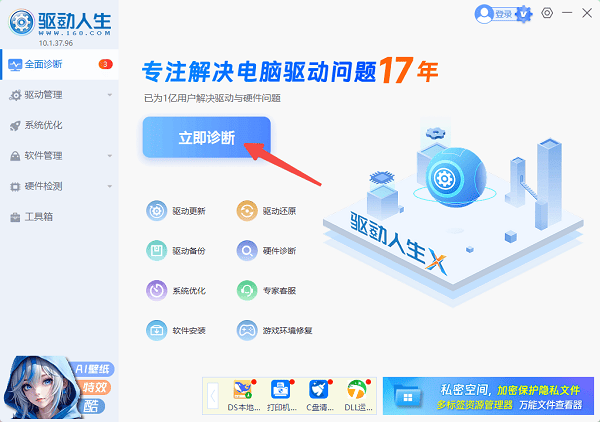
1、安装并打开驱动人生客户端,进行全盘驱动诊断。
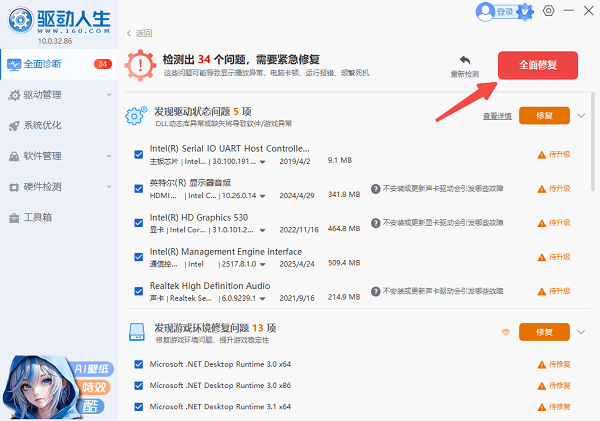
2、如果发现显卡驱动异常或缺失,勾选后点击“全面修复”。
3、修复完成后,需要重启一下电脑,基本都能恢复正常。
方案二:重启 Windows 资源管理器
如果问题刚出现、刷新频率不算特别高,可以先快速试试这一招。操作步骤:
1、按下 Ctrl + Shift + Esc 打开任务管理器。
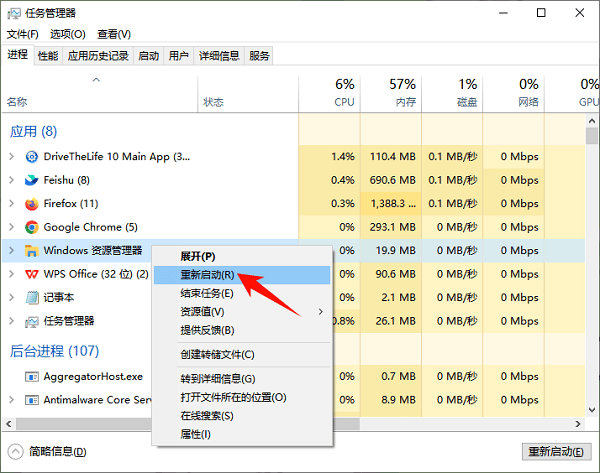
2、找到“Windows 资源管理器”,右键点击,选择“重新启动”。
3、如果重启后短时间内不再刷新,说明问题确实和 Explorer 有关,后续可以结合其他方案进一步排查。
方案三:排查开机自启和第三方软件
如果你最近安装过桌面整理工具、壁纸/动态桌面软件、悬浮窗、窗口增强类工具。不妨尝试临时关闭或卸载。简单排查方式:
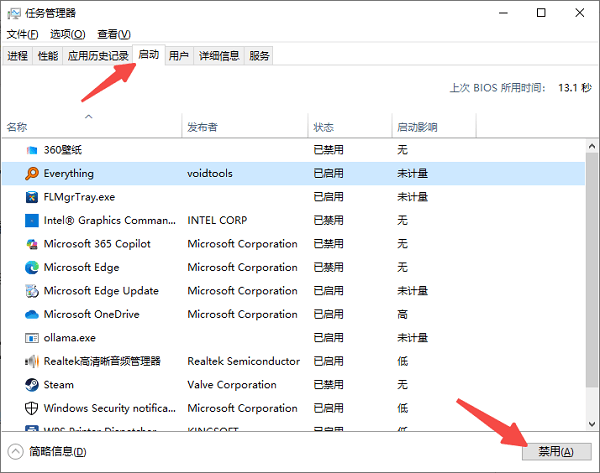
1、打开任务管理器,切换到“启动”选项,禁用不必要的开机启动项。
2、重启电脑观察是否还会自动刷新。
3、如果禁用后恢复正常,基本可以确定是软件冲突导致的。
方案四:检查系统文件完整性
当驱动和软件都没问题时,就要考虑系统本身是否受损。可以使用系统自带工具修复:
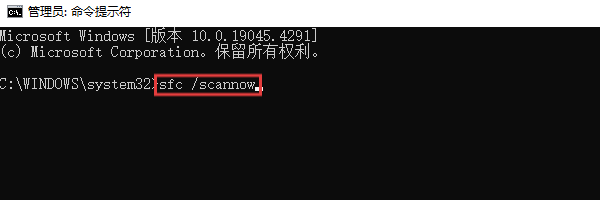
1、以管理员身份运行命令提示符。
2、输入:sfc /scannow,等待系统自动扫描并修复。
3、如果系统文件有异常,修复完成后刷新问题通常也会随之消失。
好了,通过以上几种方法,基本都能解决电脑屏幕总是自动刷新的问题。如果你不太熟悉驱动和系统设置,借助像驱动人生这样的工具,能省下不少折腾时间,也更不容易踩坑。只要把核心问题解决好,电脑很快就能恢复到稳定状态,用起来也会顺畅很多。
最新资讯
 系统还原点可以删除吗?备份缓存清理方法
系统还原点备份缓存文件可以删除吗?C盘还原文件占用几十GB,删除后会不会影响电脑?本文介绍系统还原点与备份缓存的区别,以及使用百贝C盘清理大师、Windows系统保护等方法清理旧备份、管理还原点并释放C盘空间的步骤。
2026-10-13 11:50:15kevin22882 Windows更新占用空间删不掉?C盘空间没变化这样处理
Windows更新清理删不掉,删除后仍显示占用几GB,C盘空间也没有变化?本文介绍Windows更新文件无法清理的常见原因,以及使用百贝C盘清理大师、磁盘清理、DISM命令等方式清理更新缓存和释放磁盘空间的方法。
2026-10-13 11:01:13kevin26186 由于找不到sentry.dll无法继续执行代码?教你快速修复DLL文件
电脑提示“由于找不到sentry.dll,无法继续执行代码”怎么办?本文分析sentry.dll缺失、损坏及软件安装异常等常见原因,并提供重新安装软件、使用星空运行库修复大师、检查安全软件隔离记录及修复系统文件等解决方法,帮助快速排查程序无法启动的问题。
2026-10-13 10:44:46Portia21697