有时候,我们打开电脑摄像头时,看到的却不是清晰的画面,而是一个灰色的界面,还带着一个锁的标志。这通常意味着摄像头的使用权限被锁定或限制。我们一起来看看解决方法吧~

一、为什么摄像头显示灰色并有锁?
1、系统隐私权限设置
主流的操作系统(如Windows 10/11)都提供了隐私设置功能,允许用户控制哪些应用程序能够访问摄像头。如果摄像头被设置为“禁用”或“未授权”访问,就会导致摄像头显示为灰色且带锁。
2、驱动程序问题
摄像头的驱动程序未正确安装或需要更新,也可能导致摄像头无法正常工作。在这种情况下,摄像头可能会显示为灰色,并且有锁标志。
3、安全软件或防火墙设置
某些安全软件或防火墙可能会阻止摄像头访问,尤其是在开启隐私保护功能时。防火墙或杀毒软件可能会误认为摄像头是潜在的安全风险,因此限制了它的使用。

二、如何解决电脑摄像头灰色带锁问题?
1、检查系统隐私设置
点击“开始”按钮,选择“设置”,找到“隐私和安全性”选项。
在右侧菜单中选择“摄像头”。
检查“摄像头访问”和“允许应用访问你的摄像头”是否开启。如果关闭,打开它。
并确保你正在使用的应用程序的权限已开启。
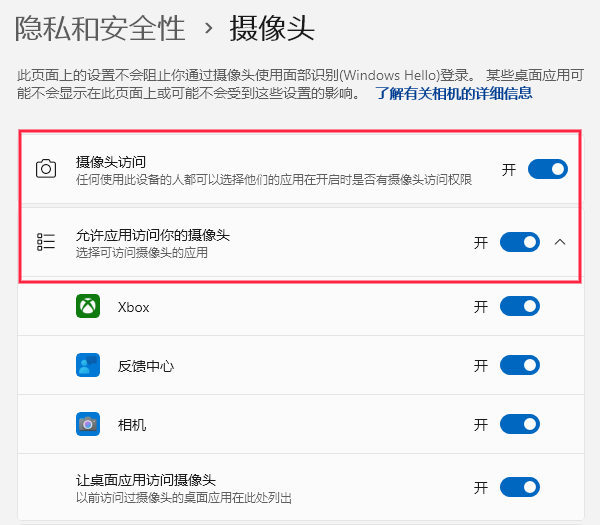
确保这一设置已正确开启后,重新启动应用程序,检查摄像头是否恢复正常。
2、更新摄像头驱动程序
如果隐私设置没有问题,可以使用“驱动人生”来自动检测和更新摄像头的驱动。它不仅能帮助你快速找到缺失或过时的驱动,还能确保驱动程序的正确性和兼容性。
点击下方按钮,下载驱动人生到电脑上。

 好评率97%
  下载次数:5552186
 打开软件,点击“立即诊断”。

稍等片刻,软件会扫描出你的电脑硬件驱动,包括摄像头驱动。
如果有可用的更新,点击“待升级”或“修复”即可。
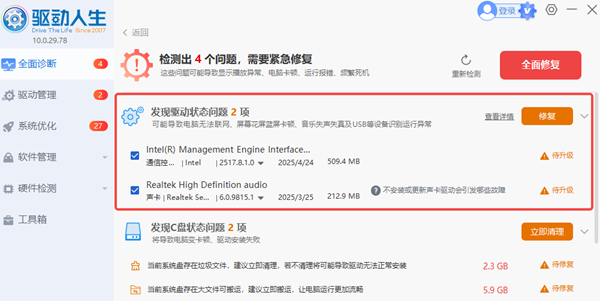
最后重启电脑即可。
3、检查安全软件和防火墙设置
有时候,防火墙或杀毒软件可能会阻止摄像头的访问。可以暂时关闭安全软件或防火墙,查看摄像头是否恢复正常。
关闭后,重新打开摄像头应用程序,检查是否仍然有锁标志。
如果安全软件确实是问题所在,你可以在安全软件中设置白名单,允许摄像头访问。
笔记本摄像头用不了,显示灰色并带一个锁的问题,按照以上步骤,大部分情况下都能顺利解决。如果遇到摄像头模糊、摄像头驱动故障,都可以打开驱动人生检测修复。
最新资讯
 C盘System Volume Information占用很大怎么办?安全清理方法
C盘System Volume Information占用几十GB怎么办?本文解释该文件夹为什么越来越大,以及如何查看系统还原点占用空间并安全释放C盘容量,同时介绍百贝C盘清理大师清理其他无用文件的方法。
2026-09-18 16:19:42kevin17232 C盘存储感知会自动删文件吗?哪些文件不能乱删
Windows存储感知会自动删除C盘文件吗?本文介绍存储感知的清理范围、自动删除规则以及哪些文件需要谨慎处理,并介绍如何使用百贝C盘清理大师更直观地清理C盘空间。
2026-09-18 15:08:32kevin20506 CAD怎么卸载干净?AutoCAD彻底卸载残留文件教程
AutoCAD卸载后,电脑里有时还会残留安装目录、缓存文件、配置文件甚至注册表信息,导致重新安装时提示“已经安装”、安装失败或旧版本信息没有消失。本文结合Autodesk 2026年最新的AutoCAD清理卸载方案,整理从普通卸载、微软卸载疑难解答,到手动清理残留文件和重新安装的完整步骤,并介绍一种更适合普通用户的辅助清理方法。
2026-09-18 14:30:38Portia17434