最近收到不少小伙伴的反馈,说自己的笔记本摄像头突然打不开了,打开视频会议软件,屏幕上一片漆黑,提示“找不到设备”,这可急坏了正在远程办公和上网课的朋友们。很可能是摄像头驱动出了问题。今天咱们就专门来聊一聊:笔记本摄像头驱动到底在哪里找?怎么装才最稳妥? 这篇文章建议大家先收藏,以备不时之需。

一、为什么电脑摄像头打不开?
在解决问题之前,我们先简单了解一下原因。通常情况下,摄像头无法使用主要有三种情况:
驱动丢失或损坏:系统更新、误操作删除、或者中毒导致驱动文件被破坏。
驱动不兼容:尤其是升级到Windows 10或Windows 11后,旧版驱动无法适配新系统。
物理开关或隐私设置:很多笔记本在机身侧面或键盘上有物理开关,或者系统设置中禁用了摄像头权限。
今天我们的重点是第一种情况——如何精准找到并安装正确的摄像头驱动。

二、省心之选:用“驱动人生”一键搞定
驱动人生内置庞大的驱动数据库,能自动识别你的摄像头型号,从海量官方驱动库中匹配稳定、兼容性强的版本,避免下载错误、驱动冲突的问题。
第1步:点击下方按钮,下载驱动人生最新版安装包。

 好评率97%
  下载次数:5440276
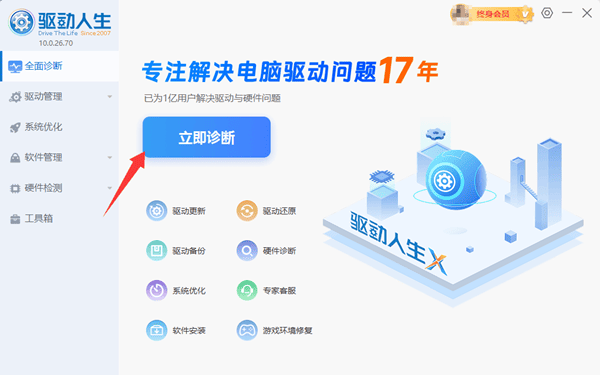
 第2步:打开软件,点击“立即诊断”,驱动人生会自动检测你的电脑,找出所有过期、缺失或异常的驱动。
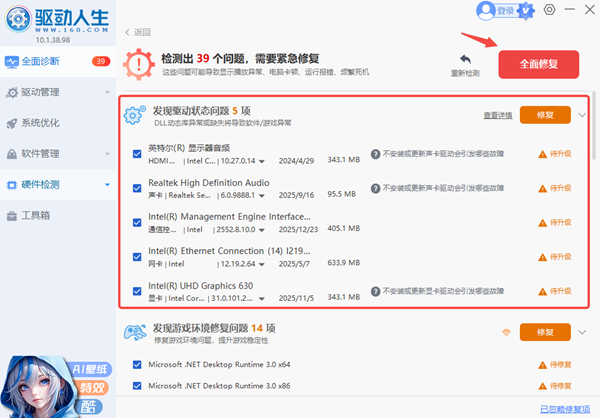
第3步:在检测结果中找到“摄像头”一项,点击“升级”或“修复”。驱动人生会自动下载并安装适合你电脑的版本,整个过程无需手动查找型号。
第4步:安装完成后,根据提示重启电脑,摄像头就可以正常使用啦!
如果之前驱动问题比较严重,可以先卸载摄像头驱动再重新安装:
第1步:右键点击“此电脑”,选择“管理”,进入“设备管理器”。
第2步:找到“照相机”、“图像设备”或“影像设备”这一栏。
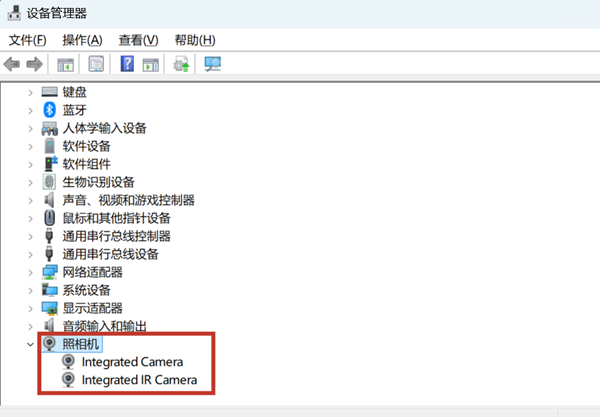
第3步:展开后,你会看到“Integrated Camera”(集成摄像头)或类似的名称。
第4步:右键点击它,选择“卸载设备”并勾选“删除此设备的驱动程序软件”。
第5步:然后再用驱动人生重新安装,效果更好。
三、品牌笔记本官网查找:安全但有点麻烦
第1步:去你的笔记本品牌官网(联想、戴尔、惠普、华硕等);
第2步:找到“服务支持”或“驱动下载”栏目,输入你笔记本背面的确切型号,选择操作系统;
第3步:然后在驱动列表中找到“摄像头”或“Image Device”驱动,下载安装即可。
笔记本摄像头驱动怎么下载?首选驱动人生,几分钟就能搞定。别再被驱动问题折磨了,让专业工具帮你省下宝贵时间!
最新资讯
 Steam注册一直重复人机验证怎么办?无法通过验证解决方法
Steam注册时一直重复人机验证、验证码无法通过怎么办?本文整理Steam人机验证失败的常见原因和解决方法,包括网络环境、浏览器缓存、系统设置以及驱动异常排查,帮助玩家快速完成Steam账号注册。
2026-08-10 15:59:50kevin14808 CSR4.0蓝牙适配器驱动怎么下载?保姆级安装教程
CSR4.0蓝牙适配器(多采用CSR8510芯片)是台式机添加蓝牙功能的常用USB dongle,但首次插入电脑时常因系统未自带驱动而无法识别设备。本文从设备识别、驱动下载到蓝牙配对,提供分步操作指南,涵盖官网下载、Windows自动获取、驱动人生一键安装三种途径,并附常见问题解答,帮助你从插入到连接耳机全程不卡壳。
2026-08-10 15:10:22Portia13516 PS4手柄怎么连接电脑玩Steam游戏?驱动安装与设置教程
PS4手柄如何连接电脑玩Steam游戏?本文详细介绍PS4手柄连接PC的方法,包括USB连接、蓝牙配对、Steam手柄设置以及驱动异常解决方案,帮助玩家快速解决手柄无法识别问题。
2026-08-10 14:53:23kevin21208