正在开视频会议,联想笔记本的摄像头却突然打不开;打开相机只有黑屏,微信和腾讯会议也检测不到设备,该怎么办?

联想Win10摄像头无法使用,通常可以通过检查摄像头隐私开关、开启系统相机权限、修复摄像头驱动、关闭冲突程序等方式解决。如果只是某个软件不能调用摄像头,可以先检查软件权限和设备选择;如果所有应用都无法使用,则需要进一步检查联想电脑的隐私设置和硬件驱动。下面将分享5种排查方法。
一、先看看联想Win10摄像头为什么用不了
遇到摄像头故障,不一定是硬件坏了。常见原因主要有以下几种:
1. 隐私开关关闭:部分联想笔记本带有摄像头防窥滑块、快捷键或隐私模式,开启后摄像头可能无法正常工作。
2. 系统权限受限:Windows禁止应用访问摄像头,导致相机、微信等软件无法调用设备。
3. 其他程序占用:视频会议、浏览器或其他软件正在使用摄像头,可能造成设备冲突。
4. 驱动异常:摄像头驱动损坏、缺失或更新后不兼容,会导致设备无法识别或画面异常。
5. 硬件故障:如果系统始终检测不到内置摄像头,也需要考虑连接或摄像头组件本身的问题。
二、联想Win10摄像头用不了的解决方法
方法一:检查摄像头防窥开关和隐私模式
这是最容易被忽略的一步。部分联想笔记本为了保护隐私,设置了物理防窥开关或软件隐私模式。如果摄像头被关闭,即使系统驱动正常,也可能无法获得画面。操作步骤:
1. 查看屏幕顶部摄像头附近,确认镜头没有被物理滑块遮挡。
2. 检查笔记本侧面是否设有摄像头开关。
3. 观察键盘功能键是否带有摄像头图标,按照机型说明尝试按下对应按键,必要时配合Fn键使用。
4. 如果电脑安装了Lenovo Vantage,打开软件并进入设备设置。
5. 在“显示和摄像头”等相关设置中,查看是否开启了Camera Privacy Mode(摄像头隐私模式)。
6. 关闭隐私模式后,重新打开相机测试。

方法二:重新检查Windows摄像头权限
如果相机应用提示没有权限,或者摄像头在某些软件中无法使用,建议检查Windows的隐私设置。操作步骤:
1. 按下 Win + I 打开Windows设置。
2. 点击“隐私”,找到左侧的“相机”。
3. 点击“更改”,开启“允许访问此设备上的相机”。
4. 打开“允许应用访问你的相机”。
5. 如果使用的是微信、腾讯会议等桌面软件,还要确认“允许桌面应用访问你的相机”处于开启状态。
6. 关闭设置,重新启动相关软件,再测试摄像头。

方法三:使用驱动人生检测摄像头驱动异常
如果隐私设置没有问题,但摄像头仍然黑屏、报错或无法被识别,就需要检查驱动。尤其是在重装系统、更新驱动后出现故障的情况下,驱动异常是值得排查的方向。如果不熟悉电脑硬件型号,可以使用「驱动人生」辅助检测电脑的驱动状态。操作步骤:

 好评率97%
  下载次数:5619322
 1. 打开驱动人生,进行硬件及驱动检测。

2. 查看检测结果,确认是否存在异常或需要处理的相关驱动。
3. 如果检测到与摄像头有关的驱动问题,先核对驱动是否适用于当前联想机型和Windows 10系统。

4. 按提示完成安装或修复后,重启电脑并测试相机。
方法四:关闭占用摄像头的软件
有时候摄像头并没有损坏,而是被其他应用占用,导致当前程序无法正常调用。例如,关闭视频会议窗口后,相关进程仍可能在后台运行。操作步骤:
1. 关闭微信、QQ、腾讯会议、浏览器视频页面等可能使用摄像头的程序。
2. 右键点击任务栏,打开“任务管理器”。
3. 查看是否有相关应用仍在运行,确认后结束对应任务。
4. 点击开始菜单,搜索并打开Windows自带的“相机”应用。
5. 如果相机可以正常显示画面,再重新打开原先出现问题的软件。
6. 进入软件的视频设置,手动选择正确的摄像头设备。

方法五:在设备管理器中恢复摄像头驱动
如果设备管理器中没有摄像头,或者设备出现黄色感叹号,可以进一步检查驱动状态。微软官方也建议通过扫描硬件改动、回退异常驱动等方式排查摄像头故障。操作步骤:
1. 右键点击开始菜单,选择“设备管理器”。
2. 查找“摄像头”“照相机”或“成像设备”等分类。
3. 如果没有找到摄像头,点击“查看—显示隐藏的设备”,再选择“操作—扫描检测硬件改动”。
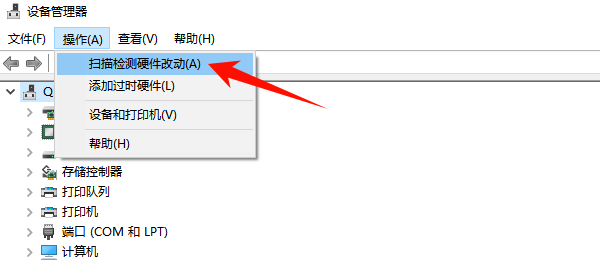
4. 如果摄像头带有黄色感叹号,右键打开“属性”,在“常规”中查看设备状态和错误提示。
5. 如果问题是在更新驱动后出现的,可以进入“驱动程序”选项卡,尝试“回退驱动程序”;如果该按钮不可用,则需要考虑其他方法。
6. 如果驱动损坏且回退无效,可以根据联想官方提供的安装说明重新安装匹配的驱动,完成后重启电脑。
三、联想Win10摄像头常见问题解答
1. 联想电脑摄像头打开后一直黑屏,怎么办?
先检查物理防窥开关和联想软件中的摄像头隐私模式,再确认Windows相机权限是否开启。接着关闭其他可能占用摄像头的程序,并使用Windows相机应用测试。如果依然黑屏,再检查摄像头驱动和设备状态。
2. 联想Win10摄像头找不到设备,更新驱动也没用怎么办?
建议先在设备管理器中显示隐藏设备,并执行“扫描检测硬件改动”。如果仍然没有摄像头,可以前往联想官方支持网站核对当前机型的驱动。如果不清楚如何判断驱动是否异常,也可以使用驱动人生辅助检测;如果系统始终无法识别摄像头,则应进一步检查硬件或联系售后。
3. 摄像头在相机应用中正常,但微信或腾讯会议不能用,是什么原因?
这种情况往往与应用权限、软件设置或设备占用有关。建议进入Windows相机权限页面,确认桌面应用可以访问摄像头,再到微信或会议软件的视频设置中选择正确的设备,并关闭其他正在调用摄像头的程序。
最新资讯
 联想Win10摄像头用不了怎么办?这几步建议检查
联想Win10电脑摄像头用不了怎么办?摄像头突然黑屏、提示无法检测,或者微信、腾讯会议无法调用摄像头,可能与隐私开关、系统权限、程序冲突或摄像头驱动异常有关。本文整理了5种实用解决方法,从简单设置到驱动修复逐步排查,帮助你恢复摄像头功能。
2026-10-12 11:20:45Portia19910 scansetting.dll丢失怎么解决 详细修复教程
电脑提示scansetting.dll丢失或找不到怎么办?本文介绍5种解决方法,包括使用星空运行库修复大师、SFC命令、DISM工具、重新安装扫描软件及检查扫描仪设置,帮助排查DLL文件异常问题。
2026-10-12 10:48:37qwsa10591 api-ms-win-core-errorhandling-l1-1-0.dll下载修复方法
电脑打开软件或游戏时,如果提示缺少api-ms-win-core-errorhandling-l1-1-0.dll,导致程序无法启动,可以尝试修复运行库、检查Windows系统文件、更新系统或重新安装出错的软件。本文整理了几种常见解决方法,帮助排查DLL缺失、系统组件异常及程序兼容性问题。
2026-10-10 19:00:52Portia10852