Windows 11默认会自动检查、下载并安装系统更新。虽然及时更新可以修复漏洞,但有时也会遇到更新占用网络、频繁提示重启,或者更新后出现驱动和软件兼容问题。
那么,Win11怎么关闭自动更新?如果想长期关闭,可以使用“百贝禁用系统更新”一键管理,也可以手动关闭“Windows 更新”服务。

一、借助“百贝禁用系统更新”一键关闭
对于普通用户来说,更推荐使用“百贝禁用系统更新”,它不需要进入服务管理器逐项修改,打开软件即可完成设置。
比如很多人会遇到关闭后又自动恢复,或者后面想重新更新时,忘记自己之前修改过哪些设置。使用百贝禁用系统更新会简单很多,点两下鼠标即可开启/禁用。
具体操作步骤:
第1步:下载安装“百贝禁用系统更新”,安装完成后打开软件,进入更新管理界面。

 好评率97%
  下载次数:3646502
 第2步:点击“一键禁止”,软件会自动处理Windows更新相关设置,不需要手动修改系统服务。
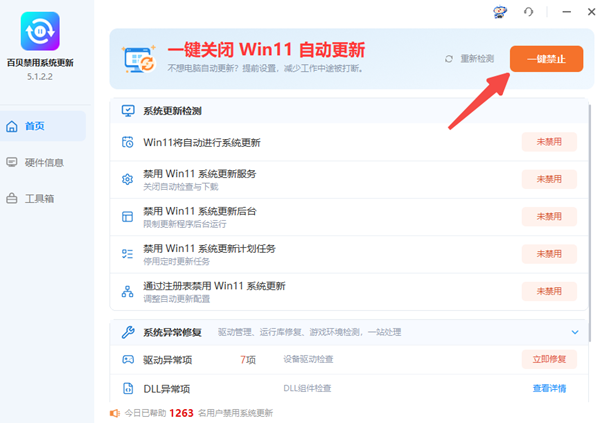
第3步:按照提示重启电脑,重新启动以后,再进入Windows更新页面检查即可。

如果以后需要升级Windows或者安装重要补丁,也不用重新修改系统设置。直接打开软件,点击“取消全部禁用”即可恢复。
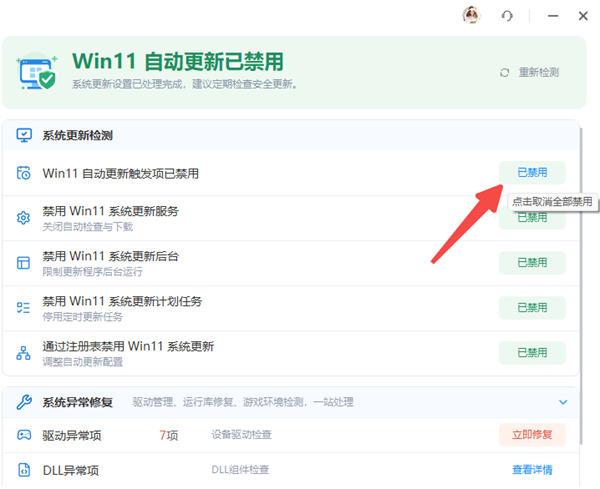
所以,如果你只是想避免Windows 11突然下载更新、提示重启,又不想折腾复杂的系统设置,直接下载安装百贝禁用系统更新会更省事。
二、通过Windows服务关闭自动更新
如果熟悉电脑操作,也可以手动关闭Windows更新服务。
第1步:在桌面底下的任务栏搜索框输入“服务”并打开,进入Windows服务管理界面。
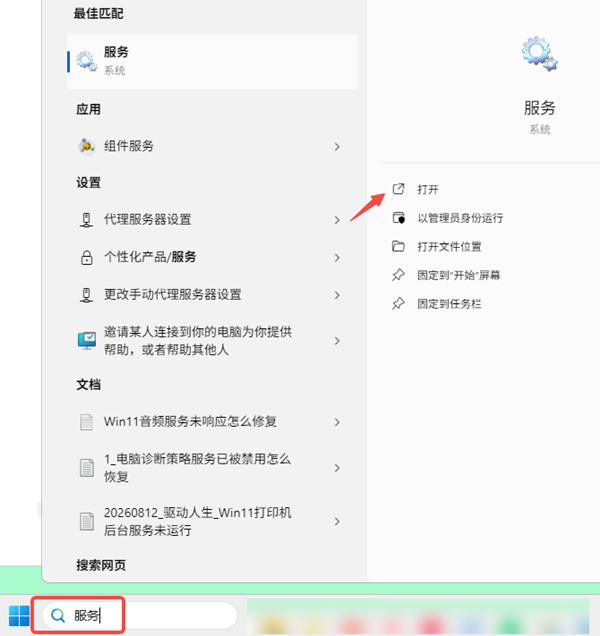
第2步:在列表中找到“Windows 更新”,双击打开。

第3步:将“启动类型”修改为“禁用”,然后点击“停止”,最后选择“应用”和“确定”。

第4步:设置完成后重新启动电脑。
这种方法比较直接,但Windows进行系统维护或大型版本升级以后,相关服务状态有可能被重新调整。
三、Win11关闭自动更新后为什么又自己打开?
这种情况并不少见,尤其是使用方法二手动关闭Windows更新服务时,更容易出现更新重新开启的情况。
因为Windows更新并不是只有一个简单的开关,系统维护、大版本升级、组件修复等操作,都可能重新调整Windows 更新服务状态,导致之前的设置失效。
如果发现自动更新又恢复了,可以打开“百贝禁用系统更新”进行管理,打开软件即可查看当前状态,需要关闭时重新点击禁用即可。
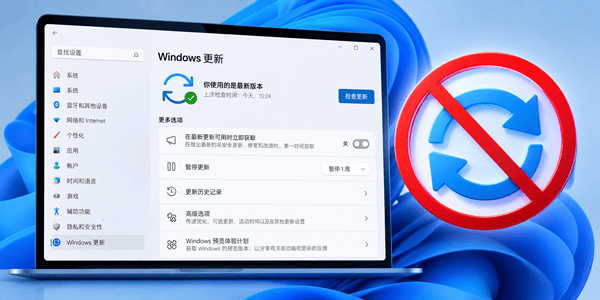
四、关闭Windows自动更新会影响电脑吗?
关闭自动更新本身不会直接导致电脑变卡。
但如果长期不更新,Windows的重要安全补丁无法及时安装,一些新版软件、驱动或硬件也可能对系统版本有要求。
因此,如果只是因为当前更新影响工作、游戏或者设备兼容,可以先关闭自动更新,之后隔一段时间手动检查重要安全补丁。
五、关闭以后怎么重新开启更新?
如果使用的是百贝禁用系统更新,重新打开软件,点击任意“已禁用”即可恢复。
如果之前手动关闭了Windows 更新服务,可以再次打开服务,找到“Windows 更新”,恢复启动类型并启动服务。
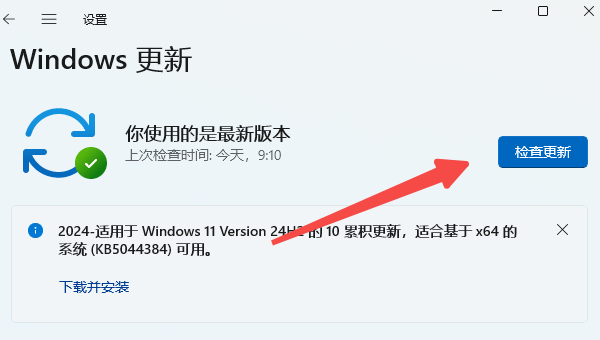
完成以后重新启动电脑,再进入“设置 → Windows更新”,点击“检查更新”即可。
Win11关闭自动更新,如果熟悉Windows设置,手动操作即可;如果只想快速关闭,又担心以后忘记怎么恢复,使用“百贝禁用系统更新”会更加方便。下载安装以后即可一键禁用,需要更新时再一键开启,省去了反复修改系统设置的步骤。
最新资讯
 win11关闭自动更新的方法 永久关闭教程
Windows 11系统会自动下载和安装更新,很多用户希望能够关闭或暂停自动更新,以便更好地掌控电脑的使用节奏。下面就为大家介绍几个关闭Windows 11自动更新的方法。
2026-09-27 18:09:39lucky19480 怎么清理C盘系统日志 4种方法快速释放空间
C盘系统日志长期积累可能占用磁盘空间。本文介绍通过事件查看器、磁盘清理、存储设置、存储感知等方法清理系统日志,并介绍使用百贝C盘清理大师释放C盘空间。
2026-09-27 16:31:08qwsa11823 Grok 4.7发布:SpaceXAI新模型有哪些升级?API怎么用?
SpaceXAI正式发布Grok 4.7,重点提升编程、Agent任务和知识工作能力,支持500K Token上下文。本文介绍Grok 4.7主要升级、API价格、使用方法以及如何通过OpenClaw体验。
2026-09-27 14:40:08qwsa9002