运行3D游戏、建模软件或图形设计程序时,有些用户会发现电脑明明安装了独立显卡,程序却仍然使用集成显卡运行,导致画面卡顿、帧率不稳定,甚至出现渲染速度较慢的问题。这时就需要检查OpenGL渲染GPU设置。

OpenGL是一种跨平台的图形渲染接口,很多游戏和专业软件都会通过它调用显卡完成图形处理。如果电脑同时拥有核显和独显,可以根据程序需求指定使用哪一块GPU。下面分别介绍几种设置方法。
一、OpenGL渲染GPU应该选哪个?
在设置之前,先了解两种GPU的区别:
| 显卡类型 | 特点 | 适用场景 |
| 集成显卡 | 功耗较低,日常使用更省电 | 浏览网页、办公、轻量应用 |
| 独立显卡 | 图形处理能力通常更强,功耗较高 | 3D游戏、建模、视频渲染 |
如果主要运行大型游戏、CAD、Blender等图形应用,通常建议优先选择性能更强的独立显卡。如果是日常办公、网页浏览,则可以保留自动选择或节能模式,避免独立显卡长期高负载运行。
二、OpenGL渲染GPU设置方法
方法一:通过NVIDIA控制面板设置
如果电脑使用的是NVIDIA显卡,可以直接通过控制面板指定OpenGL渲染GPU。操作步骤:
1. 在桌面空白处点击鼠标右键,选择“NVIDIA控制面板”;
2. 找到左侧的“管理3D设置”;
3. 切换到“全局设置”选项卡,找到“OpenGL渲染GPU”;
4. 点击下拉菜单,选择需要使用的NVIDIA显卡;
5. 点击右下角“应用”,保存设置。
6. 如果只想让某个程序使用独立显卡,可以切换到“程序设置”,添加对应的软件,再根据需要调整相关GPU选项。

方法二:通过Windows图形设置指定高性能GPU
这是Win10和Win11都比较通用的方法,不需要进入显卡控制面板。具体操作:
1. 按下Win+I打开Windows设置;
2. 进入“系统→显示→图形”;
3. 在应用列表中找到需要设置的软件;
4. 如果没有显示,点击“浏览”,找到软件对应的EXE启动文件并添加;
5. 点击该软件,再选择“选项”;
6. 在图形首选项中选择“高性能”;
7. 点击“保存”,重新启动软件。
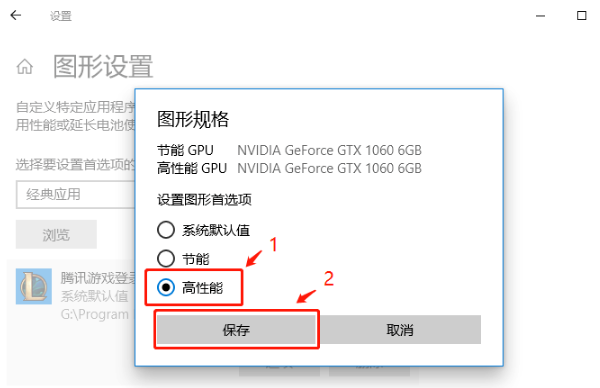
注:高性能通常对应独立显卡,但具体取决于电脑硬件配置和系统识别结果。
方法三:AMD显卡设置独立GPU
如果电脑使用的是AMD Radeon显卡,可以根据驱动版本通过AMD Software调整图形性能设置。对于支持切换显卡的笔记本,可以尝试:
1. 打开AMD Software,进入“系统”或“图形”相关设置;
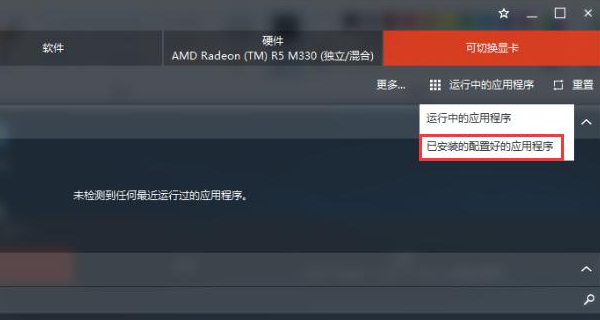
2. 查找“可切换显卡”功能(如果驱动版本提供该选项);
3. 找到需要调整的应用程序,将对应模式设置为高性能;
4. 保存设置并重新启动应用。
三、设置了独立显卡,OpenGL还是无法正常运行?
如果已经完成GPU切换,但程序依然卡顿、无法启动或者提示OpenGL相关错误,可以从以下几个方面排查。
1. 检查显卡驱动是否正常
显卡驱动版本过旧、安装不完整或出现异常,都可能影响OpenGL接口调用。
打开设备管理器,展开“显示适配器”,查看显卡设备是否存在黄色感叹号。
如果不熟悉显卡型号或驱动版本,可以借助驱动人生扫描电脑硬件,检测显卡驱动是否缺失、过期或存在异常,并根据检测结果更新或修复对应驱动。
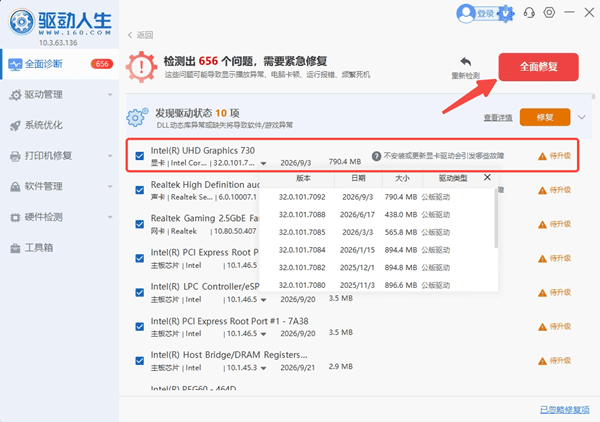
完成后重启电脑,再测试OpenGL应用是否能够正常调用显卡。
2. 检查软件是否支持当前显卡
部分旧版软件对OpenGL版本有特定要求。如果显卡硬件或驱动不支持程序需要的OpenGL功能,即使切换到独立显卡,也不一定能够解决问题。
可以查看软件官方说明,确认最低显卡配置和OpenGL版本要求。
3. 检查笔记本电源模式
如果使用笔记本电脑,建议连接电源适配器,并将Windows电源模式调整为“最佳性能”,避免电池节能策略限制显卡性能。
四、常见问题解答
1. OpenGL渲染GPU选自动还是独立显卡?
如果主要运行游戏或专业图形软件,可以选择独立显卡;如果只是日常办公,自动选择通常就足够了。
2. NVIDIA控制面板找不到OpenGL渲染GPU怎么办?
可能与显卡型号、驱动版本或控制面板版本有关。可以先检查NVIDIA显卡是否被正常识别,并更新显卡驱动。部分设置也可以通过Windows图形设置完成。

 好评率97%
 下载次数:5706081
3. 设置高性能GPU后为什么还是使用核显?
可以检查Windows图形首选项、显卡驱动以及软件自身的GPU选择设置。另外,部分笔记本采用混合显卡架构,即使由独显负责渲染,画面也可能经过核显输出,这不代表独显没有工作。
4. OpenGL渲染GPU设置会影响电脑功耗吗?
会有一定影响。独立显卡通常功耗更高,如果将所有程序都设置为高性能模式,可能增加发热和耗电量,建议只针对有性能需求的软件进行设置。
最新资讯
 OpenGL渲染GPU怎么设置?Win10/Win11独立显卡调用教程
OpenGL渲染GPU设置不正确,可能导致游戏、3D建模软件或图形程序调用核显运行,出现帧率偏低、画面卡顿等情况。本文介绍Windows图形设置、NVIDIA控制面板和AMD显卡的GPU切换方法,同时讲解显卡驱动异常的排查方式,帮助用户根据实际需求指定OpenGL应用使用独立显卡。
2026-11-11 14:30:54Portia15463 图形性能首选项选哪个?高性能和节能区别
Windows图形性能首选项选哪个?本文介绍让Windows决定、节能、高性能三种模式的区别,教你在Win10/Win11中指定游戏使用独立显卡,并通过驱动人生排查显卡驱动异常和高性能设置不生效的问题。
2026-11-11 10:52:17kevin22617 NVIDIA预览图像设置选哪个?三种模式区别
NVIDIA控制面板通过预览调整图像设置选哪个好?本文对比由3D应用程序决定、使用高级3D图像设置、侧重性能或质量三种模式,介绍游戏玩家推荐设置及通过驱动人生排查显卡驱动异常的方法。
2026-11-11 10:15:04kevin21920