《绿梦:时空之声》PC端出现卡顿、闪退、掉帧,可以先检查电脑配置是否达到游戏要求,再依次排查显卡驱动、游戏运行库、后台程序和画面设置。如果电脑配置达标却仍然频繁闪退,可以使用驱动人生检测并修复异常驱动及游戏运行库;如果只有特定任务或场景无法继续,则还需要关注官方已知问题与版本更新。

一、绿梦时空之声卡顿/闪退/掉帧的常见原因
《绿梦:时空之声》已于2026年10月15日开启公测。根据游戏官方页面公布的PC端配置要求,最低配置为 Windows 10 64位、Intel第九代 Core i5 或 AMD Ryzen 5 2600X、8GB内存及 GTX 1060 / RX 580 显卡;推荐配置为第十代 Core i7 或 Ryzen 7 3700X、16GB内存及 RTX 2060 / RX 5700 XT 显卡。安装前还应预留足够的磁盘空间。具体要求以官方最新公告为准。如果电脑运行游戏不流畅,常见原因包括:
1. 电脑配置不足:CPU、显卡或内存性能不足,复杂场景容易掉帧。
2. 显卡驱动异常:驱动版本过旧、安装不完整或兼容性不佳,可能引发画面异常、卡顿甚至闪退。
3. 运行库缺失或异常:部分程序运行所需的组件不完整,可能导致游戏启动失败或运行中退出。
4. 系统资源占用过高:浏览器、录屏软件和其他后台程序占用内存及显卡资源。
5. 游戏自身问题:客户端文件异常、版本问题或特定任务中的程序错误,也可能造成异常退出或流程卡住。
二、绿梦时空之声卡顿/闪退/掉帧的解决方法
方法一:使用驱动人生检测并修复驱动及游戏运行库
如果游戏频繁闪退、画面卡顿,或者更新显卡驱动后出现异常,可以先检查驱动与运行环境。驱动人生可用于检测电脑硬件驱动状态,并辅助修复异常驱动及游戏运行库,避免因为组件缺失或驱动异常影响游戏运行。操作步骤:
1. 下载并安装驱动人生,打开软件进行全面诊断。

 好评率97%
  下载次数:5631438
2. 根据检测结果修复或更新对应驱动。
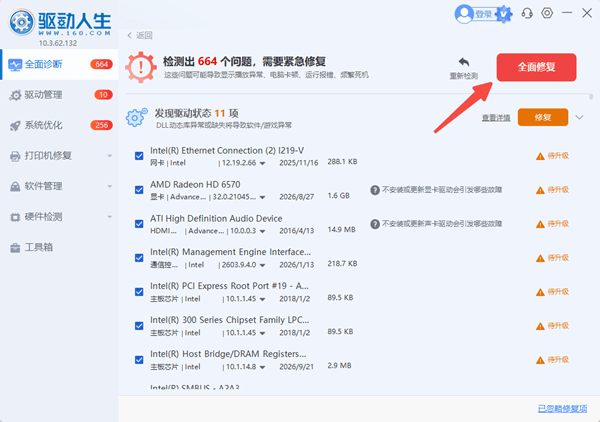
3. 检查游戏运行库是否存在缺失或异常,并根据提示进行修复。
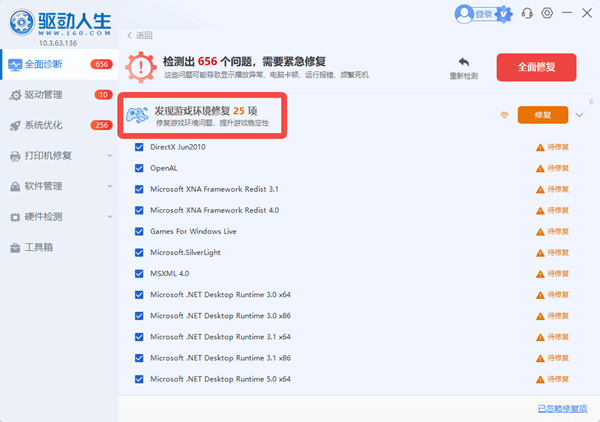
4. 操作完成后重启电脑,再启动《绿梦:时空之声》测试运行情况。
方法二:更新或回退显卡驱动
显卡驱动直接影响游戏画面渲染。如果出现进入游戏后帧数明显下降、画面卡顿,或者切换场景时突然闪退,可以检查驱动是否正常。操作步骤:
1. 按下 Win + X,选择“设备管理器”。
2. 展开“显示适配器”,确认电脑使用的 NVIDIA、AMD 或 Intel 显卡。
3. 前往对应显卡厂商或电脑品牌官网,下载与显卡型号、Windows版本匹配的驱动。
4. 安装完成后重启电脑,再进入游戏测试。
5. 如果问题出现在最近一次驱动更新之后,可以考虑恢复到之前稳定的驱动版本。
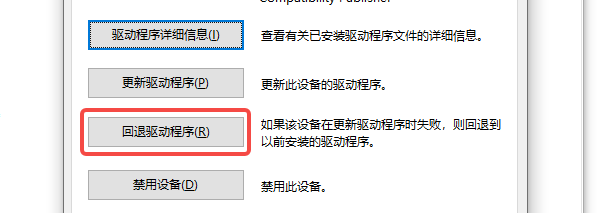
注意:笔记本电脑还需要考虑厂商提供的定制驱动,避免盲目安装不兼容的版本。
方法三:降低画质并关闭占用资源的后台程序
如果游戏可以正常启动,但战斗、切换场景时帧数不稳定,可以先降低画质,判断是否为硬件负载过高造成的问题。操作步骤:
1. 进入游戏设置,适当降低分辨率和画面质量。
2. 如果提供阴影、特效或后处理选项,可以逐步调低。
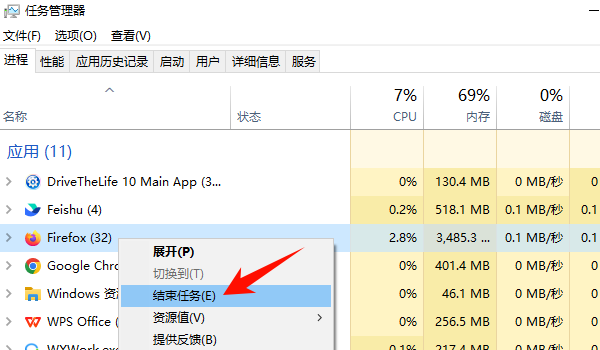
3. 按下 Ctrl + Shift + Esc 打开任务管理器。
4. 关闭不需要的浏览器标签页、录屏程序及其他高占用应用。
5. 重新进入游戏,观察帧数是否有所改善。
方法四:检查游戏文件并预留足够的磁盘空间
游戏文件不完整、更新异常或磁盘空间不足,也可能影响启动和运行。尤其是刚下载公测客户端,或者此前安装过测试版的玩家,可以优先检查客户端是否完整。操作步骤:
1. 完全退出游戏及启动器。
2. 打开游戏启动器,查看是否存在更新或客户端修复功能;如果有,按提示检查并修复文件。
3. 确认游戏安装磁盘有充足的剩余空间。
4. 检查 Windows 更新是否存在待完成的重启操作。
5. 如果问题始于测试版客户端,可先备份必要信息,再按照官方指引卸载旧版并重新安装公测客户端。
方法五:检查官方公告,排除游戏自身问题
如果电脑配置满足要求,驱动与运行库正常,其他游戏也能正常运行,只有《绿梦:时空之声》在特定任务或场景中卡住、闪退,就不一定是电脑的问题。建议这样处理:
1. 查看游戏启动器是否有新版本或更新补丁。
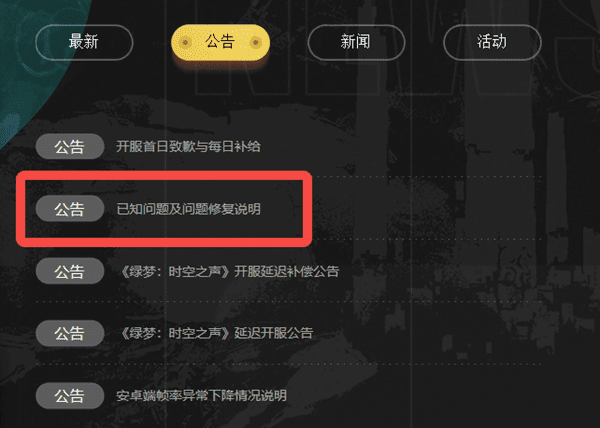
2. 访问《绿梦:时空之声》官方 TapTap 论坛,查看“已知问题”和“更新修复说明”。
3. 如果只有特定任务卡住,先确认官方是否公布了对应问题的处理方法。
4. 如果持续闪退,记录发生时间、触发场景及错误提示,避免反复重装却找不到原因。
三、常见问题解答
1. 绿梦时空之声配置够了,为什么还是掉帧?
配置达到最低要求并不代表所有场景都能稳定保持高帧率。驱动状态、后台资源占用、画面设置及游戏版本均可能影响实际表现。建议先降低画质并检查显卡驱动,再观察问题是否有所改善。
2. 绿梦时空之声一打开就闪退怎么办?
先确认系统及硬件是否满足配置要求,再检查游戏文件、显卡驱动和运行库。如果不清楚异常出在哪里,可以使用驱动人生检测驱动状态,并检查相关游戏运行库是否缺失或异常。修复后重启电脑,如果问题仍然存在,则需要继续排查客户端和官方已知问题。
3. 游戏画面卡住,但电脑没有死机怎么办?
先观察是否只是动画或场景加载暂时停顿。如果持续无法推进,尝试等待片刻,再按照游戏内可用的菜单操作退出或重新进入。若反复发生在同一任务或位置,建议查询官方已知问题并反馈。
最新资讯
 《绿梦:时空之声》卡顿/闪退/掉帧怎么办?恢复游戏流畅运行的方法
《绿梦:时空之声》出现卡顿、闪退、掉帧怎么办?本文针对PC端玩家,整理配置检查、显卡驱动更新、游戏运行库修复、后台程序优化、客户端检查等实用方法,并介绍如何结合官方公告排查游戏自身问题,帮助解决Win10/Win11系统下游戏运行不流畅、无法启动等常见故障。
2026-10-16 11:19:57Portia12966 《绿梦:时空之声》10月15日公测!PC/安卓/iOS配置及预约奖励抢先看
《绿梦:时空之声》正式定档2026年10月15日全平台公测。本文汇总游戏世界观与玩法亮点、开服预约奖励、PC/安卓/iOS三端详细配置要求,并给出开服前的驱动更新与设备优化建议,同时说明游戏免费+内购的付费模式,最后附预下载、互通、配置不足等常见问题解答,帮助玩家一文做好开荒准备。
2026-10-14 10:39:17Portia11492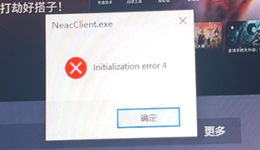 永劫无间报错Initialization error 4怎么办?5种方法快速解决
《永劫无间》启动时提示“Initialization error 4”,导致游戏无法正常进入,可能与显卡驱动异常、运行库缺失、游戏平台验证失败或游戏文件损坏有关。本文整理了5种解决方法,其中包括使用驱动人生检测并修复异常显卡驱动和运行库,帮助玩家逐步排查游戏启动失败问题。
2026-10-10 11:30:55Portia10316