玩《永劫无间》时,如果启动游戏出现“Initialization error 4”,可以先重启游戏和启动器,再检查显卡驱动、运行库、网络连接及游戏文件完整性。如果问题与驱动或运行环境异常有关,可以使用驱动人生检测并修复相应问题;如果是游戏平台验证或游戏文件异常,则需要进一步检查启动器和游戏本身。
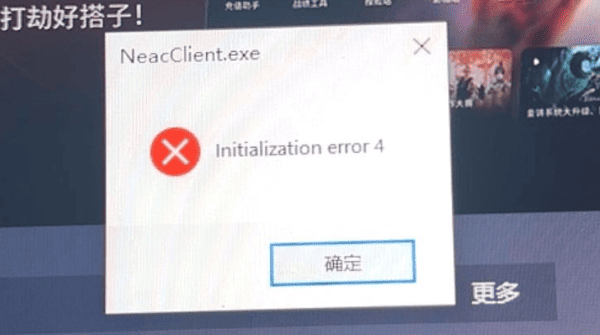
一、原因分析
1. 显卡驱动异常
显卡驱动负责游戏运行时的图形处理。如果驱动版本不兼容、安装不完整或文件异常,游戏可能无法正常初始化,尤其是在更新显卡驱动或Windows系统后出现问题时,更值得检查。
2. 游戏运行库缺失或异常
部分游戏运行组件依赖Visual C++运行库等系统环境。如果相关组件缺失、损坏或版本不完整,可能影响游戏启动。不过,并不是所有Initialization error 4都由运行库引起,需要结合实际情况判断。
3. 游戏文件损坏或版本不一致
游戏更新中断、文件缺失,或者本地文件与当前游戏版本不一致,都可能导致启动失败。
4. 平台验证或网络连接异常
如果游戏平台没有正常登录、启动器状态异常,或者网络连接受到限制,也可能影响游戏启动和相关服务的访问。
二、解决方案
方法一:重启游戏并检查游戏平台
如果是首次出现Initialization error 4,可以先排除临时启动异常。操作步骤:
1. 退出《永劫无间》,并关闭对应的游戏平台或启动器。
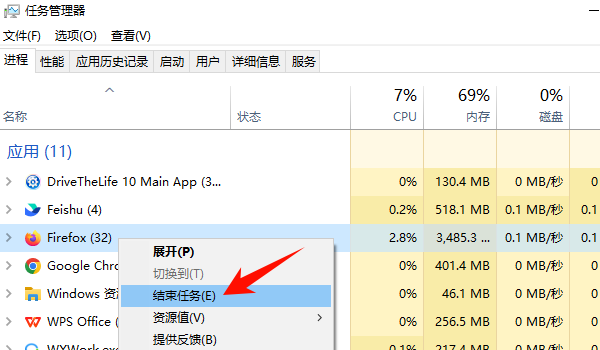
2. 打开任务管理器,检查是否仍有游戏进程或启动器进程在运行;如果有,正常退出后再尝试。
3. 重新打开游戏平台,确认账号已正常登录。
4. 检查游戏是否存在待安装的更新。
5. 从对应的游戏平台或官方启动器重新启动游戏。
方法二:使用驱动人生检测并修复显卡驱动和运行库
如果《永劫无间》之前可以正常运行,最近却突然出现Initialization error 4,同时伴随游戏闪退、启动失败或其他程序报错,可以重点检查显卡驱动和游戏运行环境。建议使用驱动人生检测电脑中的异常显卡驱动及运行库,并根据检测结果进行修复。这样可以同时排查两类常见问题,减少逐个查找驱动和组件的操作。操作步骤:

 好评率97%
 下载次数:5700633
1. 打开驱动人生,进行电脑硬件及驱动检测。

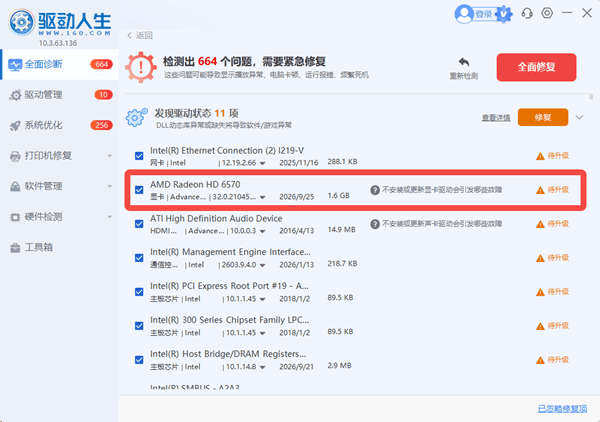
2. 查看显卡驱动状态,检查是否存在异常、缺失或需要更新的情况。
3. 检查运行库状态,查看相关组件是否存在缺失或异常。
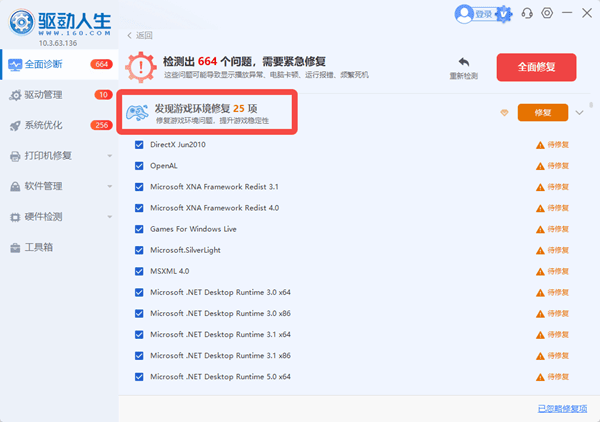
4. 根据检测结果选择对应的驱动或运行库修复项目,按照提示完成操作。
5. 修复完成后重启电脑,再启动《永劫无间》,检查错误是否消失。
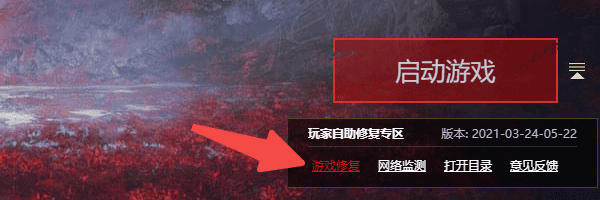
方法三:验证游戏文件完整性
如果问题是在游戏更新后出现的,或者前两种方法无效,可以尝试修复本地游戏文件。操作步骤:
1. 打开安装《永劫无间》时使用的游戏平台。
2. 进入游戏库,找到《永劫无间》。
3. 打开游戏的属性、管理或设置页面。
4. 查找“验证游戏文件”“修复游戏”等类似选项。
5. 等待平台完成检查与修复,再重新启动游戏。
方法四:检查网络和安全软件设置
如果游戏卡在启动阶段,或者启动器无法正常连接服务,可以进一步检查网络。操作步骤:
1. 重启路由器,确认网络连接稳定。
2. 暂时关闭不必要的网络代理,测试能否正常启动。
3. 检查Windows防火墙或安全软件的拦截记录。
4. 如果确认游戏或启动器被误拦截,可以核实文件来源后,将其加入允许列表。
5. 重新启动游戏进行测试。
方法五:更新系统并进一步排查
如果以上方法都没有效果,可以检查系统组件及游戏版本是否正常。操作步骤:
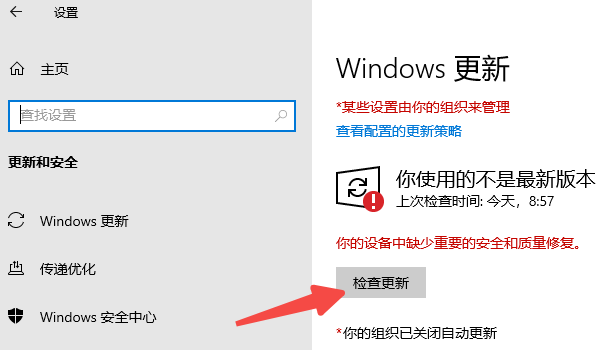
1. 按下 Win + I,进入Windows设置。
2. 打开“Windows更新”,检查是否存在尚未安装的重要更新。
3. 安装更新后,根据系统提示重启电脑。
4. 确认游戏与游戏平台均已更新至可正常运行的版本。
5. 再次启动游戏,观察是否仍然出现Initialization error 4。
三、常见问题解答
1. 永劫无间Initialization error 4偶尔出现一次,需要重装游戏吗?
不需要急着重装。可以先退出游戏并重新启动电脑,如果之后不再出现,暂时观察即可;若反复报错,再进一步排查。
2. 修复后还是报错,怎么判断电脑环境是否存在问题?
可以尝试运行其他游戏,观察是否也有启动异常。如果多个游戏都出现问题,可借助驱动人生检查驱动和运行库状态;若只有《永劫无间》报错,建议收集错误截图并联系游戏官方客服。
3. 重装游戏后还是报错怎么办?
如果重装后依旧出现Initialization error 4,建议检查启动器登录状态、网络连接及防火墙规则,并确认游戏安装路径没有异常。若仍无法解决,可以通过《永劫无间》官方启动器联系客服,提交错误截图和出现问题的时间,以便进一步定位。
最新资讯
 使命召唤画面颜色错乱怎么办?4种修复方法
使命召唤画面颜色错乱怎么办?游戏中出现人物发紫、场景偏绿、天空彩色条纹、画面发白等问题,可能与显卡驱动不兼容、着色器缓存异常或HDR设置有关。本文介绍驱动人生修复显卡驱动、重新加载着色器、调整显示设置及验证游戏文件的具体方法。
2026-11-09 14:25:21lucky15344 GTA5缺少d3dcompiler_43.dll怎么办?5种方法解决GTA5启动报错
GTA5启动时提示缺少d3dcompiler_43.dll,出现GTA5.exe系统错误,导致游戏无法正常运行怎么办?本文详细分析了D3DCOMPILER_43.dll丢失的常见原因,并整理了5种解决方法,包括使用星空运行库修复大师自动扫描修复、重新安装游戏自带DirectX组件、安装微软DirectX June 2010运行库、验证游戏文件完整性以及使用SFC修复系统文件,帮助解决GTA5缺少DLL文件无法启动的问题。
2026-11-06 11:57:43Portia22180 三角洲行动频繁掉线怎么办?6种方法解决网络连接中断问题
玩《三角洲行动》频繁掉线、连接服务器失败、进入对局后突然断开连接怎么办?本文整理了三角洲行动频繁掉线的常见原因及6种解决方法,涵盖检查服务器公告、切换网络、重置Windows网络配置、使用驱动人生修复异常驱动和运行库、检查防火墙以及修复游戏文件,帮助玩家快速排查游戏网络连接异常。
2026-11-06 11:27:58Portia12924