永劫无间的战斗节奏极快,对帧率的要求比大多数游戏都苛刻。一帧之差,可能就是你先出刀还是先倒地的区别。掉帧不是玄学,每一帧的丢失背后都有具体原因。下面从根源到表象,把永劫无间掉帧的问题拆开来讲清楚,并给你一套可操作的解决方案。

一、先搞清楚:你的掉帧属于哪一种?
在盲目调设置之前,先判断你的掉帧类型——不同类型的掉帧,解决思路完全不同:
| 掉帧类型 | 表现特征 | 主要原因 |
| 持续性低帧 | 进游戏后全程帧数低,始终达不到预期 | 硬件性能不足/驱动过旧/电源计划限制 |
| 间歇性掉帧 | 平时流畅,遇到多人战斗或特效密集时骤降 | 显存不足/散热降频/后台程序抢占资源 |
| 突然卡顿 | 帧数稳定但偶尔出现零点几秒的卡死 | 着色器编译/磁盘读取瓶颈/驱动冲突 |
| 渐进式掉帧 | 刚开始流畅,越打越卡 | CPU/GPU温度过高触发降频保护 |
打开游戏内的帧数显示(设置→画面→显示帧率),再结合任务管理器的性能监控,先定位自己的问题属于哪一类。
二、驱动问题-90%玩家忽略的原因
永劫无间基于Unity引擎开发,对显卡驱动的兼容性非常敏感。NVIDIA和AMD每次发布新驱动,往往都会针对热门网游做专项优化。你用的驱动版本如果落后三四个版本,可能已经在白白损失20-30%的帧数。
很多玩家根本不知道自己的驱动是不是最新的,或者知道也不会更新。这里推荐用“驱动人生”来一站式解决驱动问题,软件会自动匹配你显卡型号对应的官方适配驱动,不用担心下错版本导致兼容性问题。

 好评率97%
  下载次数:5641029
 1、打开驱动人生软件后点击【全面诊断】界面的“立即诊断”选项;

2、软件会全盘扫描电脑存在的问题,在扫描的列表中找到显卡这一项目,在版本号点击“▼”便可以查看显卡驱动的版本型号,选择自己想要的版本进行更新即可。

升级完成后重启电脑,再进永劫无间,帧数往往会有肉眼可见的提升。
三、NVIDIA控制面板/AMD软件设置
显卡驱动更新后,控制面板里的参数也需要针对性调整。默认设置偏向「画质优先」,对永劫无间这种竞技游戏来说,应该改成「性能优先」。
NVIDIA 用户设置指南
右键桌面 →NVIDIA控制面板→管理3D设置→程序设置→添加「Naraka: Bladepoint」:
| 设置项 | 推荐值 | 原因 |
| 电源管理模式 | 最高性能优先 | 防止显卡在游戏中降频 |
| 纹理过滤-质量 | 高性能 | 牺牲微不可见的画质换取帧数 |
| 垂直同步 | 关 | 避免帧数被锁定在屏幕刷新率 |
| 低延迟模式 | 超高 | 减少渲染队列延迟,操作更跟手 |
| 最大帧速率 | 关闭 | 不设上限,让显卡全力输出 |
| 线程优化 | 开启 | 充分利用多核CPU |
| 三重缓冲 | 关 | 减少输入延迟 |
AMD 用户设置指南
打开AMD Software: Adrenalin Edition→游戏→永劫无间:
| 设置项 | 推荐值 |
| Radeon Anti-Lag | 开启 |
| Radeon Chill | 关闭 |
| 图像锐化 | 开启(建议 80%) |
| 曲面细分模式 | 覆盖应用程序设置→关闭 |
| 纹理过滤质量 | 性能 |
四、Windows系统层面的隐藏性能杀手
有些掉帧问题根源不在游戏也不在显卡,而在于 Windows 系统的默认设置拖了后腿。
1、电源计划必须改成「高性能」
Windows 默认的「平衡」模式会动态调整 CPU 频率,这在游戏中会导致帧数忽高忽低。
操作:控制面板→硬件和声音→电源选项→选择「高性能」或「卓越性能」(部分版本需要手动开启)。

如果你是笔记本用户,插电和不插电的性能差距巨大,打永劫无间务必插电。
2、关闭Windows游戏模式的「多余功能」
Win+I→游戏→游戏模式:
- 游戏模式本身可以开启(会优先分配资源给游戏)

-但「后台录制」和「录制音频」必须关闭(这些功能持续占用显存和硬盘写入)
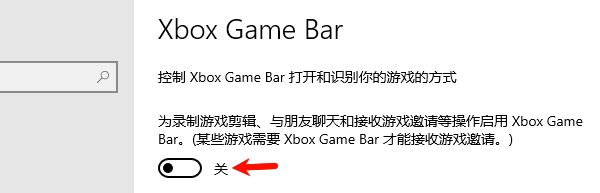
3、关闭Xbox Game Bar
Win+I→游戏→Xbox Game Bar→关闭。
这个功能在后台持续录制和叠加层渲染,对永劫无间这种吃资源的游戏影响很大,关掉后通常能多出5-10帧。
4、硬件加速GPU调度
Win+I→系统→屏幕→显示卡→更改默认图形设置→开启「硬件加速 GPU 计划」。
这个功能能让GPU更高效地管理自己的显存,对永劫无间有明显优化效果,建议开启后重启电脑。
五、游戏内画质设置
很多攻略会让你无脑全部拉低,但这样画面会变得非常难看。下面是经过实测的兼顾画质与帧数的设置方案:
| 设置项 | 推荐值 | 说明 |
| 渲染比例 | 100 | 低于100画面会明显模糊,不推荐 |
| 帧率上限 | 无限制 | 竞技游戏帧数越高越好 |
| 垂直同步 | 关闭 | 与NVIDIA控制面板保持一致 |
| 抗锯齿 | 中或低 | 永劫无间的抗锯齿对帧数影响较大 |
| 后期处理 | 低 | 影响光影和景深效果,关掉帧数提升明显 |
| 阴影质量 | 低 | 永劫无间阴影非常吃性能 |
| 特效质量 | 中或低 | 多人战斗时特效密集,降低可减少掉帧 |
| 纹理质量 | 高或中 | 对帧数影响较小,但影响画面观感 |
| 可视距离 | 中 | 不需要看到地图另一端 |
| 体积云 | 关闭 | 纯装饰效果,性能消耗极大 |
| 环境光遮蔽 | 关闭 | 对帧数影响很大 |
| 屏幕空间反射 | 关闭 | 对帧数影响很大 |
| 动态模糊 | 关闭 | 竞技游戏开动态模糊=给自己上debuff |
| NIS / DLSS | 开启(如支持) | NVIDIA 显卡优先开启 DLSS,帧数提升巨大 |
关键提示:如果你用的是 NVIDIA RTX 20 系列及以上的显卡,一定要在游戏设置中开启 DLSS(深度学习超采样),设置为「性能」或「平衡」模式。这是目前对永劫无间帧数提升最大的单项设置,很多玩家开了DLSS后帧数直接翻倍。
六、散热问题
如果你发现「刚进游戏很流畅,打半小时后开始掉帧」,那大概率是散热问题。
CPU和GPU都有温度保护机制,一旦超过阈值(CPU通常在90-100°C,GPU在 83-87°C),会自动降低频率来降温,这就是「降频保护」。降频之后帧数自然就掉了。
自查方法:打一局永劫无间后通过驱动人生-硬件检测查看CPU和GPU的最高温度。

如果温度确实过高,解决方案:
笔记本:清灰+换硅脂是最有效的办法;临时应急可以垫高笔记本底部增加进风空间,或者买一个笔记本散热底座;
台式机:检查机箱风道是否合理(前进后出、下进上出),清理机箱内部积灰,确保所有风扇正常运转;
通用:室温也是因素,夏天开空调打游戏是正经优化手段。
七、其他容易被忽略的细节
1、游戏安装在机械硬盘还是固态硬盘?
永劫无间的地图资源需要实时加载,如果装在机械硬盘上,地图加载时的瞬时掉帧会很严重。强烈建议把游戏安装在NVMe SSD上。
2、后台程序清理
打开任务管理器,看看有没有这些常见的帧数杀手在后台运行:
浏览器(尤其是开了很多标签页的Chrome);
Wallpaper Engine(动态壁纸会持续占用 GPU 资源);
各种直播/录屏软件(OBS等);
杀毒软件的实时扫描;
打永劫无间之前,把这些关掉,通常能多出10-15帧。
3、虚拟内存设置
如果物理内存不足16GB,建议手动设置虚拟内存:
右键「此电脑」→属性→高级系统设置→性能设置→高级→虚拟内存→更改→自定义大小,初始值和最大值都设为16384MB(16GB)。
4、着色器缓存清理
永劫无间更新大版本后,旧的着色器缓存可能与新版本不兼容导致卡顿。
NVIDIA 用户:C:\Users\用户名\AppData\Local\NVIDIA\DXCache 目录下的文件可以全部删除,重启电脑后系统会自动重建缓存。
本文基于永劫无间当前版本实测经验总结,不同配置的优化效果可能有所差异。如果尝试以上所有方法后帧数仍不理想,可能需要考虑硬件升级——但在此之前,先把软件层面的潜力全部挖掘。
最新资讯
 显卡过热保护黑屏?先查温度、风扇和驱动
玩游戏一会儿就黑屏、显卡风扇狂转,是过热保护吗?本文教你通过驱动人生查看显卡温度、检测并修复显卡驱动,结合散热风扇、机箱风道和供电情况排查故障,解决显卡温度过高导致的黑屏问题。
2026-10-15 11:49:17kevin27760 显卡3D占用100%还卡顿?原因及修复方法
显卡3D占用100%正常吗?如果电脑没玩游戏,任务管理器中的GPU 3D占用却一直很高,还出现卡顿、掉帧,可能与后台程序、显卡驱动异常或图形设置有关。本文教你定位高占用进程,通过驱动人生修复显卡驱动,并调整相关设置,恢复电脑正常运行。
2026-10-15 10:18:27kevin14696 显卡DLSS和光追选项灰色无法开启?驱动与设置排查
显卡支持DLSS和光追,游戏里却显示灰色或无法开启?本文介绍RTX显卡DLSS、光线追踪无法使用的常见原因,通过驱动人生安装适配的显卡驱动,并检查DirectX 12、独显设置及Windows图形选项,帮助恢复游戏画质功能。
2026-10-14 17:35:22kevin27748